AI TOOL · Microsoft 365 免费加载项2026.07.21
还在为 Excel 公式反复查教程?
现在你可以换一种方式:
选中表格数据,直接用中文说你想做什么。
AI 会帮你写公式、找异常、做图表,甚至把分析结果直接放回 Excel 里。
这就是刚上线的 Grok for Excel。
它来自 xAI,基于 Grok 4.5 模型,目前作为 Microsoft 365 加载项提供,最大的亮点是:
免费。
01
Excel 里最烦人的事,终于有人开始解决了
很多人不是不会用 Excel,而是被公式消耗了太多时间。
想算平均增长率,要查函数。 想做部门汇总,VLOOKUP、SUMIFS、IFERROR 一层套一层。 想改一个参数,还要担心整张表跟着出错。
更麻烦的是,公式引用错了,结果看起来可能没问题,但实际已经算偏了。
Grok for Excel 解决的就是这个问题:
你不用先想公式怎么写,只需要告诉它你想要什么结果。
比如:
按部门统计人均绩效,并从高到低排序。
它会根据你选中的数据,自动生成公式和结果。
它不是让你学更多 Excel 技巧,而是减少你被技巧卡住的时间。
02
Grok for Excel 到底是什么?
简单说,Grok for Excel 是一个 Microsoft 365 加载项。
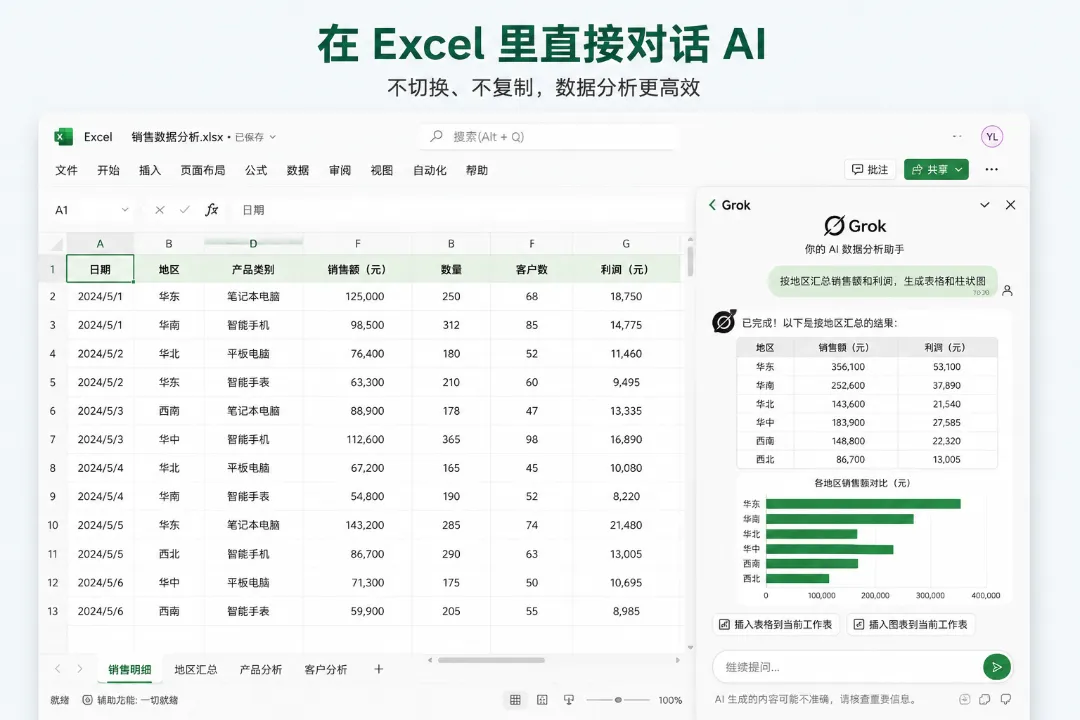
安装后,Excel 右侧会出现一个 Grok 面板。你可以直接输入中文需求,让它处理当前表格里的数据。
它可以帮你做这些事:
写公式分析数据生成图表解释结果标注引用单元格连接外部文件或上下文
以前用 AI 处理表格,通常是把数据复制出去,让 AI 分析完再粘回来。
现在变成了:
AI 直接进到 Excel 里帮你干活。
不用复制粘贴,不用来回切软件,这对经常处理表格的人会更顺手。
03
它能帮你做什么?
1. 用自然语言生成公式
你不用记函数语法,也不用纠结参数顺序。
比如输入:
计算每个销售人员的成交率,并标出低于平均值的人。
它会根据表格内容生成公式,并把结果放到合适的位置。
对经常忘记函数写法的人来说,这个功能很实用。
但要记住:
AI 可以帮你写公式,不代表你可以完全不检查。
涉及 金额、提成、预算、绩效 这类数据,公式逻辑一定要复核。
2. 选中数据后直接提问
你可以先框选一片数据,然后问它:
这组数据里有没有异常值?
或者:
哪个产品这周销量下降最明显?
它会基于选中的区域给出分析结果。
更重要的是,它会告诉你参考了哪些单元格。
这比只给一个结论更有用,因为你能回到表格里检查它的判断依据。
对 经营分析、销售复盘、数据检查 这类工作来说,这个功能能省不少时间。
3. 一句话生成图表
做图表也是 Excel 里很耗时间的一件事。
选数据范围、挑图表类型、调坐标轴、加标签、改标题,每一步都很琐碎。
现在你可以直接说:
把每个月收入做成柱状图,并显示同比变化。
Grok 会根据数据生成图表,并插入到工作表中。
它生成的图表不一定能直接作为最终版汇报使用,但作为初稿已经足够快。
适合老板临时要图、周报月报赶时间、需要快速看趋势的场景。
4. 连接外部数据源
除了处理当前表格,它还可以连接 SharePoint、Google Drive,甚至邮件上下文。
比如你正在做项目预算表,可以让它参考最近邮件里的费用调整,再结合表格一起分析。
这个功能对资料分散在多个地方的人很有用。
但也要注意:
涉及公司内部数据、客户资料、财务数据时,不要随便接入外部文件和邮件。
先确认公司是否允许第三方插件读取这些内容。
04
和 Microsoft Copilot 有什么区别?
Office 里已经有 Copilot,为什么还要看 Grok?
简单说:
Copilot 的优势是 微软生态整合更深,适合企业级 Microsoft 365 用户。
Grok for Excel 的优势是:
免费、上手快、门槛低。
如果你的需求主要是 写公式、看数据、做图表,而不是复杂的企业协作流程,Grok for Excel 已经值得试。
简单对比:
| 对比项 | Grok for Excel | Microsoft Copilot |
|---|
| 目前免费 | |
| | |
| | |
| | |
| 会标注引用来源 | |
| 邮件、SharePoint、Google Drive 等 | |
05
怎么安装?
安装很简单,基本 3 步:
第一步:找到插件
可以在浏览器里搜索:
Microsoft Marketplace Grok for Excel
也可以在 Excel 里打开:
插入 → 获取加载项 → 搜索 Grok
找到后点击添加。
第二步:登录 xAI 账号
添加完成后,Excel 右侧会出现 Grok 面板。
第一次使用需要登录 xAI 账号,没有账号可以注册。
第三步:选中数据并输入需求
打开表格,选中要处理的数据区域,然后在侧边栏输入需求。
比如:
统计每个地区的销售总额,并找出增长最快的地区。
它会根据当前数据给出结果。
06
谁最适合用?
经常写 Excel 公式的人 如果你总是记不住函数写法,它能减少查公式、改公式的时间。
经常做数据分析的人 如果你需要快速看趋势、找异常、做复盘,选中数据直接问会很方便。
经常做汇报的人 如果你每周、每月都要出图表,它可以先帮你生成图表初稿。
不想为 Copilot 额外付费的人 如果只是想体验 AI 辅助 Excel,Grok for Excel 是一个低成本选择。
07
使用前注意这 3 点
1. 敏感数据别直接丢进去
公司财务、客户名单、合同金额、员工绩效这类数据,先确认合规要求。
别为了省几分钟,把数据风险放大。
2. AI 生成的公式必须复核
AI 写公式很快,但不一定完全理解你的业务规则。
比如“增长率”,有人按环比算,有人按同比算,有人还要排除异常月份。
AI 负责提速,你负责判断。
3. 免费不一定永远免费
目前它是免费的,但大模型调用有成本。
未来可能会出现额度限制,或者部分功能转为付费。
可以趁现在试用,但不要把整个工作流完全绑死在它上面。
写在最后
Excel 的难点,从来不只是表格本身。
真正消耗时间的,是公式、图表和数据逻辑里的重复劳动。
Grok for Excel 的价值,不是让你彻底不用懂 Excel。
而是把你从 查公式、改引用、调图表 这些琐碎步骤里解放出来,把时间留给真正需要判断的地方。
AI 不会淘汰会用 Excel 的人。
但会用 AI 的 Excel 用户,效率一定会越来越高。
如果你每天都要和表格打交道,这个插件值得试一次。
觉得有用的话,点个赞和在看。 也可以转给那个每次写 Excel 公式都要查半天教程的同事。