3经常做Excel表格的兄弟们,经常会遇到这种情况,好不容易调好了一个单元格的字体、颜色、边框,结果发现整张表都要统一格式……手动一个个改?太慢了!今天就来聊聊Excel里那个低调但超强的神器【格式刷】。格式刷到底是什么?
简单来说,格式刷就是"格式复印机"。能把你选中的单元格的所有外观样式(字体、字号、颜色、对齐方式、边框、底纹、数字格式)一键复制到其他单元格。
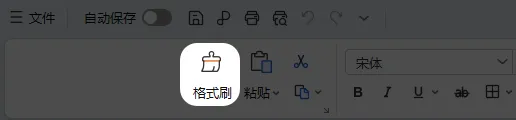
它的图标就在"开始"选项卡的左上角,长得像一把小刷子:核心逻辑:先选中"好样子"的单元格 → 点击格式刷 → 再去"刷"你想改的单元格。就像刷墙一样——蘸上颜料,一刷全覆盖!
基础用法:简单3步
Step 1 选中已经设置好格式的单元格(这就是你的"模板") |
Step 2 点击工具栏上的 格式刷 🖌️按钮,此时鼠标指针旁会出现一个小刷子图标 |
Step 3 点击或拖选你想要应用格式的目标单元格,格式瞬间统一! |
注意:单击格式刷只能刷一次,刷完之后格式刷就自动关闭了。如果你需要刷多个区域,请看下一节!
进阶技巧:双击格式刷,无限♾️连刷
格式刷最实用的隐藏玩法,90%的人不知道!
操作方法:选中模板单元格 → 双击格式刷按钮 → 然后可以连续点击多个区域,格式会一直跟着刷!按 Esc键退出连刷模式。
高级玩法:跨表、跨文件也能刷
格式刷不只能在同一个Sheet里用,它的能力远超你的想象:
✅ 跨工作表:在Sheet1选好格式,双击格式刷,切换到Sheet2继续刷
✅ 跨工作簿:在A文件选好格式,双击格式刷,切到B文件继续刷
✅ 跨行跨列:拖选整行或整列,一次性刷完大面积区域
先双击格式刷进入连刷模式,然后在不同Sheet之间自由切换,刷完所有需要统一的区域后按 Esc退出。一气呵成!
格式刷复制了哪些?
核心原则:格式刷复制的是"穿什么衣服",而不是"身体里有什么"。它只管外观,不管内容。
6个高频场景
① 统一报表标题样式 设置好一个标题单元格的加粗、居中、蓝色字体后,双击格式刷,把所有月份标题统一刷成相同样式。 |
② 快速标注异常数据 用红色加粗标记一个异常值,然后双击格式刷,依次点击所有需要标红的数据点,一键完成异常标注。 |
③ 批量设置货币格式 把一个单元格设为 ¥ 货币格式,刷到整列价格数据,所有数字自动加上人民币符号和千位分隔符。 |
④ 制作彩色分类标签 给"已完成"单元格设置绿色背景,双击格式刷,把所有已完成的行统一刷绿,一目了然。 |
⑤ 跨表统一汇报模板 在模板Sheet调好格式,双击格式刷后切换到各分部Sheet,逐个刷表头区域,确保全公司汇报格式一致。 |
⑥ 修复格式混乱的表格 多人协作后的表格格式五花八门?选中一个标准格式的行,连刷到所有混乱区域,瞬间恢复秩序。 |
快捷键!事半功倍
| |
|---|
| Ctrl + Shift+ C→ Ctrl+ Shift+ V |
| 双击格式刷按钮 或 重复 Ctrl+Shift+V |
| Esc |
小贴士:Ctrl+Shift+C是"复制格式",Ctrl+Shift+V是"粘贴格式"。这对组合键和格式刷按钮效果完全一致。
3个注意事项
合并单元格要小心:格式刷会把"合并"状态也复制过去。如果源单元格是合并的,目标区域也会被合并,可能导致数据丢失。建议先刷格式,再手动合并。
条件格式不跟随:格式刷复制的是"静态格式",条件格式(如数据条、色阶)不会跟着刷。条件格式需要单独设置。
图片/图表不适用:格式刷只作用于单元格,对插入的图片、图表、形状等对象无效。
🎉 希望这篇文章对你有帮助!
❤️ 觉得有用?点赞 + 在看+转发~