新手学Excel不用啃厚书,先掌握这10个技巧,日常工作完全够用
刚入职场的新人,十有八九都栽过 Excel 的坑:对着满屏按钮无从下手,输数据全靠手动敲,算个总和要挨个加,熬到下班还在改表格。其实绝大多数日常办公场景,根本用不着学复杂函数和宏代码。今天给大家整理了 10 个新手必学的 Excel 技巧,个个都是高频刚需,学会就能搞定 80% 的办公表格,效率直接翻倍。建议先收藏,上班用得上。1. 一键全选,比鼠标拖选快 10 倍
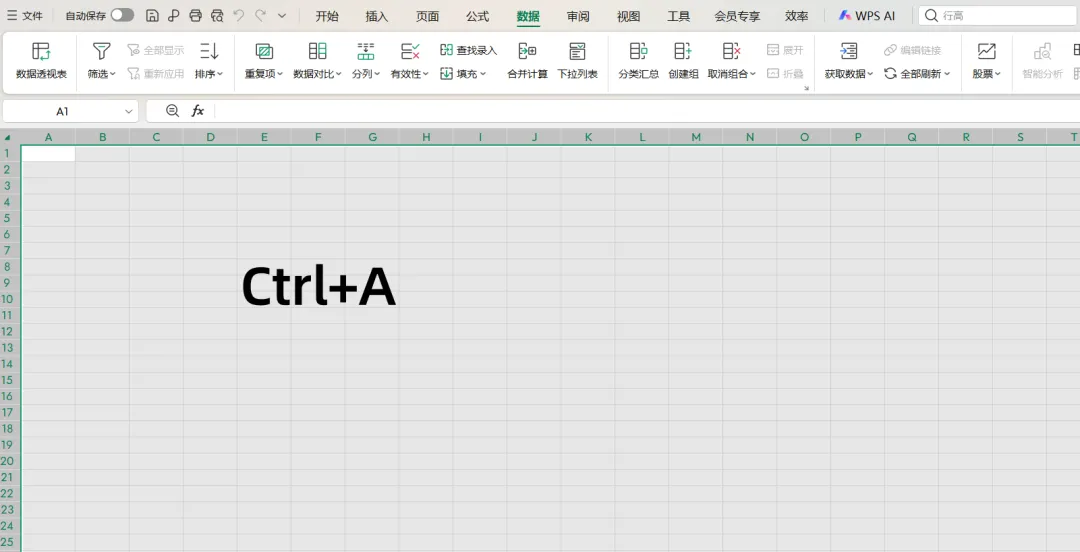
新手选数据总爱按住鼠标从头拖到尾,行数多了容易漏还容易滑。 直接按快捷键Ctrl+A,一秒选中整张表格所有数据;想选整行点左边行号,选整列点顶部列标,多选就按住 Shift 点首尾,精准又高效。2. Ctrl+E 快速填充,手动输入的终结者
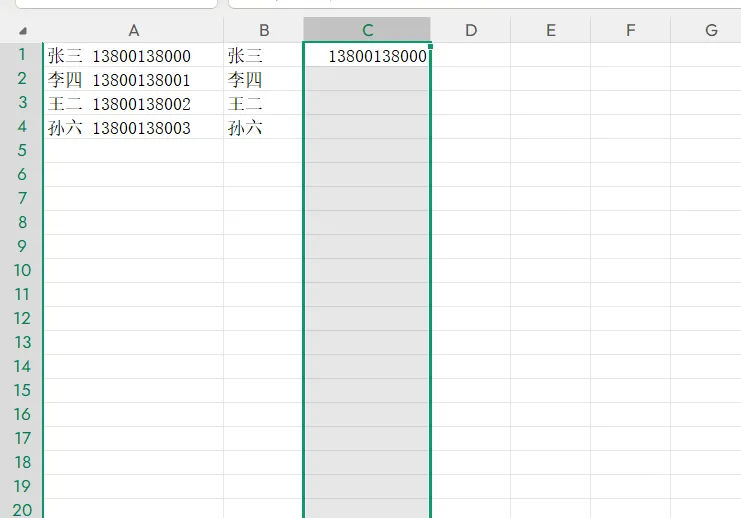
这是 Excel 最良心的神技,没有之一。提取手机号、拆分姓名和工号、统一日期格式,全都能一键搞定。 比如 A 列是 “张三 13800138000”,想把手机号单独拎到 B 列。只需要在 B1 手动输第一个手机号,选中 B2 按Ctrl+E,剩下的 Excel 会自动识别规律全部填好,比公式还省事。3. 冻结窗格,长表再也不用来回滚
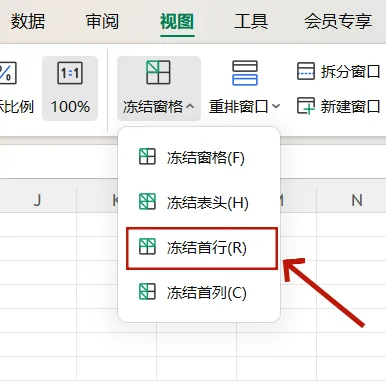
做销售报表、员工花名册这种行数多的表格,往下一划就看不到表头,总记不清哪列是什么。 点顶部「视图」-「冻结窗格」,选 “冻结首行”,再怎么下滑表头都稳稳停在最上面。想同时冻结首列和首行,就选中 B2 单元格再点冻结,看长表再也不用来回翻。4. 一键求和 Alt+=,告别手动输公式
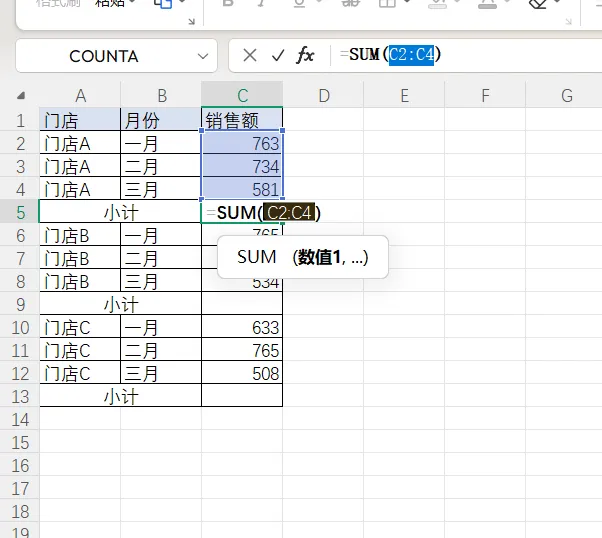
算总和、算小计,新手还在一个个敲 = SUM? 选中要放结果的空白单元格,按Alt+=,Excel 会自动识别上方 / 左侧的数据区域生成求和公式,回车就出结果。行和列同时算,直接框选数据 + 空白区域,按一下 Alt+=,所有小计一次性全出来。5. 条件格式,数据重点一眼看清
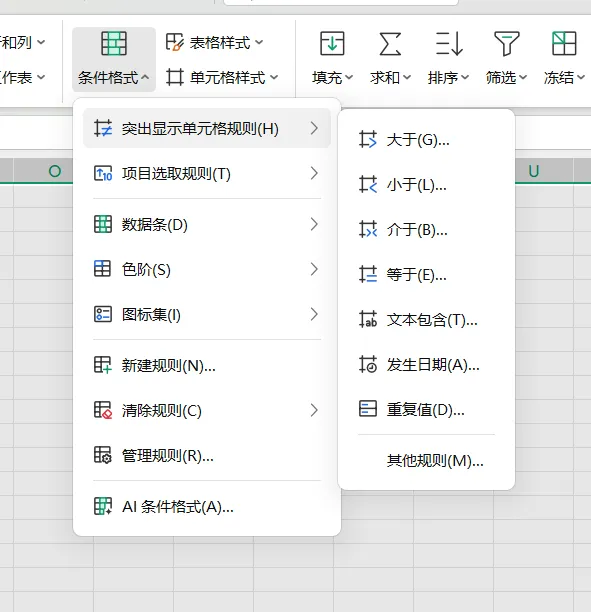
想快速标出高于目标的销售额、重复的姓名、不及格的分数,不用一个个找。 选中数据区域,点「开始」-「条件格式」,可以直接选 “突出显示单元格规则”,标注重复值、大于小于某个数的内容;也可以用数据条、色阶,数据大小高低一目了然,做汇报特别直观。6. 选择性粘贴,告别格式乱套
复制粘贴表格最头疼的就是公式乱跳、格式变形,粘贴完还要调半天。 复制内容后,右键点「选择性粘贴」:选 “格式”:只复制排版样式,不改动内容 从此再也不用反复调列宽、改字体。7. 批量删除空白行,比手动删快百倍
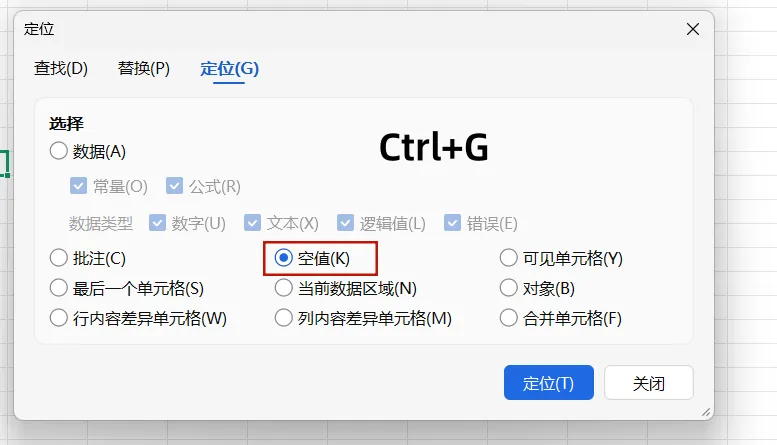
表格里混着一堆空白行,一行行删效率太低。 选中任意一列,按Ctrl+G调出定位,点「定位条件」选 “空值”,确定后所有空白行都会被选中,右键删除整行,一秒清理干净,几百行数据几秒钟搞定。8. 批量调整行高列宽,统一格式超简单
表格列宽参差不齐,手动拉每一列特别费时间。 选中所有要调整的列,把鼠标放在任意两列的列标中间,按住拖动到合适宽度,松开手所有选中的列就统一宽度了;行高也是同理,全选后拖一行就行,表格瞬间整整齐齐。9. VLOOKUP 基础用法,跨表找数据必备
职场最常用的查找函数,其实没那么难,记住 4 个参数就行:找什么、在哪找、返回第几列、精确找。 比如公式 =VLOOKUP(A2, 数据区域, 2, 0),就是在指定区域里,找 A2 对应的内容,返回第 2 列的结果,0 代表精确匹配。 查员工信息、匹配商品价格、跨表核对数据都用它,学会能省大量翻表时间。10. 数据透视表,快速汇总不求人
几千行的销售数据,想按部门、按月份统计总额,用函数算到头疼,数据透视表只要 3 步。 选中数据,点「插入」-「数据透视表」,确定后把字段拖到对应的区域:行放分类维度(比如部门),值放要统计的数字(比如销售额),瞬间生成汇总表,还能切换计数、平均值,数据分析新手也能快速上手。
其实 Excel 不用追求学得多,关键是用得上。这 10 个技巧覆盖了数据录入、格式调整、统计汇总、查找匹配绝大多数日常场景,新手练熟了,应对日常工作完全足够,再也不用因为表格加班。技巧光收藏没用,打开 Excel 练两遍,很快就能上手。你平时最头疼 Excel 的哪个操作?评论区聊聊,下期专门出教程。