90% 人不知道的 Excel 隐藏代码,自定义格式直接封神
你是否遇到过这些场景:
导出的数据表格里,数字位数参差不齐,看得人眼花缭乱;
销售额统一显示为“万元”,还带两位小数;
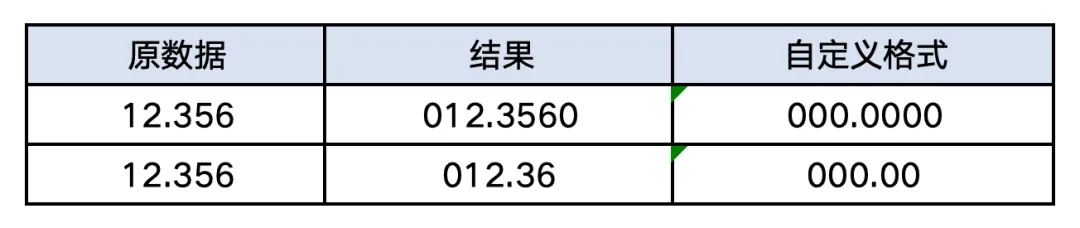
数字显示为“012.3560”这种固定格式
其实,这些都不需要公式,也不需要VBA,Excel的自定义格式就能轻松搞定。今天一起解锁 Excel常用自定义格式。
一、自定义数值长度和显示位数
1. 占位符 0(强制补零)
规则:说好几位就是几位,不够的拿零来凑。
整数位:数字位数少于0数量,左侧补 0;多于则完整显示原数
小数位:数字位数少于0数量,右侧补 0;多于则四舍五入保留对应位数
作用:强制显示固定长度,无数字位置填充 0
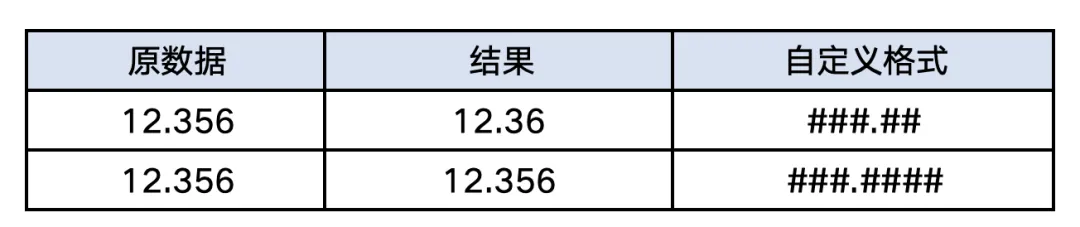
2. 占位符 #(仅显示有效数字,不补零)
规则:只保留有意义数字,空位不填充 0;小数超出位数四舍五入
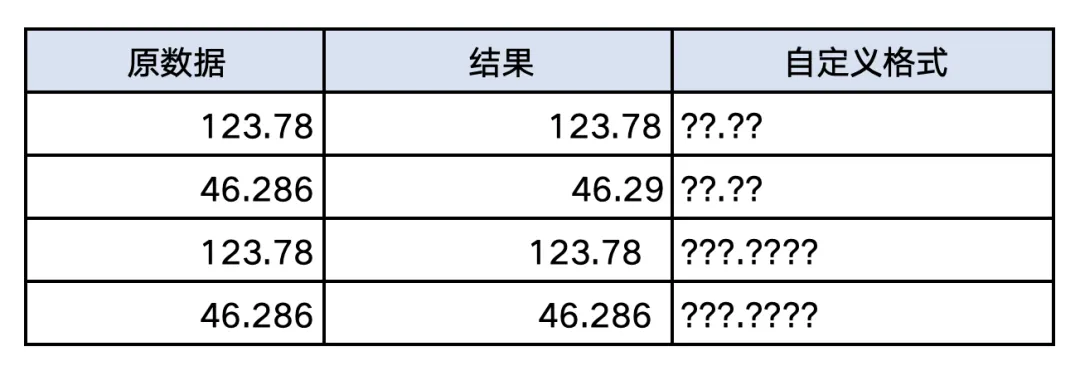
3. 占位符 ?(补空格替代 0,对齐小数点)
规则:无数字位置填充空格而非 0,适合多组数据按小数点对齐排版
示例:格式???.???,123.78会自动补空格
???.???
123.78
二、文本 / 内容控制符号
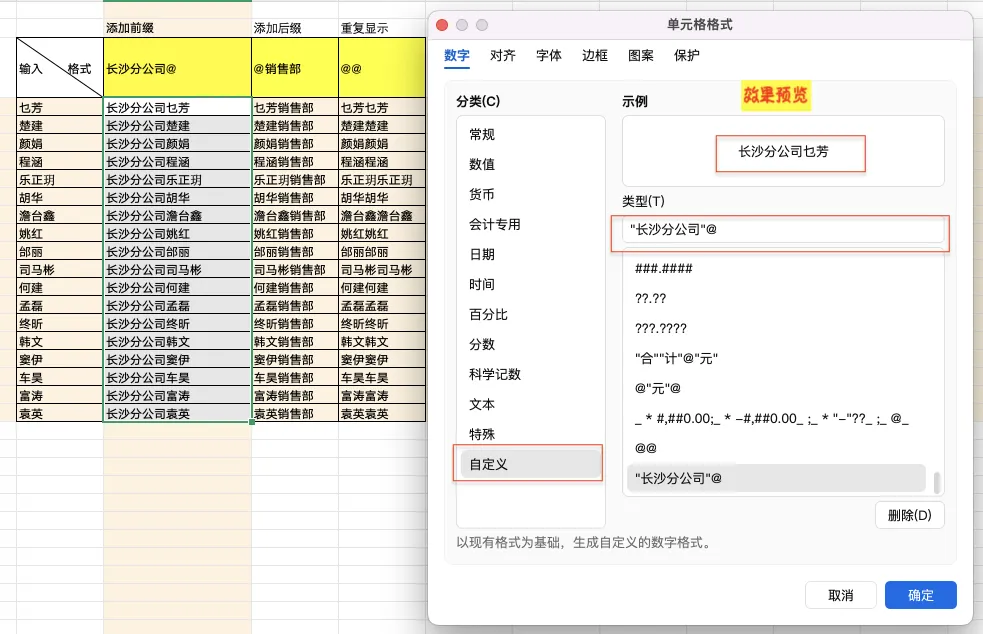
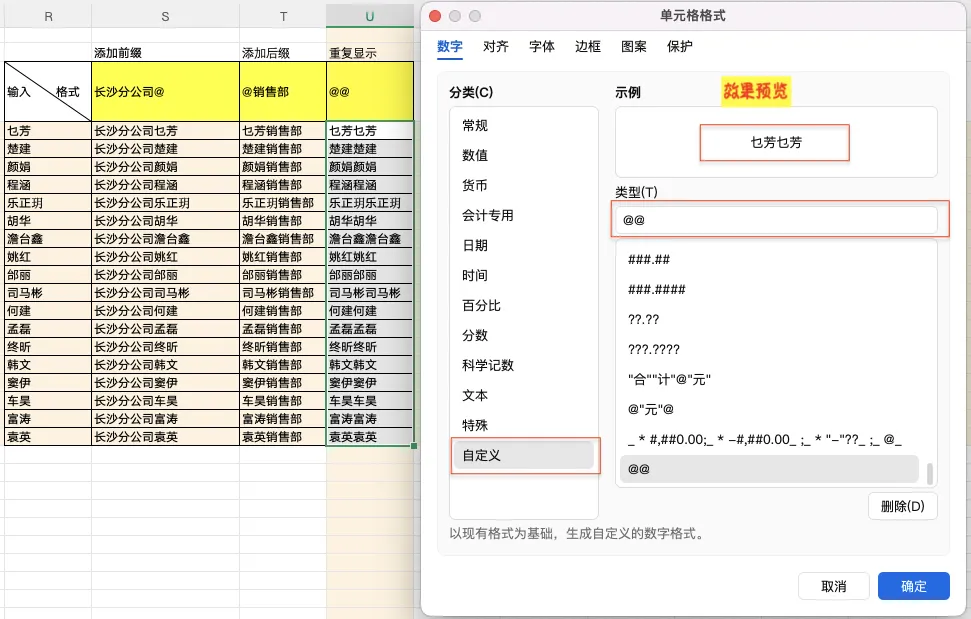
1. 添加前缀后缀 @ 文本占位符
单个@:完整显示单元格原始文本
@
自定义格式:"前缀"@"后缀"
"前缀"@"后缀
多个@:重复原有文本
自定义格式:@@,表示内容出现 2 次。
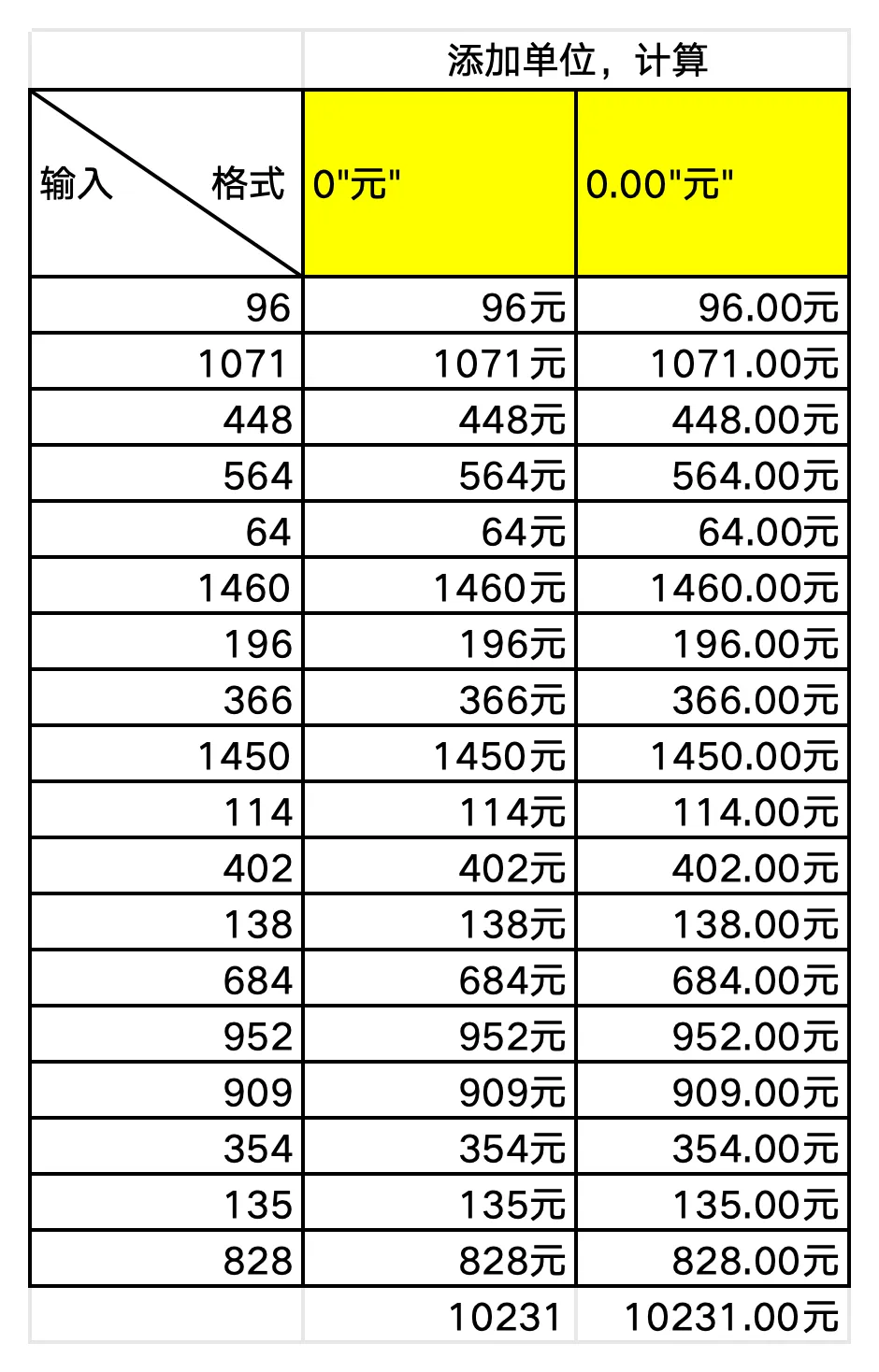
2. 添加单位进行计算
自定义格式:0"元"或者0.00"元"
⚠️ 特点:仅改变显示外观,单元格实际数值不变,正常参与计算
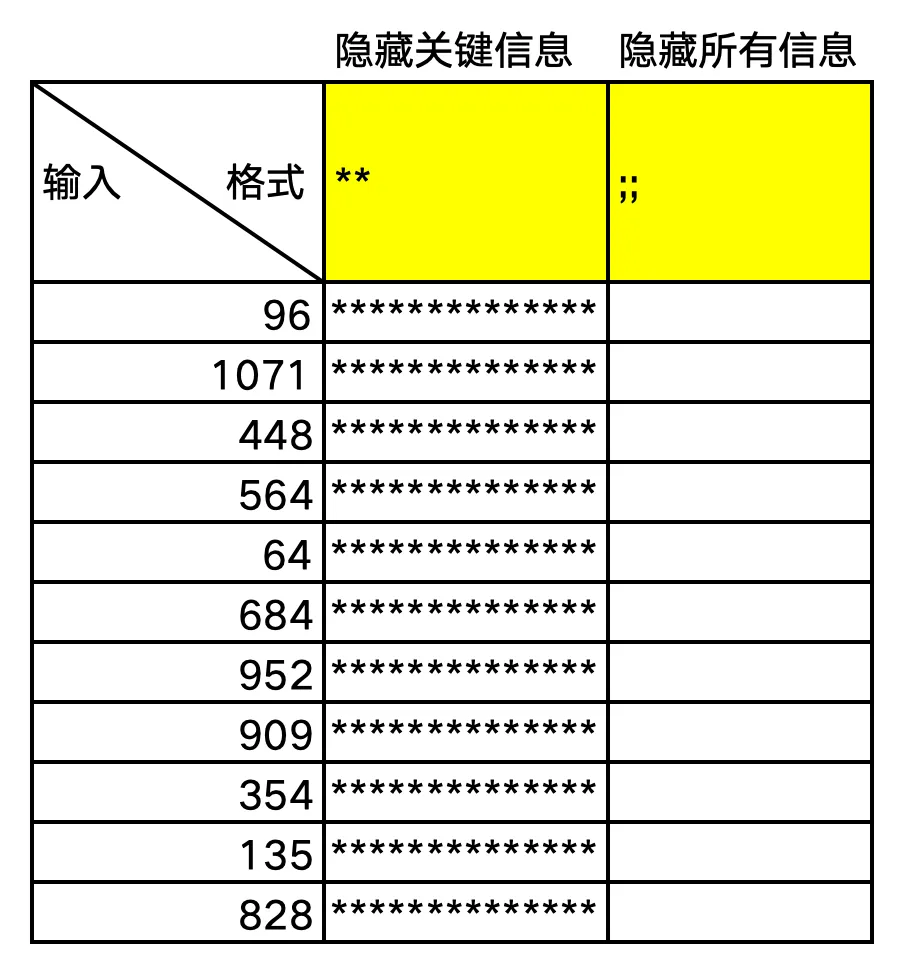
3.隐藏信息显示
1、选定目标单元格,快捷键 Crtl+1打开【设置单元格格式】对话框
2、单击【数字】-【自定义】-【类型】文本框中输入:**或者;
3、**隐藏关键信息,;隐藏所有信息
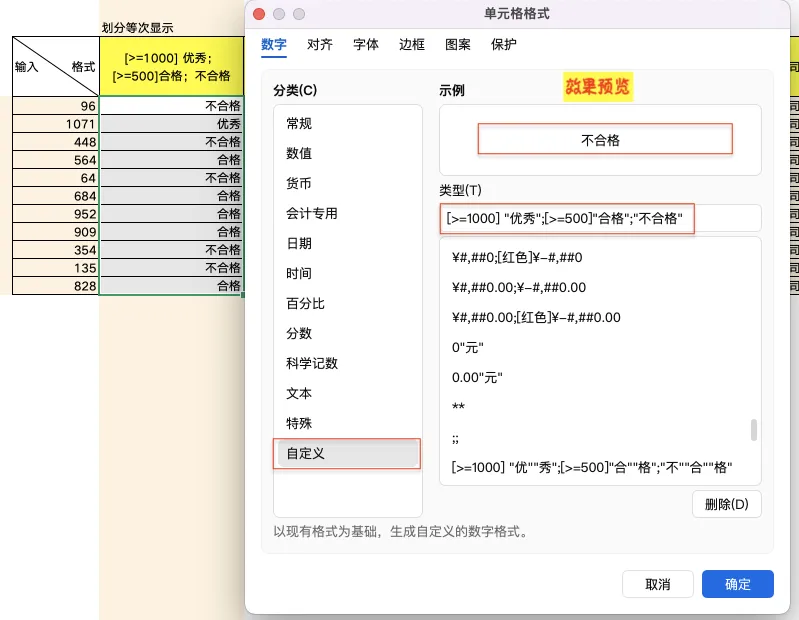
4.划分等次显示
2023年第一季度工作总结,本季度是今年的第一个季度,各项工作进展顺利,基本完成公司设定的计划。其中销售部超额完成销售任务,提出表扬,给予奖励。
1、销售金额大于 1000 元为优秀,500-1000 为合格,500 以下为不合格。
2、选定目标单元格,快捷键 Crtl+1打开【设置单元格格式】对话框
3、单击【数字】-【自定义】-【类型】文本框中输入:
[>=1000] 优秀;[>=500]合格;不合格
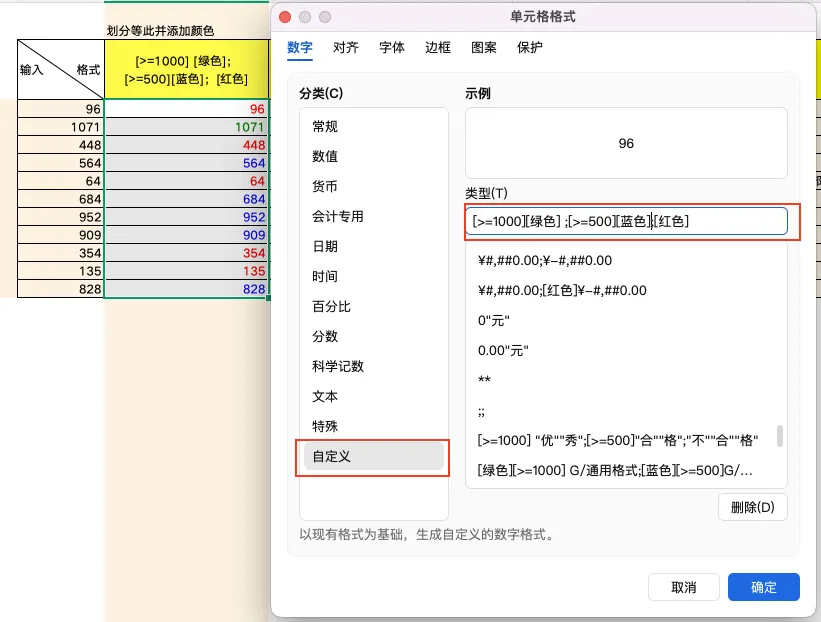
1、设置销售额大于 100 0 为优秀,显示绿色;500-1000 为合格,显示蓝色;500 以下为不合格,显示红色。
2、选定目标单元格,快捷键Ctrl+1打开【设置单元格格式】对话框
3、单击【数字】-【自定义】-【类型】文本框中输入:[>=1000] [绿色];[>=500][蓝色];[红色]
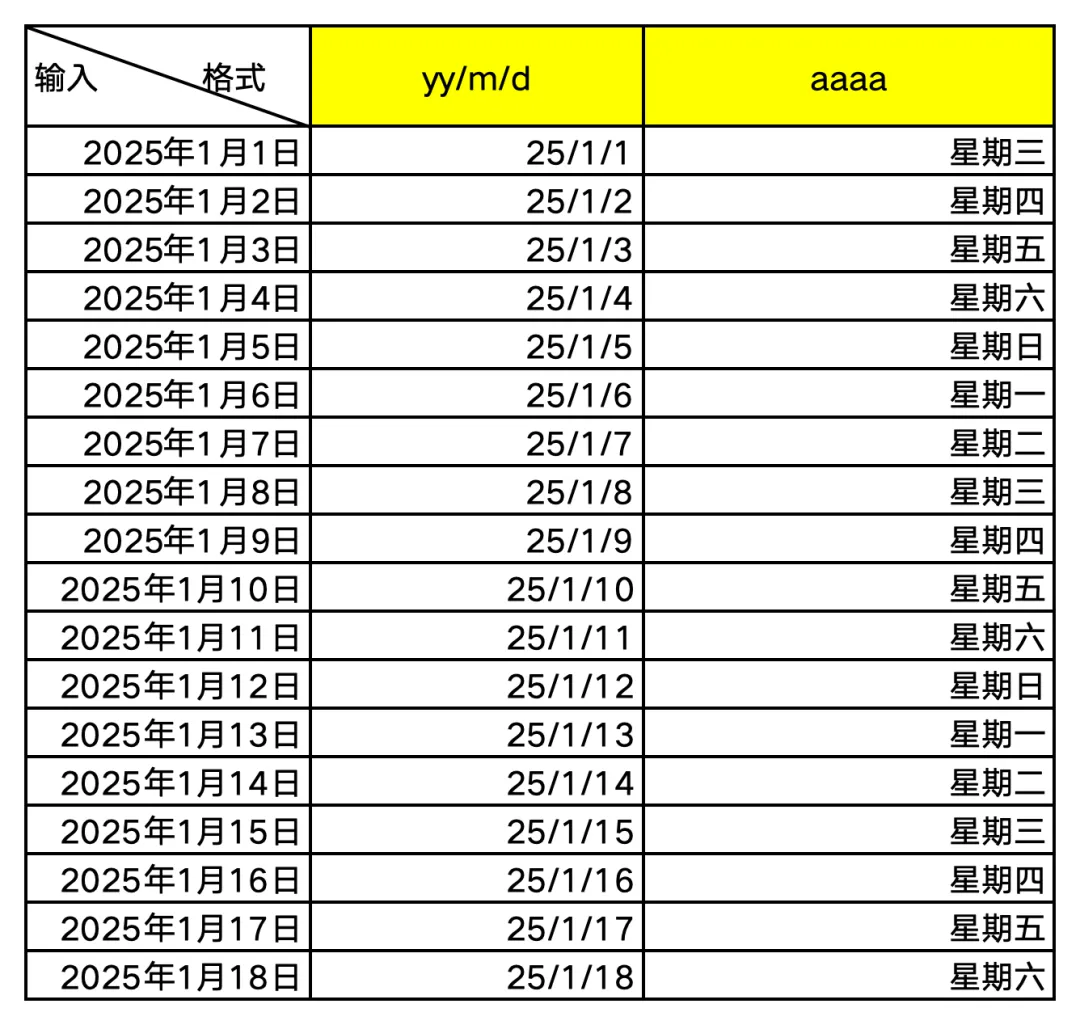
5.将日期定义为对应的日期格式
1、选定目标单元格,快捷键Ctrl+1打开【设置单元格格式】对话框。
2、单击【数字】-【自定义】-【类型】文本框中输入:yy/mm/d,显示年/月/日。
3、单击【数字】-【自定义】-【类型】文本框中输入:aaaa,显示星期几
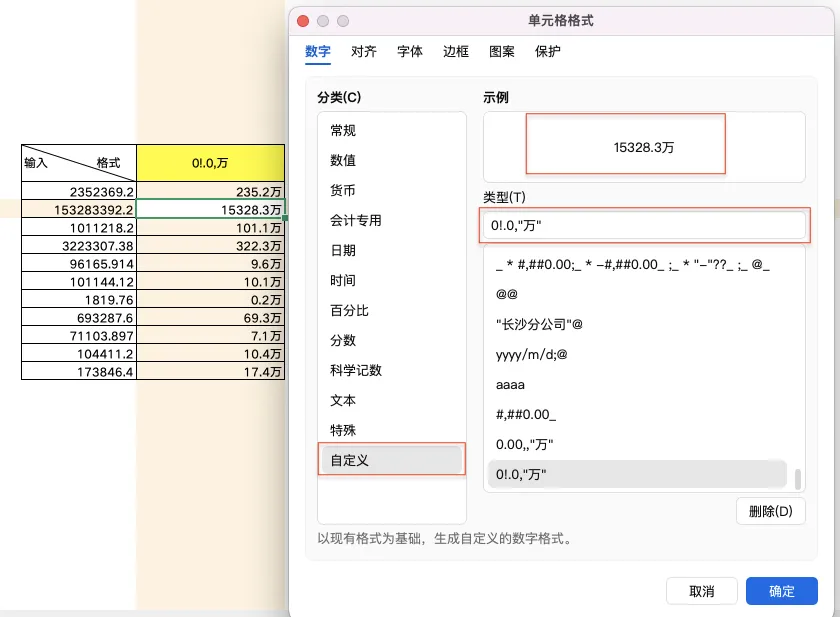
6.将销售金额按万元显示
2、【数字】-【自定义】-【类型】文本框中输入:0!.0,万
END
如果这篇对你有帮助,记得点个关注☝并分享给小伙伴吧
往期回顾
海量大数据表格填充,零基础 3 分钟上手
Excel多条件排序不会做?自定义排序一键搞定
Excel查找:3个通配符搞定90%的模糊匹配难题!
一文吃透条件格式:查重、预警、可视化全覆盖