Excel教程:一维表二维表互换,职场必会!
- 2026-11-11 06:49:40
Excel教程:一维表二维表互换,职场必会!哈喽~每日分享又到了! 在职场中,我们经常遇到一维表与二维表的互换。 如下图,左图是一维表,右图是二维表。 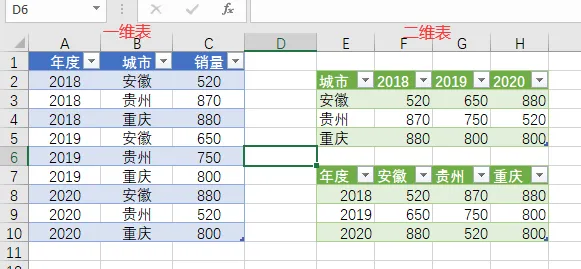
在讲解转换技巧之前,我们先讲点一维表与二维表的特点以及他们的优缺点吧! 一维表的特点: 二维表的特点: 一维表的优点: 一维表的缺点: 二维表的优点: 二维表缺点: 一口气了解完一维表与二维表的特点和优缺点,消化后我们就来分享分享他们的转换技巧吧~ 首先看一维表转换二维表 第一步:选中表格中的任意单元格——【数据】——【获取和转换数据】——获取数据——自其他源——来自表格/区域 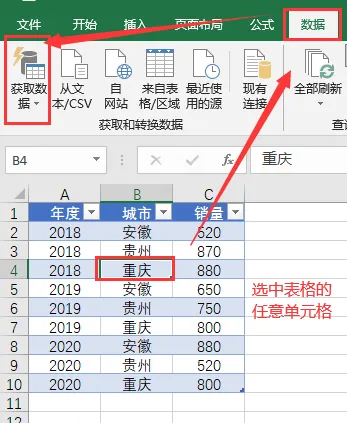
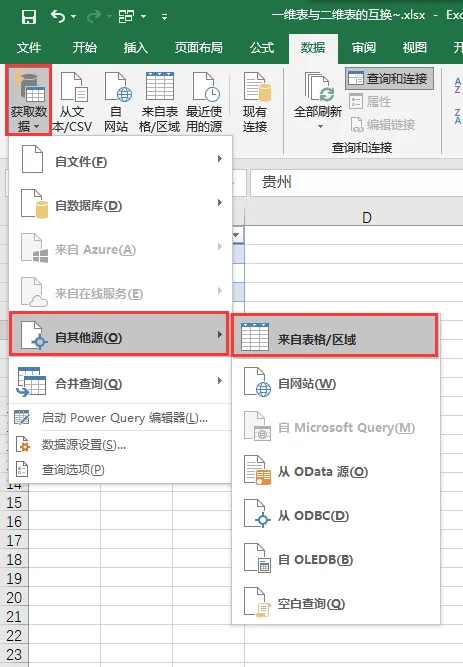
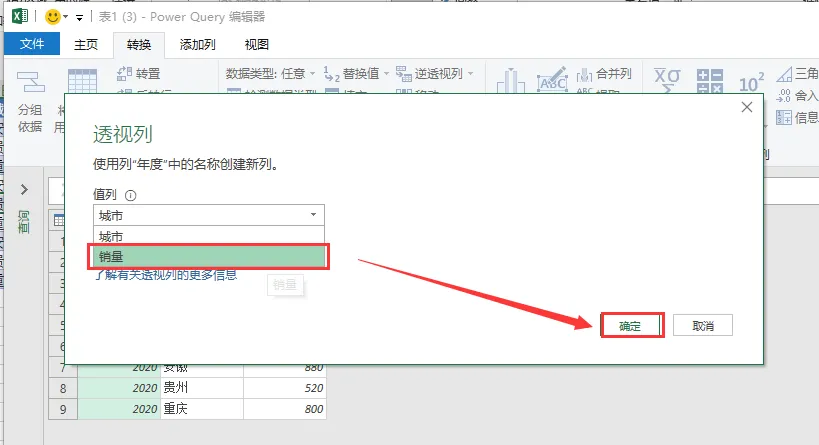
第二步:选中年这一列,点击【转换】,再点击透视列。列值选择销量后点确定。 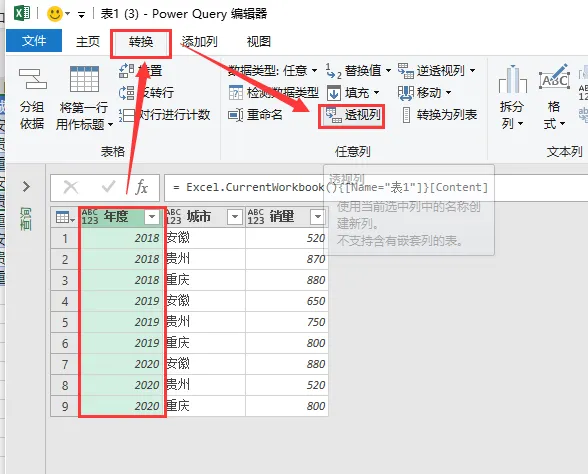
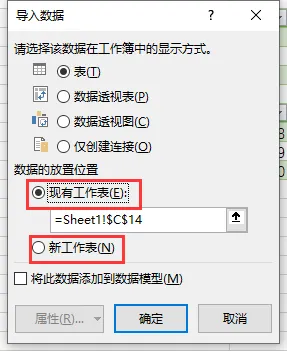
第三步:切换到【主页】界面,点击关闭并上载,然后点关闭并上载至…你可以根据弹出的对话框选择你要把二维表放入的地方。 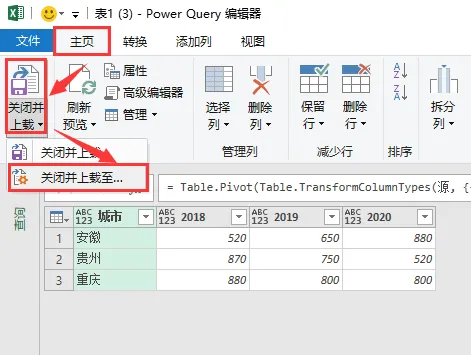
动图呈上~ 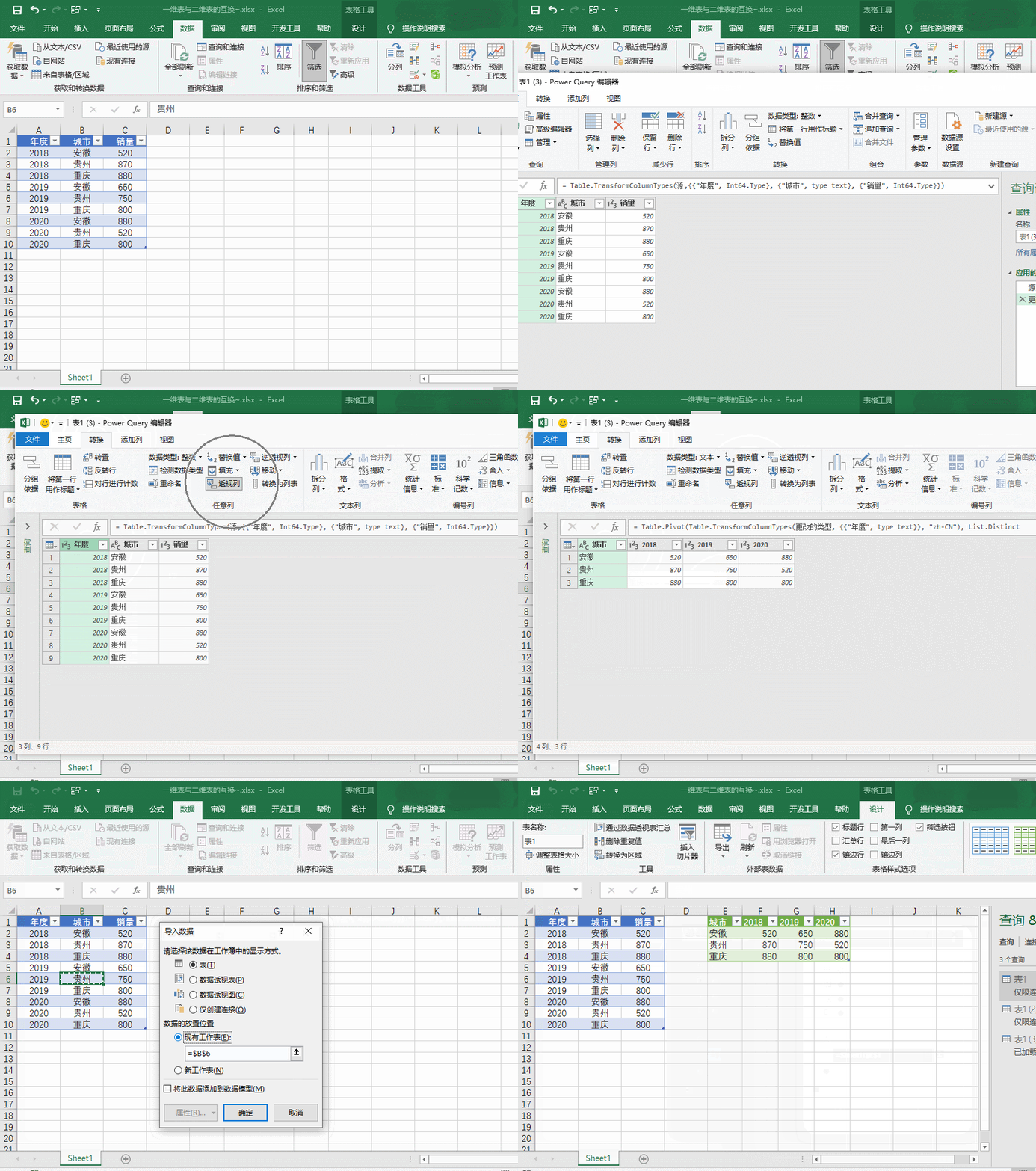
如果你想年度在列方向,城市在行方向,如下图。 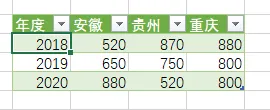
只需要对第二步稍作修改就可啦~原来选择的是年度列,现在选中城市列其他操作不变! 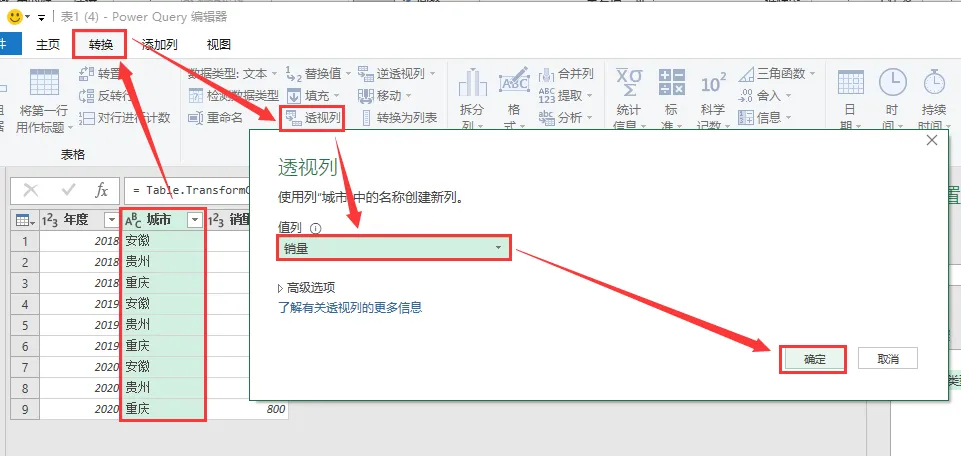
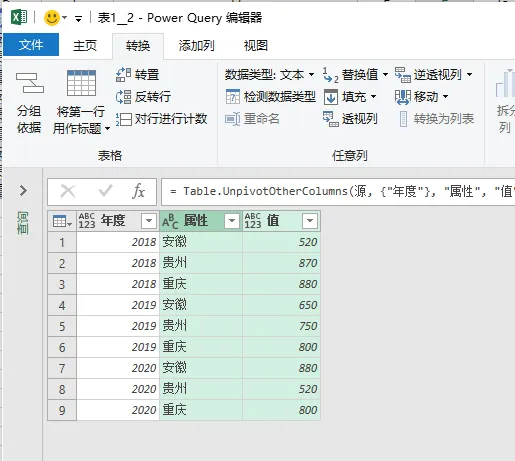
知道一维表转换成二维表,那个再来看二维表转换一维表其实也很简单~也是第二步不同而已。选中年度列,【转换】——逆透视列——逆透视其他列。 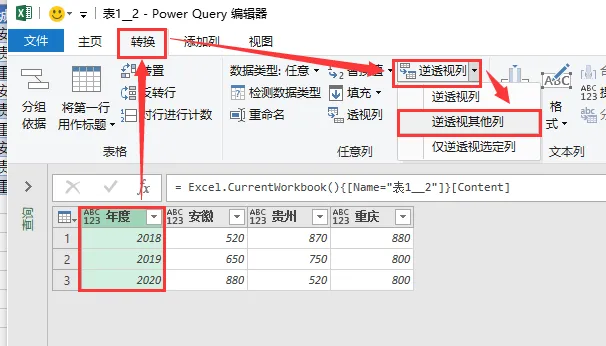
最后小编强调一遍,一维表适合做数据源,二维表适合做报表,不要将数据源与报表混在一起制作。 这个技巧你学会了吗,赶快动手试试吧~


每一列是一个独立的属性。 每一列的值与字段名(标题)隐含的数据类型一致。 一维表的每一行就是一条独立、完整的信息。
二维表的多列是一个独立属性的不同值。 列中值与字段名(标题)隐含的数据类型不一致。
方便收集、存储数据、适合做流水账。 有利于数据统计分析,例如创建数据透视表。
不适合快速阅读并提取信息。 不利于了解汇总信息。
数据表现直观,方便快速阅读并提取信息。 适合打印和汇报。
不便于收集、存储数据、不适合做流水账。 不利于数据统计分析。
今天的分享就到这,如果教程对大家有用,希望大家多多分享点赞支持小编哦!你的每一次点赞和转发都是支持小编坚持原创的动力。
点击阅读原文一键登录官网,海量视频vip任意学!(可试看)

本文来自网友投稿或网络内容,如有侵犯您的权益请联系我们删除,联系邮箱:wyl860211@qq.com 。

