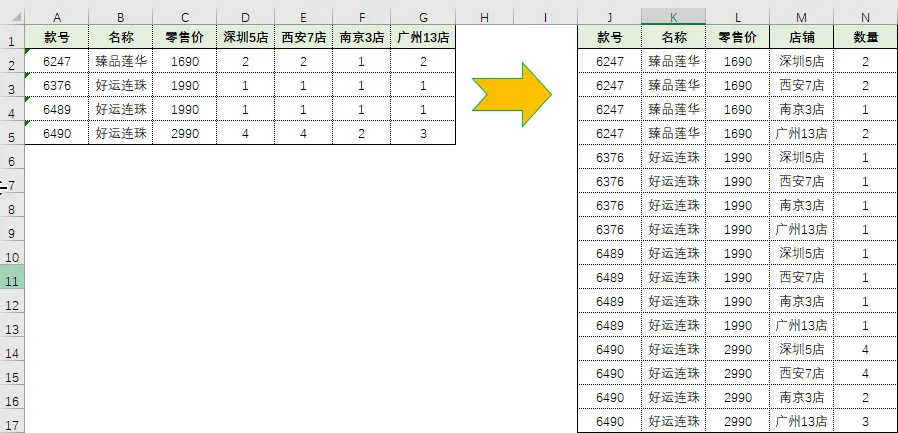
你是不是经常遇到这样的问题?销售数据是横向排列的(每个店铺一列),但你需要的是纵向格式(店铺名称单独成列)。手动复制粘贴?数据少还行,多了简直要命!今天教你两种方法轻松搞定!
一、Index+Match函数组合大法
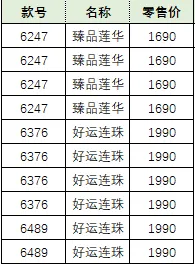
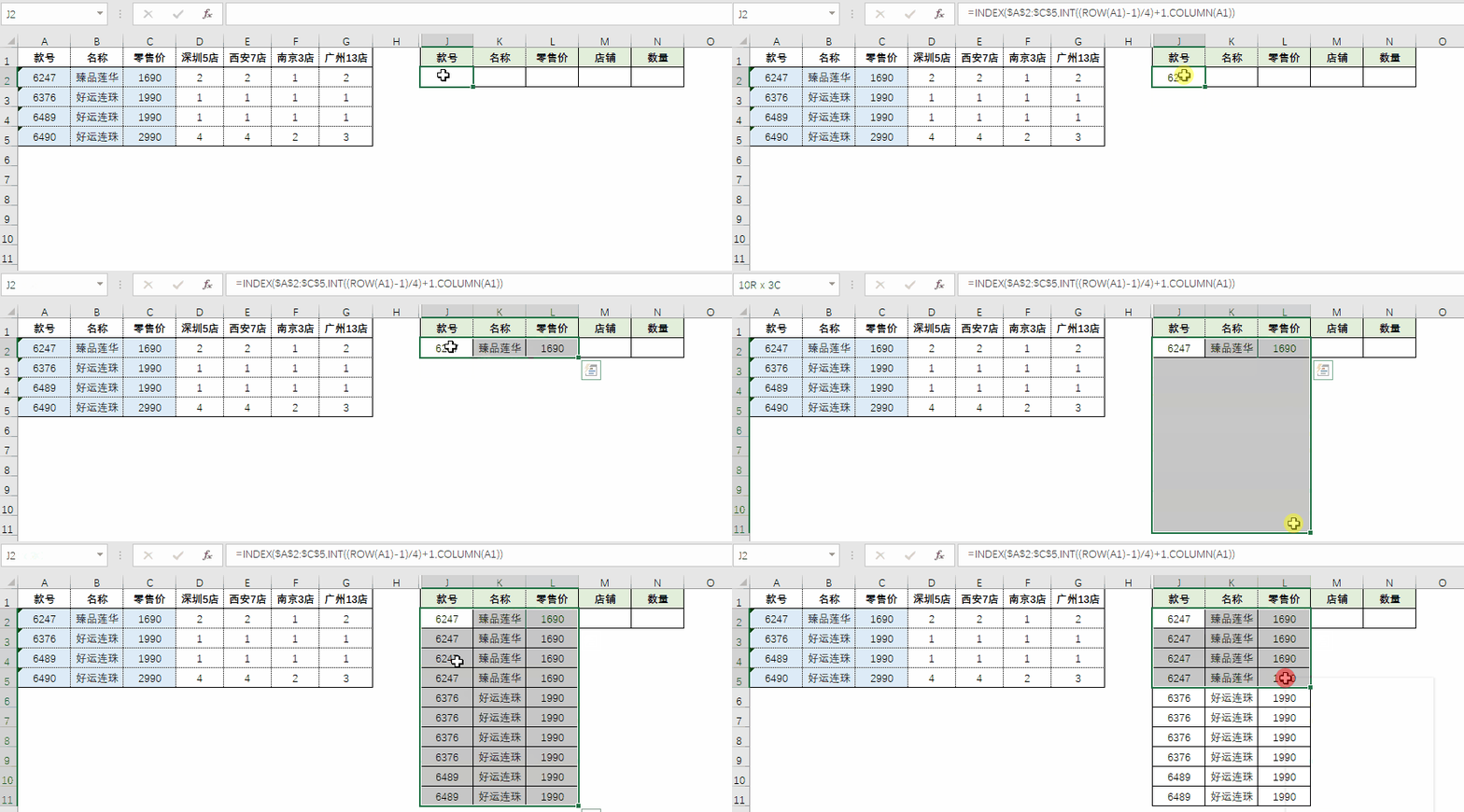
第一步:填充款号、名称、零售价(固定列)
首先,明确思路:因为店铺数量已经确定是4个,所以款式资料一定会连续出现4次,即每4行返回相同的行号;然后,确定行号公式:在Excel中,跟行数、列数相关的求解,一般都要用到ROW()/COLUMN()这两个函数,配合使用的还有取整函数INT,取余数函数MOD;这里,我们就用到了INT和ROW函数:公式往下拉的时候,由于行序号变化,我们会得到如下的结果: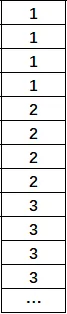
=INDEX($A$2:$C$5,INT(ROW(A1)-1)/4)+1,COLUMN(A1))
利用INDEX函数求款式资料的第1行第1列即款号的值公式往右拉动两列,行序号不会变,但是列序号从1变成了2、3,也就获得了名称和零售价第二步:填充 店铺 名称(动态列)已知店铺名称一共是4个,可知店铺列循环返回这4个店铺的名称,即行号循环返回1~4。在上一步中,我们使用INT和ROW函数得到了重复4次依次递增的序号,这一步由于行号确定是在1~4的范围内,所以要用MOD函数:
继续使用INDEX函数求完整的店铺名称列的公式:
=INDEX($D$1:$G$1,MOD(ROW(A1)-1,4)+1)
第三步:填充 数量 列(动态匹配)完整公式:
=INDEX($D$2:$G$5, INT((ROW(A1)-1)/4)+1, MOD(ROW(A1)-1,4)+1)
公式解析:
- INT((ROW(A1)-1)/4)+1:确定原数据行号(每4行换一次款号)。
- MOD(ROW(A1)-1,4)+1:确定原数据列号(循环1~4对应4个店铺)。
总结:✅ 自动转换:数据增加时,只需调整公式范围,无需手动调整。✅ 无Power Query/VBA:纯函数实现,适合所有Excel版本。✅ 灵活扩展:如果店铺数量变化(比如6个店),只需修改公式中的4为6即可。
进阶优化:如果不想每次调整公式,可以改用动态范围:款式资料:
=INDEX($A$2:$C$5,INT(ROW(A1)-1)/COUNTA($D$1:$AA$1))+1,COLUMN(A1))
店铺名称:
=INDEX($D$1:$G$1,MOD(ROW(A1)-1,COUNTA($D$1:$AA$1))+1)
数量:
=INDEX($D$2:$G$5, INT((ROW(A1)-1)/COUNTA($D$1:$AA$1))+1, MOD(ROW(A1)-1,COUNTA($D$1:$AA$1))+1)
这样即使店铺数量变化,公式也能自动适应!
二、Power Query 大法(推荐)
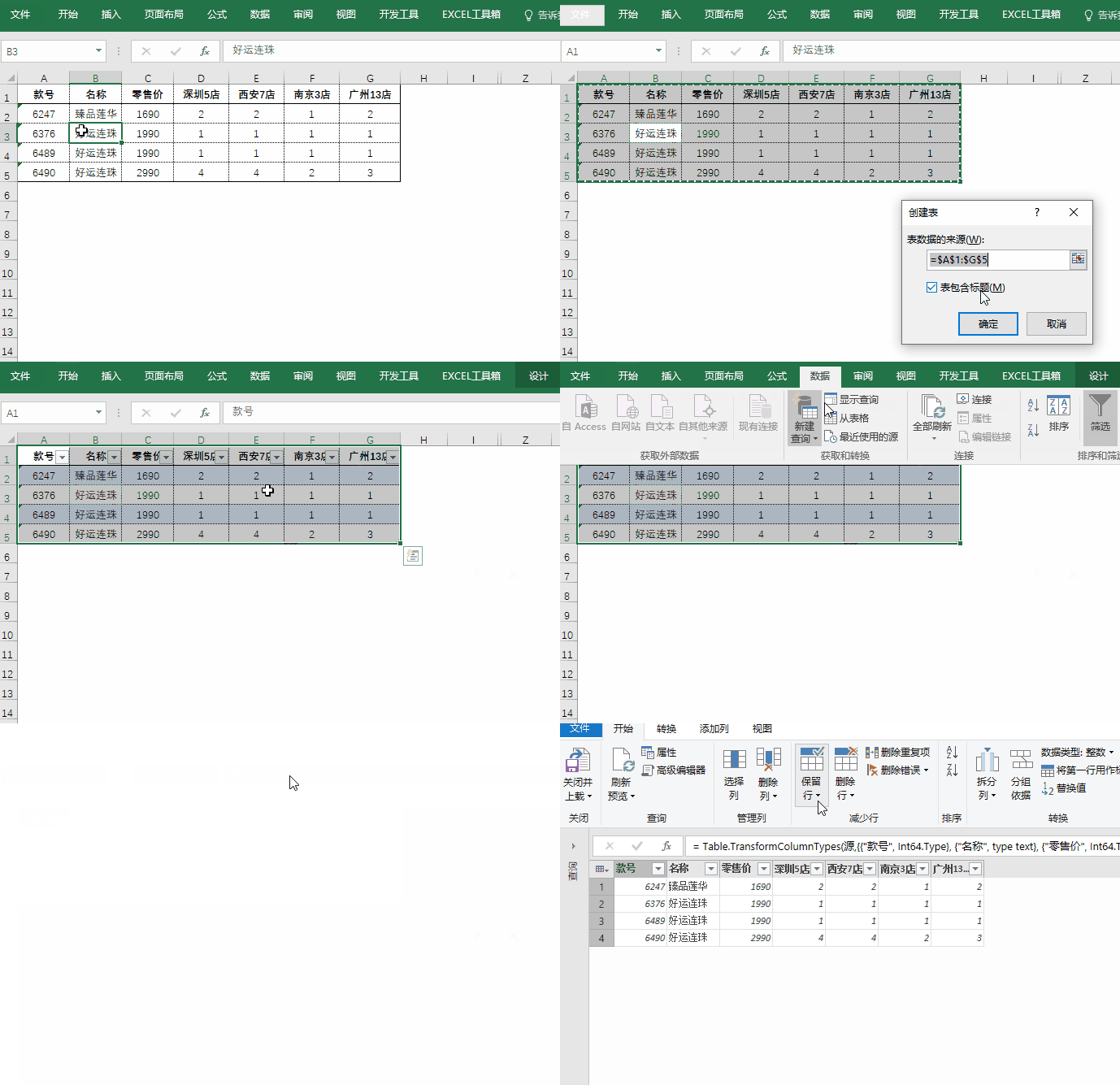
1、使用CTRL+T把表格区域A1:G5转换为超级表,载入POWER QUERY;
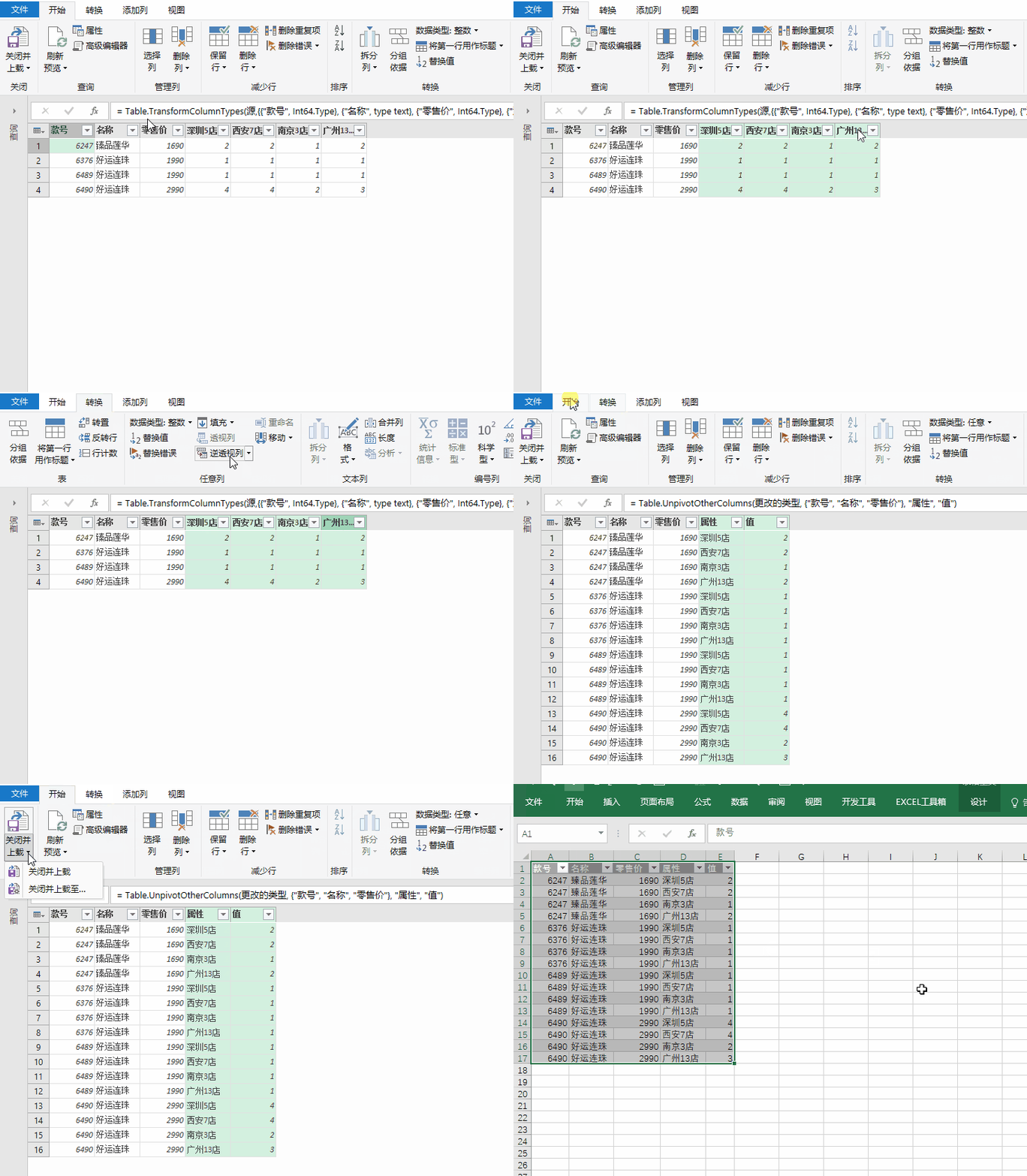
2、选中所有店铺列,执行逆透视列再上载数据就完成了
Power Query方案的优势
- 一键刷新:原始数据更新后,只需右键刷新即可自动更新结果
- 处理大数据量:比公式更高效,不会拖慢Excel速度
- 可视化操作:无需编写复杂公式,通过界面点击即可完成
总结:
如果你的EXCEL不支持Power Query,建议使用INDEX+MATCH函数方法,所有版本都可用,反之强烈建议使用Power Query(EXCEL2016开始自带)!!
掌握以上两个技巧后,你可以轻松应对各种需要行列转换的数据处理任务!
#职场技巧 #Excel教程 #数据清洗 #办公效率 #PowerQuery #INDEX #MATCH
 10个月宝宝每天需要喝多少奶粉?

