领导临时要Excel报表,我3分钟交差,同事凑过来一看:你开挂了?
上周我们部门就上演了这么一幕:离下班还有 8 分钟,领导拿着 U 盘走进来,把一份销售数据表甩在群里: “各区域的月度汇总报表,10 分钟后我开会要用,谁先做好发我。”办公室瞬间安静了两秒,紧接着就是此起彼伏的鼠标键盘声。 同事们有的忙着拉求和公式,有的在一个个调单元格格式,还有的因为数据太多,卡得电脑都转圈圈。 我对着表格按了三个快捷键,3 分钟就把排版整齐、数据齐全的报表私发给了领导。 旁边坐的同事余光瞥到,直接凑过来看了半天,憋出一句:“你这速度,偷偷学了什么绝招?”其实真没什么绝招,就是几个 Excel 里被大多数人忽略的高效功能。 日常工作里 80% 的报表需求,靠这几招都能快速搞定,再也不用为了几张表格熬到下班。第一招:Alt+= 一键批量求和,汇总不用拖公式
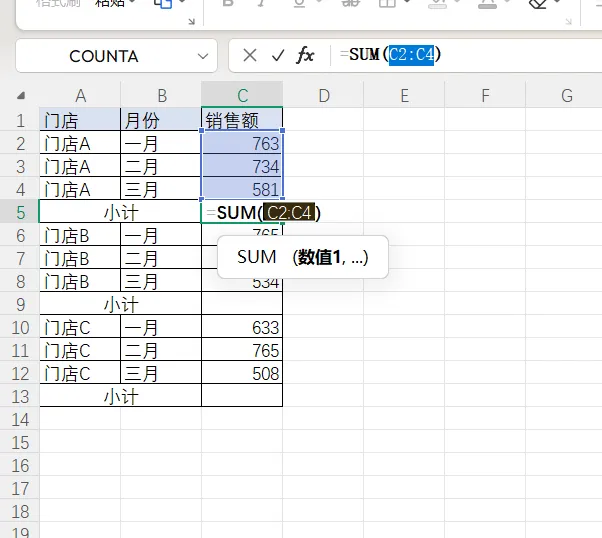
做报表第一步,基本都是算合计、做汇总。 很多人至今还在手动输入=SUM(),再拖着填充柄往下拉。数据少还好,遇上几十上百行,不仅慢,还容易漏行错行,核对半天都找不出问题。这个快捷键堪称汇总神器: 只要选中要放结果的空白单元格,按下Alt+=,Excel 会自动识别相邻的数据区域,一秒生成求和公式。 不管是按行求和、按列求和,还是批量算分组小计,按一下就搞定,准确率 100%。 几百行的数据汇总,别人拖半天,你一秒完成,差距一下就拉开了。第二招:Ctrl+T 一键生成超级表,排版筛选全搞定
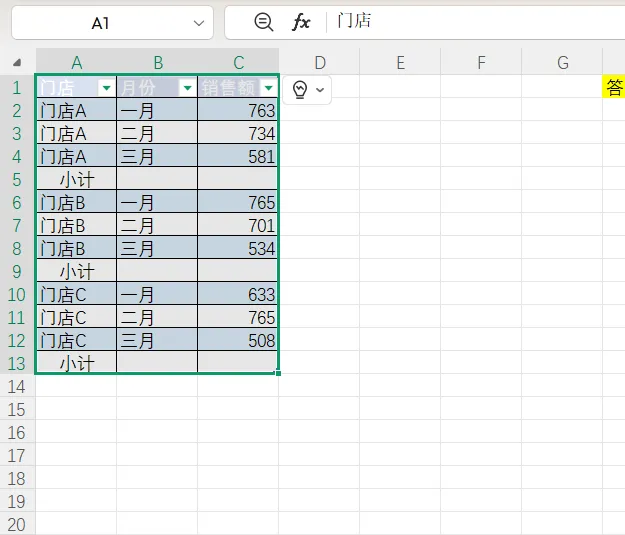
数据算完了,还要调边框、改表头颜色、加筛选功能,折腾半小时,做出来的表格还显得土气不专业。 这招绝对是懒人的福音,也是职场报表的 “颜值密码”。选中你的数据区域,按下Ctrl+T,回车确认,一秒就能生成自带专业样式的 “超级表”。 它的用处远不止好看:表头自带筛选按钮,想按部门、按区域、按品类看数据,点一下就筛选完成一份看起来干净专业的报表,半分钟就能成型,领导拿到手第一眼就会觉得你做事利落。第三招:Ctrl+E 智能快速填充,乱数据一秒整理
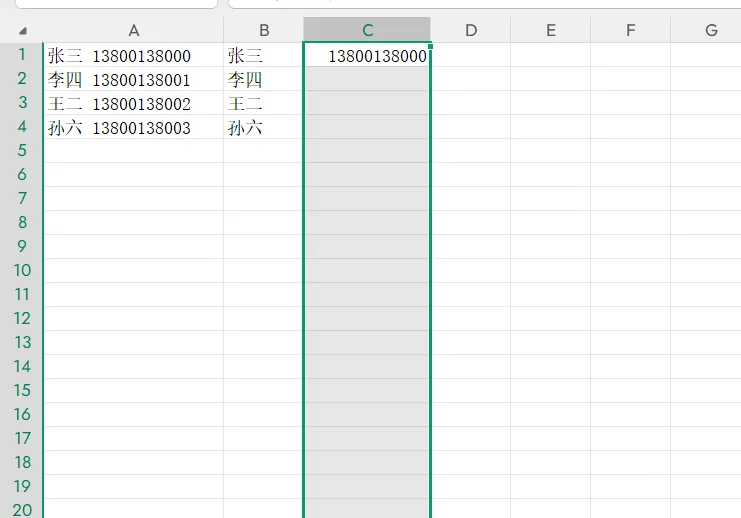
最耽误时间的,往往不是计算,而是整理原始数据。 比如姓名和手机号挤在同一格、日期格式乱七八糟、身份证号要单独提取生日,手动拆分录入,半小时都不一定弄完。这时候Ctrl+E就是救星。 举个例子:A 列是 “张三 138XXXX1234”,你想把手机号单独提取出来。 只要在 B1 单元格手动输入第一个手机号,接着选中 B2 按下Ctrl+E,剩下的所有手机号会自动识别规律,一秒完成全部填充。不管是提取内容、合并信息,还是统一日期、编号格式,它都能精准识别你的需求,比手动输入快几十倍,还不会出错。就这三招,从数据整理、汇总计算到报表排版,一套流程下来,快的话 2 分钟,慢也不超过 3 分钟,完全能应对领导的临时需求。很多人总觉得 Excel 要学好几百个函数才叫厉害,其实职场里的大部分报表,根本用不上复杂公式。 把最常用的几个操作练熟,效率就能甩开身边一大半人。职场上,从来不是谁熬得晚谁就更努力。 同样一份报表,别人花 1 小时慢慢做,你 3 分钟交出合格的结果,省下来的时间你可以去做更有价值的事,也能给领导留下 “做事高效、靠谱” 的印象。 别小看这些小技巧,日积月累下来,就是你和同龄人之间的差距。你们平时做 Excel 报表最头疼什么?是函数不会用,还是排版不好看? 评论区留个言,下期专门出教程教你们解决。 觉得有用的话,别忘了点赞收藏,下次赶报表的时候翻出来,直接就能用~