Excel 批量填充空白单元格|3种简单实操方法
- 2026-11-15 04:04:52
整理分班台账、评奖评优表、导出学生信息时,经常遇到成片空白单元格:
拆分合并单元格后,下方整行空白;按班级分组统计,班级名称只填首行、下方全空;系统导出表格大量空缺备注,上报材料反复返工。
一个个手动复制粘贴效率极低。
今天分享3套填充方案,从几百行普通台账到上万条批量数据全部适配,记住Ctrl+G 定位、Ctrl+Enter 批量填充两大核心快捷键,快速补齐所有空白单元格。
万能首选
1
定位空值+快捷键填充
适用场景:分组表格空白格继承上方内容(班级、专业、组别),拆分单元格后补全空白。
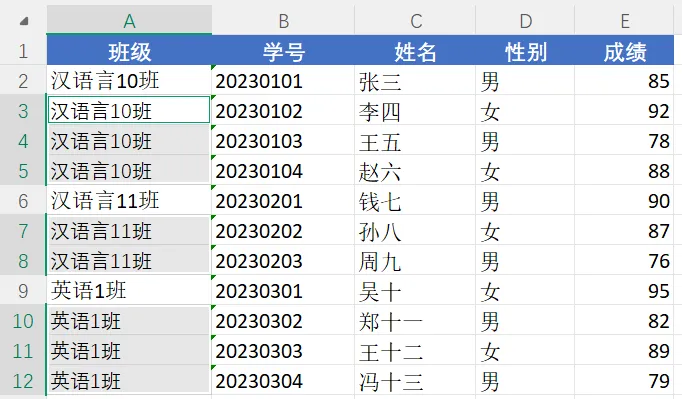
示例:班级分组空白

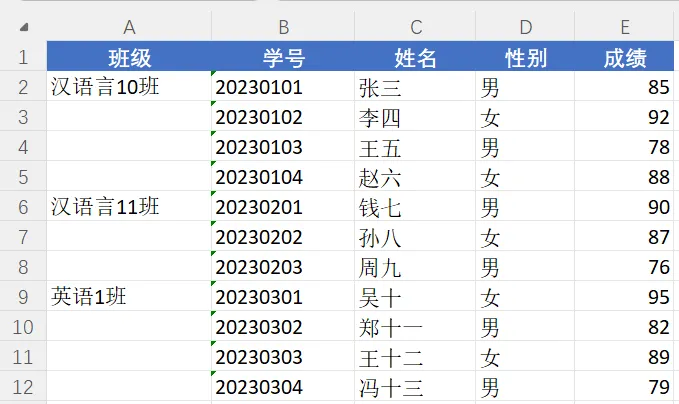
鼠标框选全部数据区域(包含表头和空白单元格)
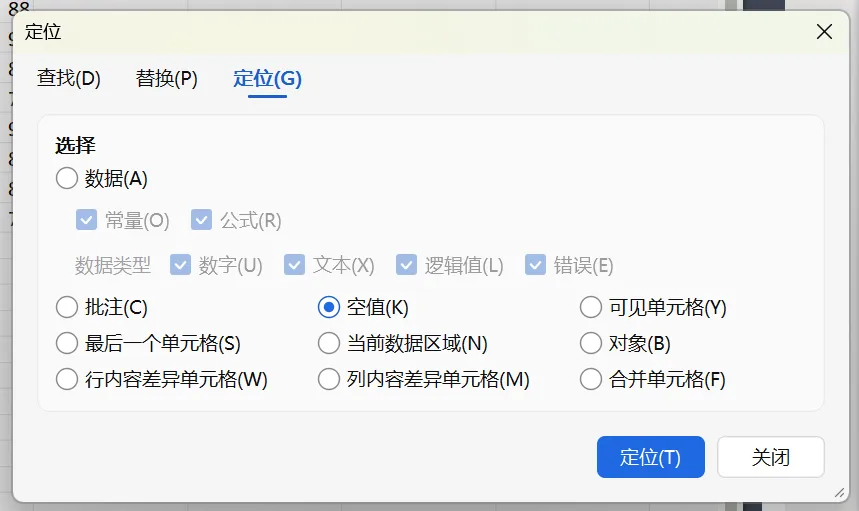
快捷键 Ctrl+G 调出定位窗口 → 点击【定位条件】→ 勾选【空值】→ 确定
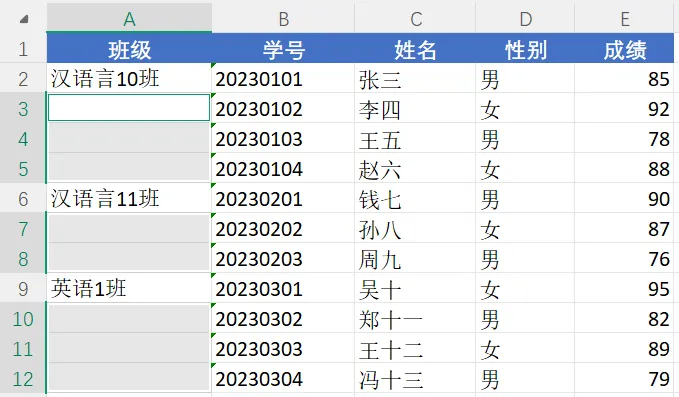
表格里所有空白单元格自动被批量选中
上方编辑栏输入 =,再按键盘向上方向键↑(自动引用上一行单元格内容)
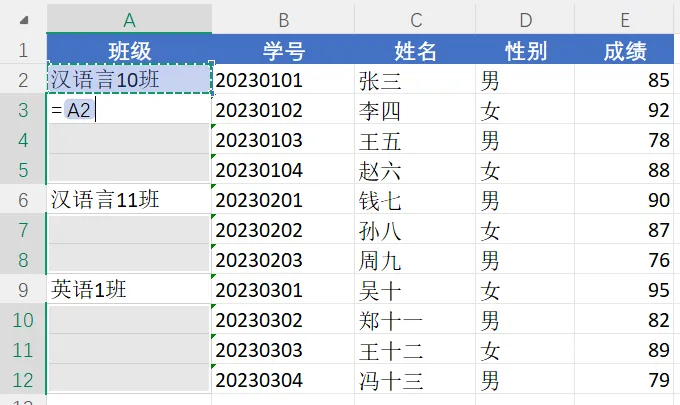
关键操作:不要直接按回车,按下 Ctrl+Enter,所有空白瞬间填充上行内容
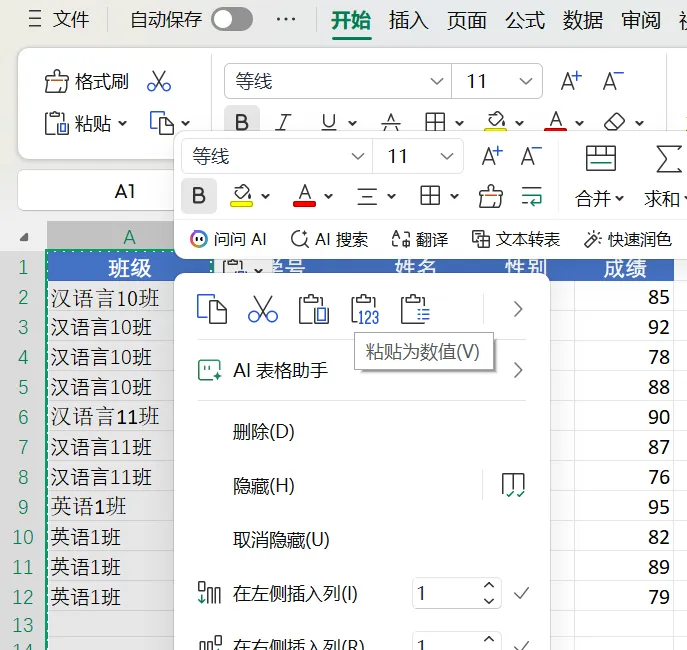
收尾:全选该列复制,右键选择性粘贴为【数值】,去除公式
补充用法:空白统一填充固定文字
如果所有空缺统一填「无」「待完善」「暂无奖项」等。
定位选中全部空单元格后,直接输入文字,按 Ctrl+Enter 一键批量填充。
简单快捷
2
填充柄 / 快捷键 Ctrl+D
适用场景:少量连续空白、短表格快速补全,仅连续空白适用。
示例:活动完成情况签到

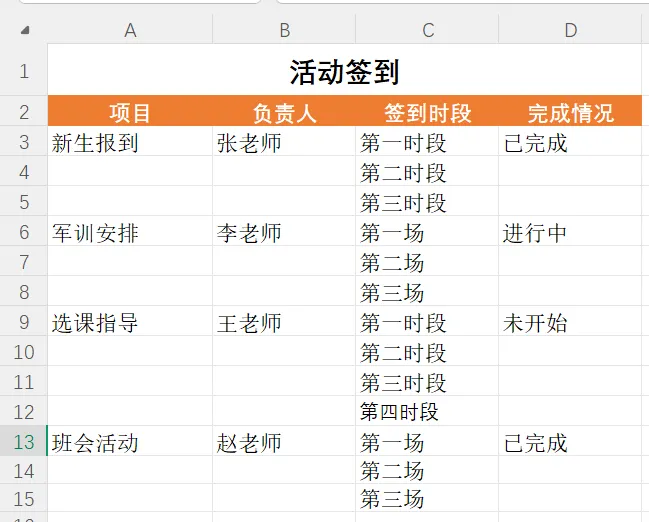
选中包含有效内容和下方空白的整段区域
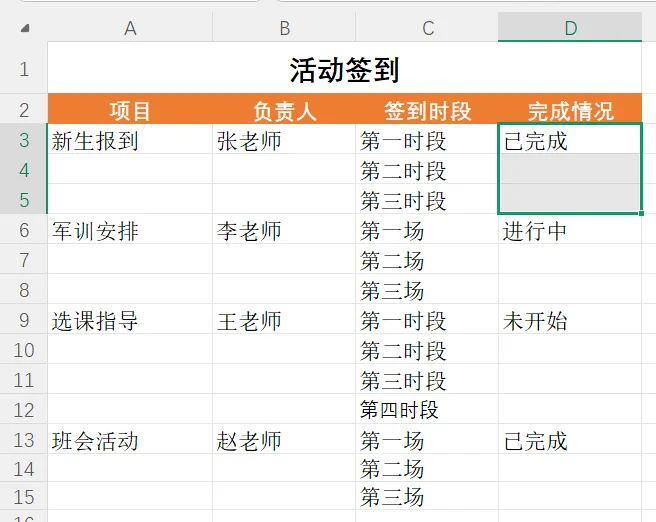
快捷键 Ctrl+D:直接复制上方单元格内容填充空白
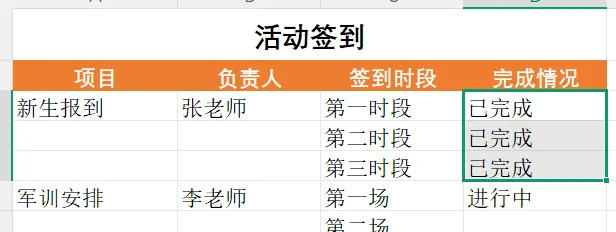
进阶懒人操作:鼠标放在单元格右下角,出现黑色十字填充柄,双击自动向下填充至数据末尾
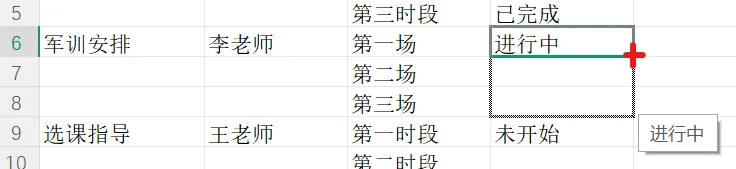
优缺点
只能处理连续空白,分散、间隔空白单元格无法全覆盖,大批量台账不推荐。
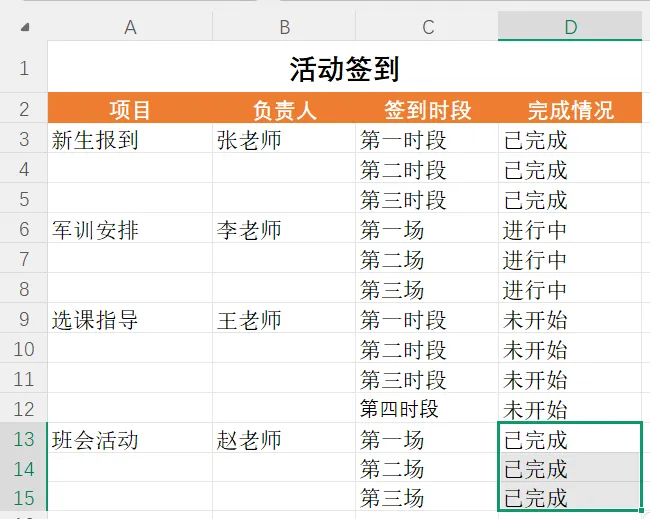
假空白
3
辅助列 IF 公式填充
适用场景:表格存在假空白、数据量大、需要保留原始表格不改动。
示例:假空白(带空格)

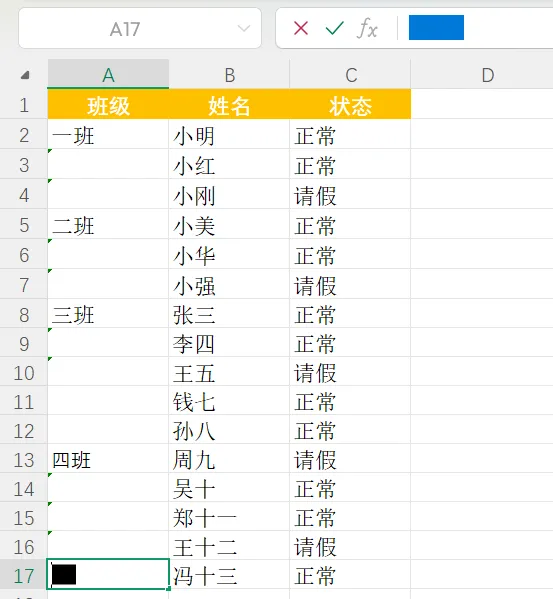
新增空白辅助列(鼠标右键,新增列)
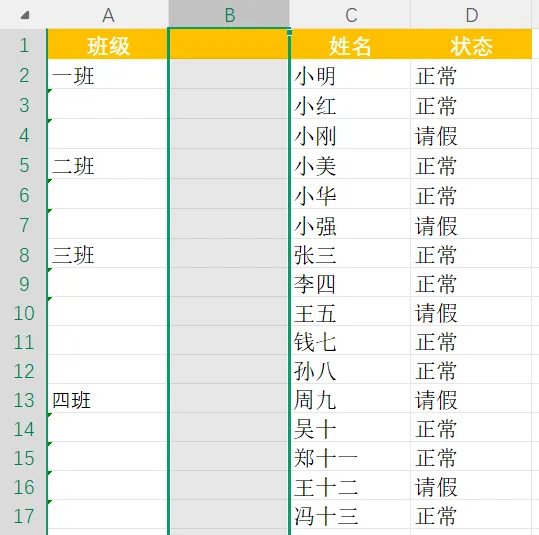
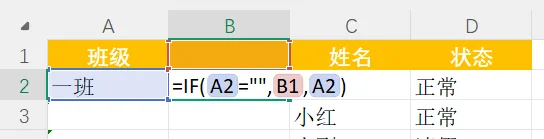
在空白列(如原数据A列,新增B辅助列)B2 单元格输入公式:
=IF(A2="",B1,A2)
含义:如果当前单元格为空,就取上一行内容;不为空则保留原有文字
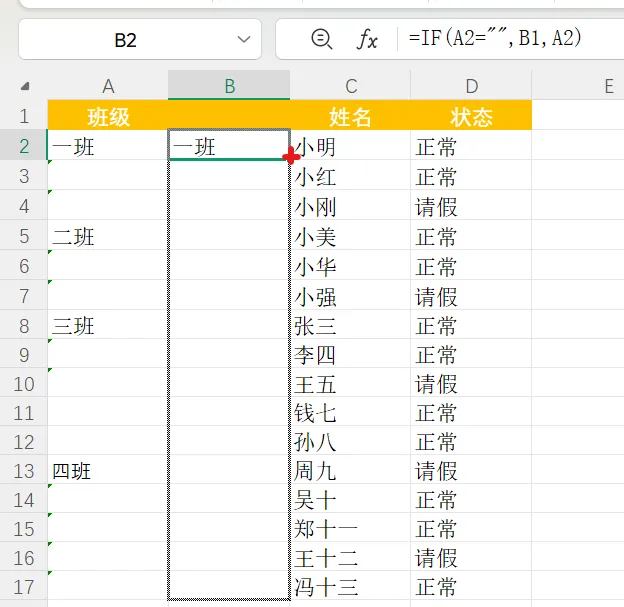
双击填充柄,公式自动应用整列,所有空白全部补齐
复制辅助列全部内容,右键粘贴数值覆盖原 A列(粘贴为数值),删除辅助列即可
方法二
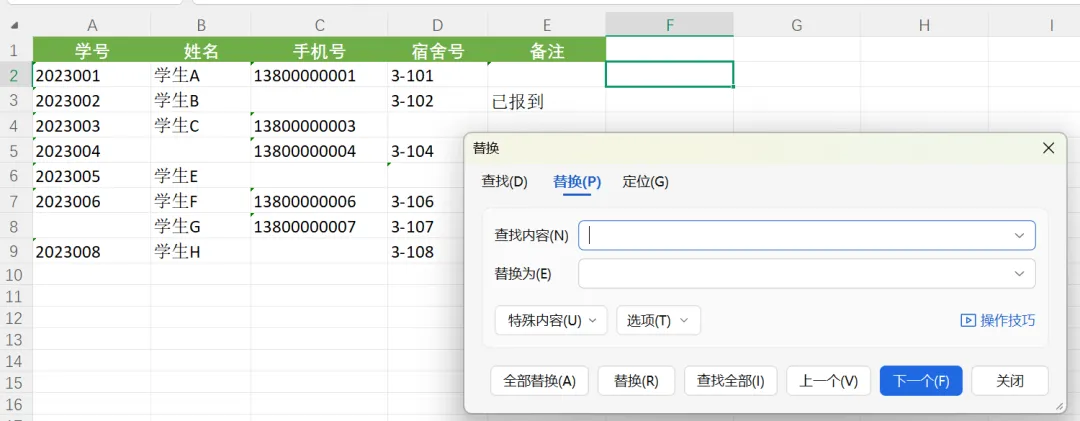
用 Ctrl+H 查找替换清除空格;
查找内容: (输入一个空格)
替换为:(不需要输入内容)
适用于空格位置不在同一行或者同一列。
高频避坑指南


表格包含合并单元格时,先取消合并再填充;合并区域会被识别为非空白,定位功能无法选中,填充失效。
定位空值只能识别真空白,单元格有空格、换行符会判定为有内容,需用 Ctrl+H 查找替换清除空格。
填充完成一定要粘贴数值:仅保留公式的表格,删除、插入行后数据会错乱,上交报表必须固化数值。
冻结窗格、开启工作表保护状态下,定位填充功能会灰色不可用,需先取消保护。
横向空白单元格填充:定位空值后输入 =← 左方向键,Ctrl+Enter 批量填充左侧内容。

记住核心组合快捷键 Ctrl+G 定位空值、Ctrl+Enter 批量填充,分组学生档案、评优表格不用手动复制粘贴,整理速度直接翻倍!

