一句话:
AI 可以把图片、PDF、聊天记录变成可下载的 Excel;但别只说“帮我做表”,先把字段、口径、公式和检查项写清楚。
每次整理报销、活动报名、会议纪要,最累的往往不是分析,而是把截图、PDF、聊天记录一格一格抄进 Excel。
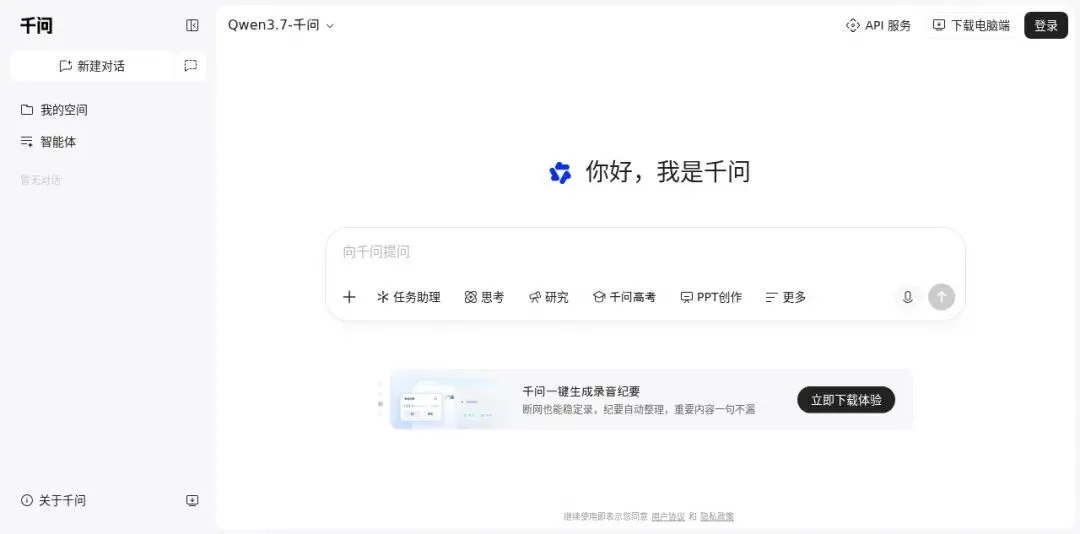
千问最近开放了表格 Agent:可以基于对话、图片和文件生成或编辑 Excel。它真正值得用的地方,不是“自动做一张好看的表”,而是把碎片信息先变成可编辑的初稿。
但也要泼一盆冷水:AI 做表最容易出的问题,不是格式,而是数据口径和公式。下面这套用法,适合把它当录入员和表格助理,不适合把它当财务负责人。
先选对任务:这三类最值得交给它
| 原始材料 | 适合产出的 Excel |
| 会议聊天记录 | 待办清单:事项、负责人、截止时间、状态 |
| 图片或扫描 PDF | 明细台账:日期、名称、金额、备注 |
| 已有 Excel / CSV | 排序、补列、分类、基础统计和格式统一 |
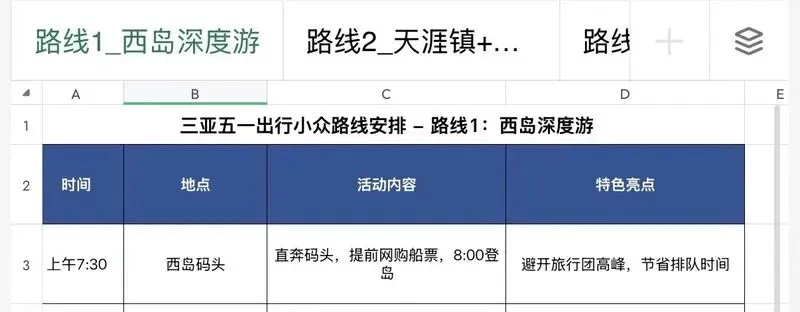
新京报实测显示,千问表格 Agent 可根据图片、PDF、Word、PPT 等文件整理为 Excel,也可以对已有 Excel、CSV 进行自然语言修改。IT之家援引官方介绍称,该功能已经在 App、网页和 PC 端开放使用。
别再说“帮我做个表”:先写这张交付规格卡
同一堆材料,AI 既可能给你一张能用的台账,也可能只给一张漂亮但无法复核的静态表。差别就在你有没有提前把结果说清楚。
| 必须交代 | 你要写清楚什么 |
| 字段 | 每一列叫什么;哪些必填 |
| 口径 | 金额是否含税;日期用哪一天;重复项怎么算 |
| 公式 | 哪些列需要自动求和、计数或排名 |
| 异常 | 识别不清、缺字段、重复内容要单独列出 |
| 验收 | 下载后要检查几条、核对哪些合计数 |
把我上传的材料整理成可下载的 Excel。请建立“原始记录”和“汇总”两个工作表。原始记录包含:日期、事项、金额、类别、备注、来源页码;无法确认的内容不要猜,填“待确认”并在备注说明原因。汇总表按类别统计金额,保留求和公式。先告诉我你识别出的字段和可能缺失的信息,等我确认后再生成文件。
这段话最重要的一句是“无法确认不要猜”。它能把 AI 的不确定性暴露出来,而不是悄悄塞进你的总金额里。
生成后,只检查 4 个地方
| 检查项 | 怎么查 |
| 行数 | 和原始材料页数、记录数大致对得上吗? |
| 关键字段 | 随机抽 5 条,日期、金额、姓名有没有抄错? |
| 公式 | 点开合计单元格,看它是不是公式而不是写死的数字 |
| 异常项 | “待确认”有没有被单独列出来? |
公开体验也提示了边界:轻量整理、增删改查通常更适合;复杂建模、联网抓取数据和大规模表格,仍可能出现数据错误或公式问题。涉及报销、报价、经营决策时,必须人工复核原始材料。
今晚就拿一份低风险材料试一次
别一上来上传公司财务资料。先找一张公开活动报名截图、自己的旅行清单,或一段无敏感信息的会议记录。用上面的提示词跑一遍,再把生成的 Excel 下载下来,做一次“抽 5 条 + 看公式 + 看合计”的检查。
AI 最适合先替你搬数据;口径、判断和最后签字,依然要留在人手里。
你最想把什么变成 Excel:报销截图、会议纪要,还是客户名单?评论区留一个场景,我下一篇给你对应的字段模板。


