图片转可编辑 PPT,我终于找到最省钱的一种方案!!!
- 2026-07-14 17:07:59
前言
上一篇,我给大家分享了 4 个日常使用频率最高的图片转可编辑ppt工具。科研 / 办公必看!4 个【图片转可编辑 PPT】 工具亲测,搞定所有场景,告别工具泛滥!限时免费!
前三种都可以直接导出ppt文件(但免费额度有限)
最后一种是针对有批量需求的朋友,可以利用Codex生成.drawio 文件(2毛左右一张,实测比前三种工具收费后的标准便宜一半左右)。
因为我平时更多使用飞书画板或者 draw.io,所以到这一般就够用了。
不过后台收到不少小伙伴私信:
Codex批量生成 .drawio 文件后,到底怎么导入ppt?
仔细想了想,确实很多人的工作还是围绕 PPT 展开的。
于是我花了一晚上,把目前能想到的几种方案都跑了一遍,并从生成效果、可编辑程度和成本三个维度做了一次对比测试。
如果你的工作经常需要把流程图、架构图转为ppt汇报,这篇应该能帮你省不少时间和money。
完整流程
整个流程其实很简单,只需要两步:
① 配置 Codex 运行环境:包括 Codex 安装、中转配置等。后面单独分享
② Codex生成可编辑ppt文件(.drawio->.pptx) √今天主要讲这一步
测试内容
1、测试方法(注意我这里只测试单页ppt):
方式一:提示词驱动的PPT生成 方式二:skills驱动的PPT生成 方式三:提示词驱动的drawio文件生成+在线免费转换为.pptx
2、测试对象:
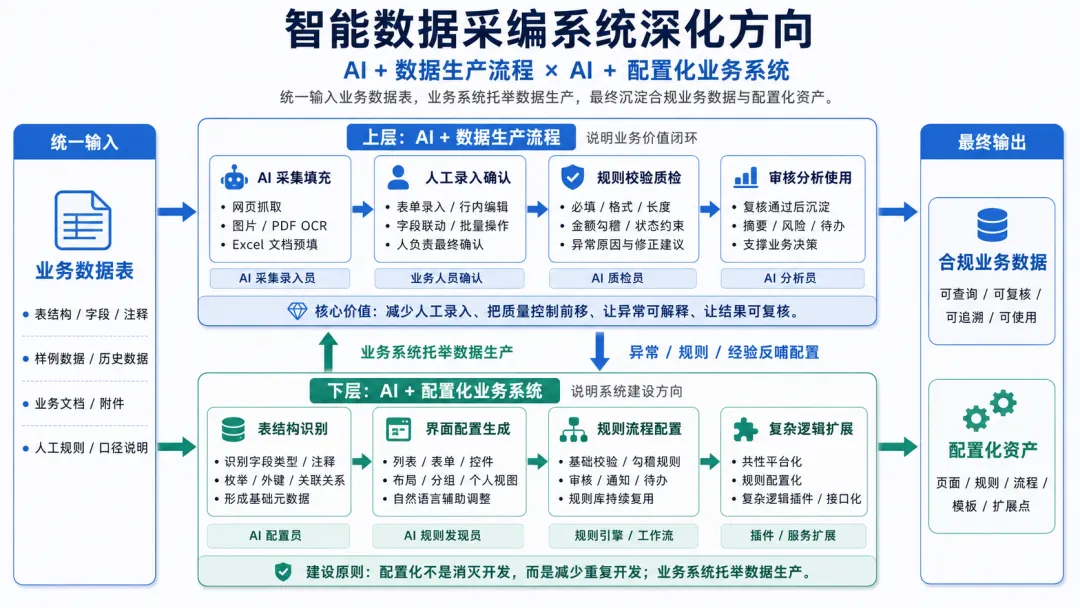
原图 (这是我实际工作过程中用chatgpt生成的要汇报的系统深化方向图)
3、测试结果
正片开始
方式一:直接让 Codex 生成 PPT
给Codex一张图片,再配上一段 Prompt,让它直接使用 Python + python-pptx
重建整页 PPT。
1、提示词
将我提供的单页信息图重建为一个 100% 可编辑的 PowerPoint(output.pptx),使用 Python + python-pptx 生成。 目标:不是插入整页图片,而是按原图逐项重绘,保证在 Microsoft PowerPoint 和 WPS 中可直接编辑、移动、修改。重建要求:1. 严格还原原图的版式、配色、字体风格、字号层级、间距、对齐、边框、圆角、阴影与连接关系。2. 所有文字必须先 OCR 提取,再使用 TextBox 重建。3. 文本排版必须以“完整落框”为最高优先级: - 禁止文字溢出 - 禁止文字重叠 - 禁止异常换行 - 禁止竖排 - 标题优先保持单行,必要时自动缩小字号,不允许撑坏原布局4. 所有图形、卡片、箭头、流程关系、图标、连接线,必须使用 PPT 原生 Shape / Connector / Table 重建。5. 图标优先使用 SVG;若无合适 SVG,则用基础 Shape 组合重绘。6. 图片只允许局部插入,严禁将整张原图作为背景或整页贴图。7. 所有对象必须保持独立,不能栅格化,不能合并成不可编辑整体。生成后必须自检:1. 检查每一段文字是否完整、可读、未超框、未遮挡。2. 检查标题、副标题、卡片正文的行数与原图尽量一致。3. 检查整体视觉重心、对齐和间距是否接近原图。4. 若发现文字挤压、断行异常、布局变形,先自动修正,再输出最终文件。交付物:- output.pptx2、ppt效果
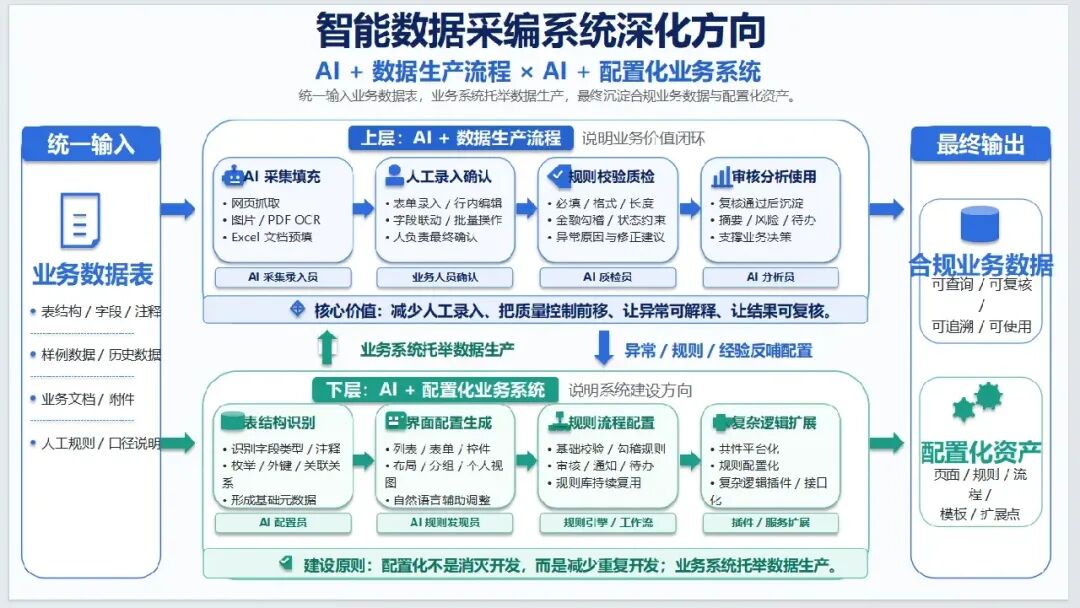
整体效果还是比较不错的。
文字基本都能识别出来,布局也比较接近原图。
不过复杂页面偶尔还是会出现:图标缺失、排版轻微偏移、个别文字自动换行的问题。
我在测试的过程中发现,直接让codex生成ppt文件,一次性生成的效果比较差,模型输出效果容易飘,需要多轮对话纠正到一个不错的效果,token消耗量大。如果你追求质量的话,基本上两三轮对话,截图发给它让它自己调整后,还原效果就非常棒了!
3、费用
0.4888元 ~1.1元
一块钱!怒损两包辣条!!!
方式二:skills驱动的PPT生成
1、PPT Skills选型
除了 Prompt,其实还有不少人已经把整个流程封装成了 Skill。
我这里测试的是GitHub上比较火的:Gorden PPT Skill
整个 Skill 可以理解成三层:
① GordenImagePPTGen:负责先生成图片版 PPT。
② GordenImage2PPTX:再把图片重新拆解成文字、图形、图标、连接线,最终生成可编辑 PPT。
③ GordenSuperPPTSkill:它把前两步串起来:先生成图片版 PPT,再转成可编辑 PPTX。
2、ppt效果
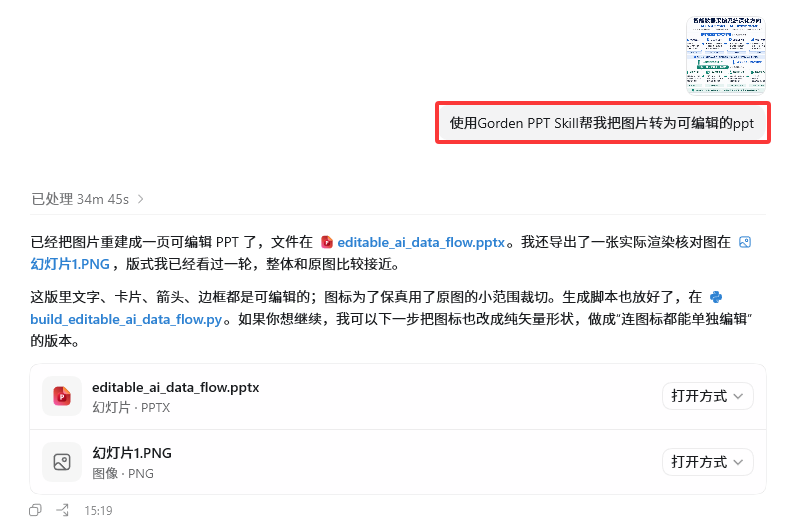
自动化程度确实高,相比于方法一,使用skills的优点是不需要用户再给复杂的提示词。
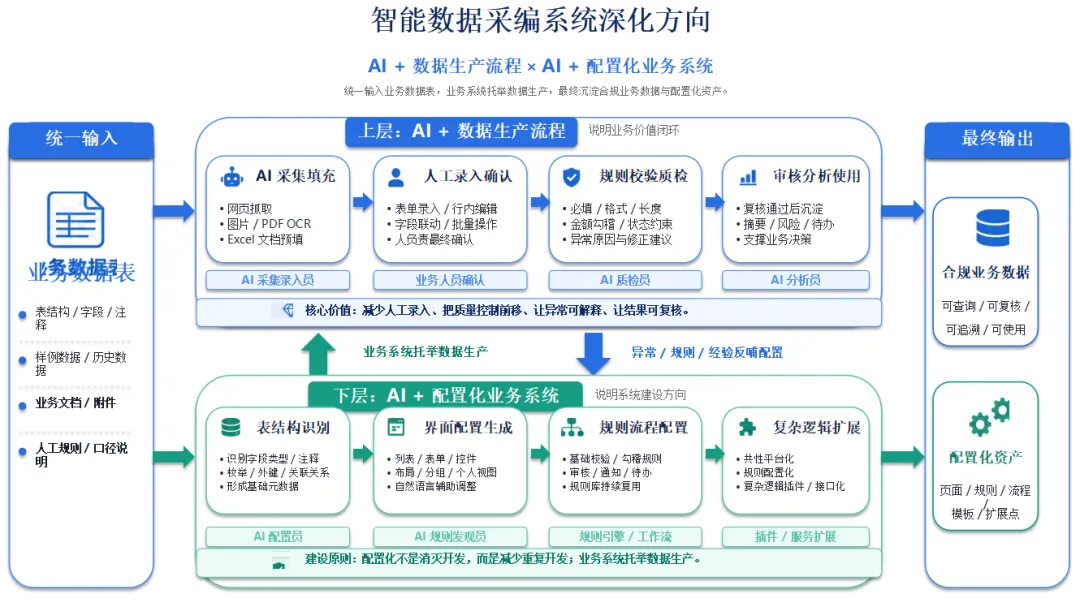
但生成的效果并不是最好的,文字有重叠,框框也会有轻微定位重叠的问题,图标裁剪的不是很到位。但是不用写提示词确实很省心。
3、费用
约0.7元
还是觉得有点贵,毕竟上一篇分享中我用codex把图片转为.drawio文件,导入飞书,只需要两毛!
方式三:Codex生成.drawio+.drawio转PPT
前两种方案其实都是直接生成ppt文件,Codex 需要去做大量版式计算、Shape 重建、文字排版,所以 Token 消耗比较高。
而生成 draw.io 本质上只是生成一份标准化的图形描述文件(XML),结构简单得多,所以成本会低很多。但真正的问题不是生成 draw.io,而是:
市面上几乎没有工具能把 draw.io 再导出成可编辑 PPT。
draw.io 官方不支持,飞书画板也不支持,所以这条路以前基本走不通。
后来我无意中发现了一个免费的在线转换工具,正好把最后一块拼图补齐了。
工具地址:https://drawio-to-pptx.onrender.com/
这样整套流程就变成:
Codex(低成本生成 draw.io) → 在线工具(免费转换 PPTX)
既保证了可编辑性,又把成本降下来了。
1、Codex生成.drawio
下述提示词还可以根据你的具体需求持续演化的,比如要求图标要用截图的方式生成等,但是会消耗更多的token。
我是觉得既然大模型也是用截图的方式帮你生成,而且我实测过这么多轮,大模型截图经常会出现截不全的情况,那为什么不自己手动截一下,还省很多钱,毕竟一张ppt里面图标也并不会很多。
请先分析图片结构,再生成 draw.io 文件。分析时重点识别:画布比例和整体布局。标题、副标题、说明文字。主要分区和容器。每个节点的文字内容。节点之间的连接关系。箭头方向和线型。颜色体系。字体大小层级。图标或符号的语义。输入、处理、输出、反馈闭环。重建要求:不要直接把截图贴进去。使用 draw.io 原生图元复刻。文字必须重新录入为可编辑文本。框、箭头、连接线必须可单独编辑。颜色、布局、层级尽量接近原图。如果原图过于复杂,优先保证结构准确和可编辑性。如果视觉细节和可编辑性冲突,优先保证可编辑性。最终生成可导入飞书画板的 .drawio 文件。2、在线转换为 PPTX
免费工具地址:https://drawio-to-pptx.onrender.com/
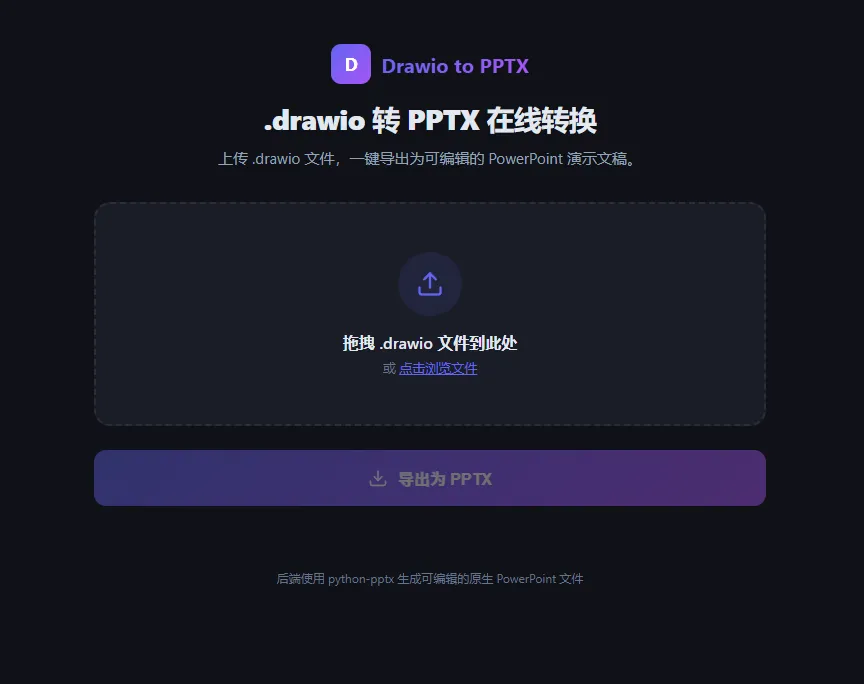
这个网站访问时需要等30s左右启动。
3、效果
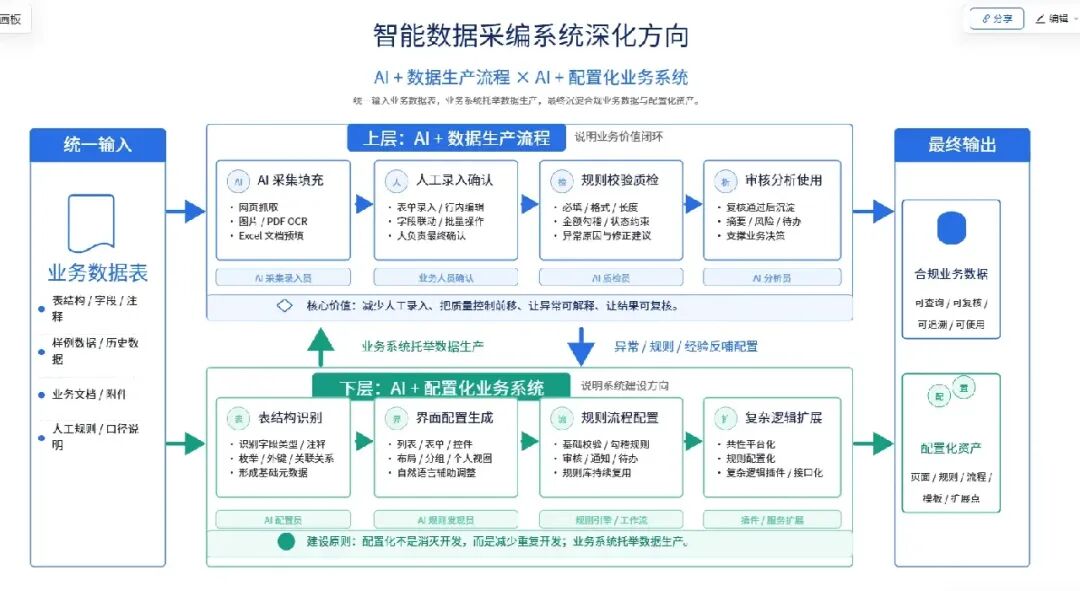
①.drawio导入飞书效果:
②在线转换导出pptx: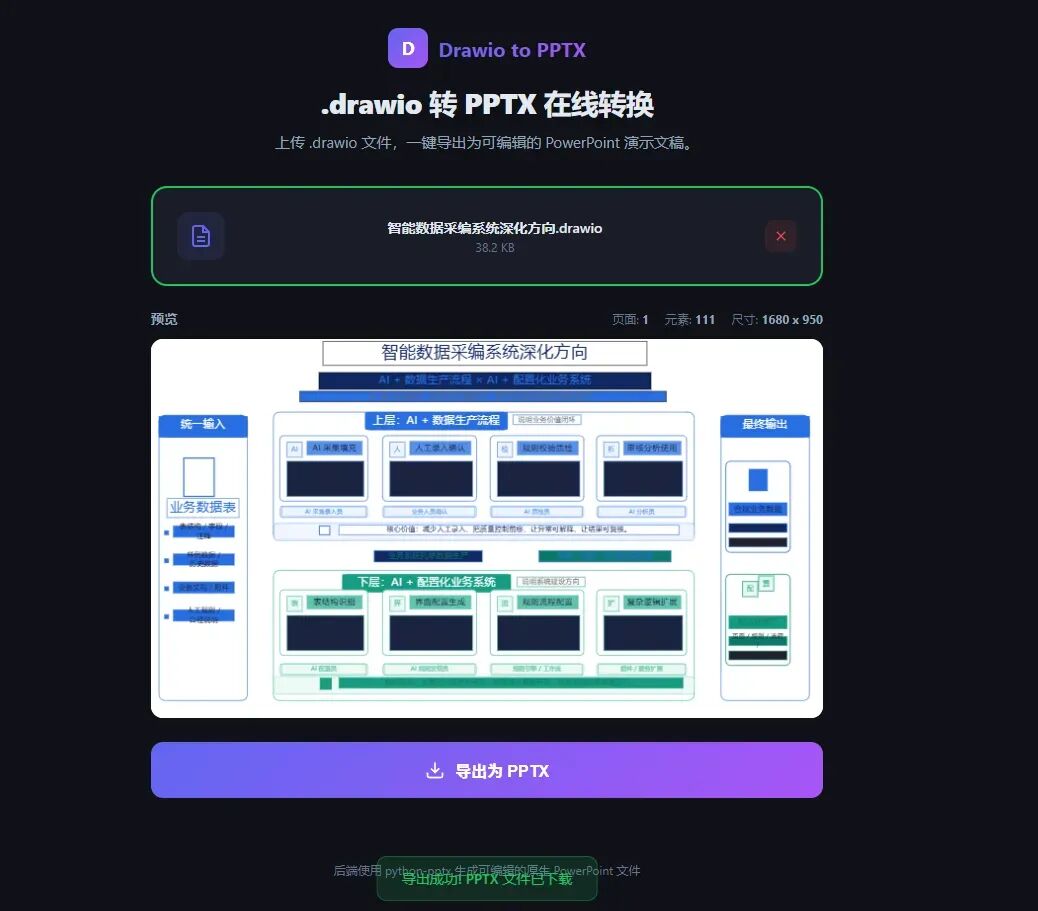
③导出的ppt效果:
基本能和drawio文件的效果差不多,最重要的是免费!想要更好的效果,只需要关注codex生成.drawio文件的提示词优化即可!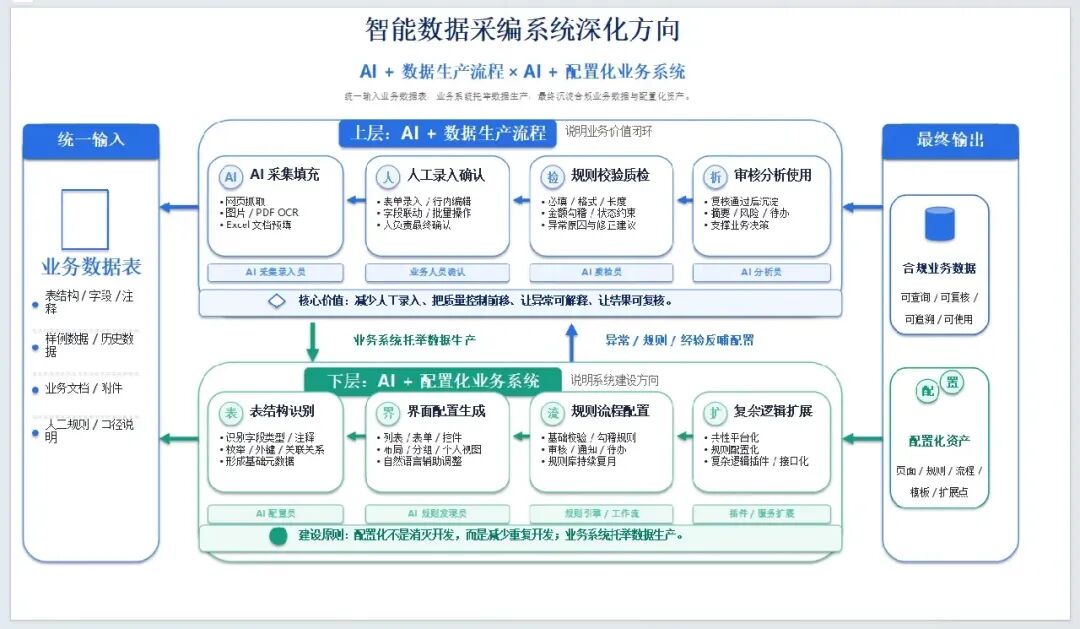
4、费用
约0.21元
总结一下这次测试:
如果只是偶尔修改几页 PPT,直接生成 PPT 就已经够用了;如果有大批量需求,且更看重成本,我目前还是更推荐 「Codex 生成 draw.io + 在线转换 PPT」 这套组合方案。
它不是一步到位,但胜在效果稳定、成本低。
如果大家还有更好的方案,欢迎在评论区交流。
随机文章
-
 10个月宝宝每天需要喝多少奶粉?
- 幼儿园新生开学家长会方案+PPT(小中大班),领取备用!
- 如何用PPT制作知识竞赛,快来看教程
- 酸碱失衡PPT,轻度呼酸的补液治疗注意事项,医护培训课件
- 【通用】交友主题班会ppt课件:友谊,是需要双向奔赴的!(含视频)
- 语法PPT:词性+短语+单句+复句+句式 | 48张
- 倪师人纪黄帝内经第21集:原版讲课 PPT 梳理视频 + 心得及原文稿整理
- 讲座PPT|“请紧紧拥抱你所爱的人”——从欧文·亚隆长子维克多·亚隆离世谈被忽视的情感联结
- 别再拿PPT忽悠投资人了:AI“动态收益模型”才是文旅项目融资的硬筹码
- 职场人做PPT数据汇报,效率比炫技重要
- 评委:你做的重点研发项目ppt简直惊艳!

