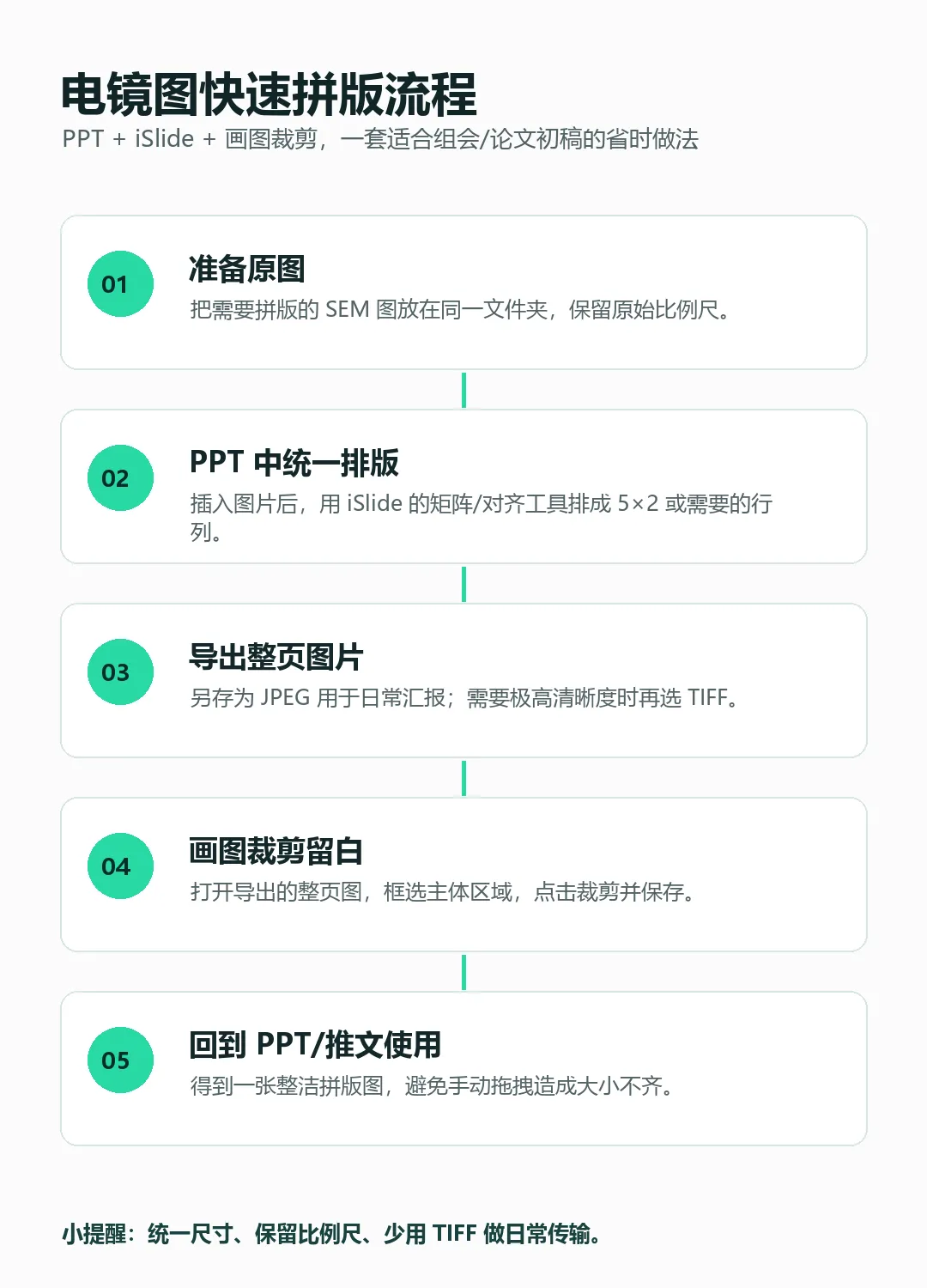
用 PPT + iSlide 快速完成电镜图拼版、导出和裁剪,适合组会、实验记录公众号配图。做电镜图排版时,你可能也遇到过这种情况:
一组 SEM 图片有 8 张、10 张甚至更多,每张图都要放进 PPT。手动拖动吧,大小不完全一致;一张张对齐吧,时间全耗在细节上。
其实这件事可以变得很简单。
今天分享一个适合实验室日常使用的快速流程:PPT + iSlide 插件 + 画图裁剪。不用复杂软件,也不需要重新学设计,核心目标只有一个:
把多张电镜图快速排成一张干净、整齐、能直接用于汇报或Paper的图片。
适合什么场景?
这套方法尤其适合下面几类任务:
- 图很多,但暂时不想打开 Photoshop、Illustrator 等专业软件。
简单说:它不是替代专业论文作图,而是解决“先把图排整齐”的高频问题。
准备材料
开始前,建议先把图片放在同一个文件夹里,并做好两件事:
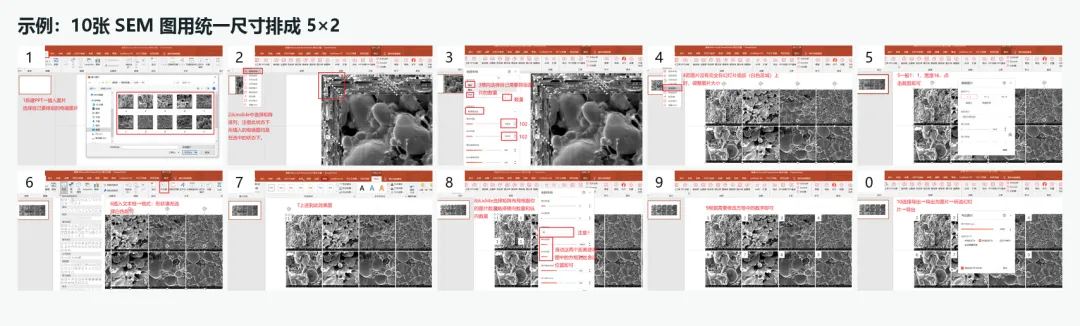
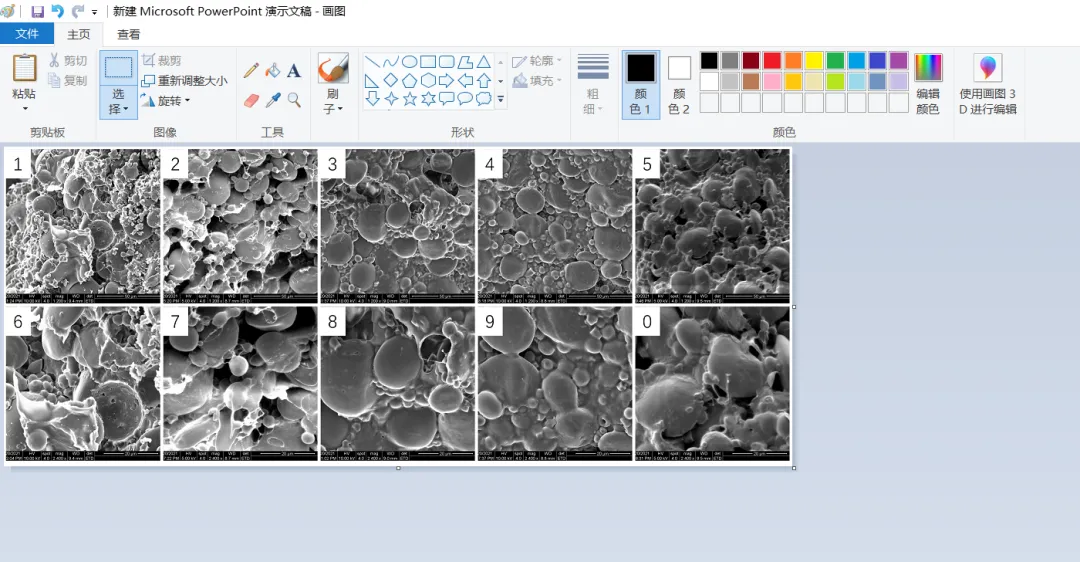
本次示例使用 10 张 SEM 图片,目标是排成一个 5×2 的整齐版面。
第一步:在 PPT 中插入所有电镜图
新建一个空白 PPT 页面,把需要拼版的电镜图片全部插入进去。
建议先不要急着逐张调整大小。图片多的时候,越早手动拖拽,越容易出现微小偏差。比较稳妥的做法是:先把图全部放进页面,再用 iSlide 的排版工具统一处理。
如果你的图片数量是 10 张,可以优先考虑:
- 3 列 × 3 行 + 1 张补位:适合九宫格风格。
第二步:用 iSlide 统一对齐和分布
在 PPT 里选中所有图片,使用 iSlide 的矩阵布局、对齐、等距分布等功能,把图片排成规则网格。
不同版本的 iSlide 菜单名称可能略有差异,但操作思路一致:
全选图片 → 设置行列 → 统一尺寸 → 水平/垂直等距 → 检查比例尺。
这里最关键的不是“排得花”,而是排得稳:
第三步:导出为图片
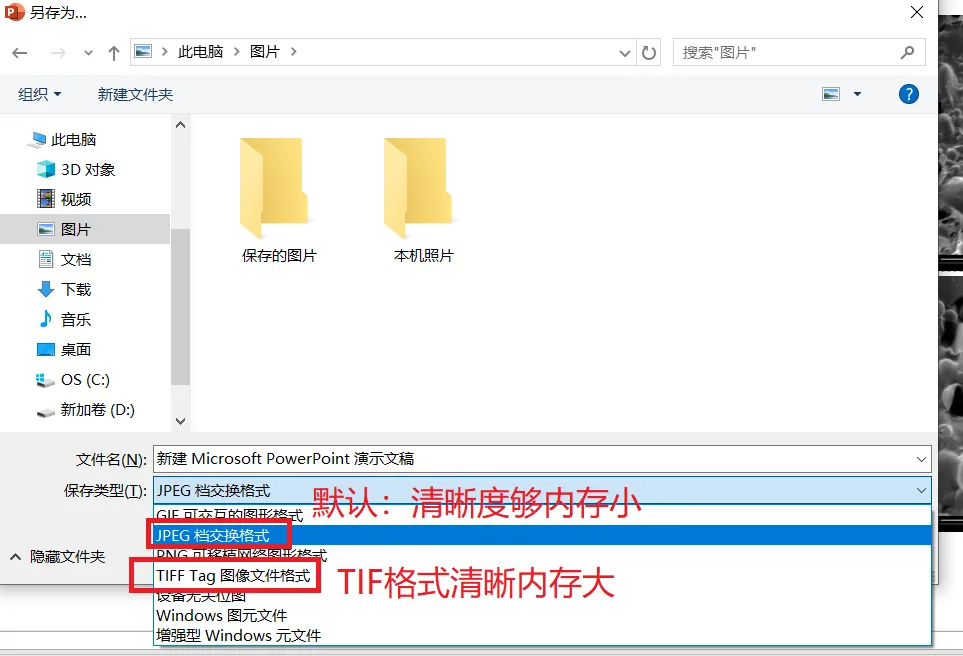
排好版以后,可以选择导出该页面为图片。
论文中一般推荐TIFF
一个简单判断:
组会:JPEG 就够。论文终稿、出版级图片:考虑 TIFF。
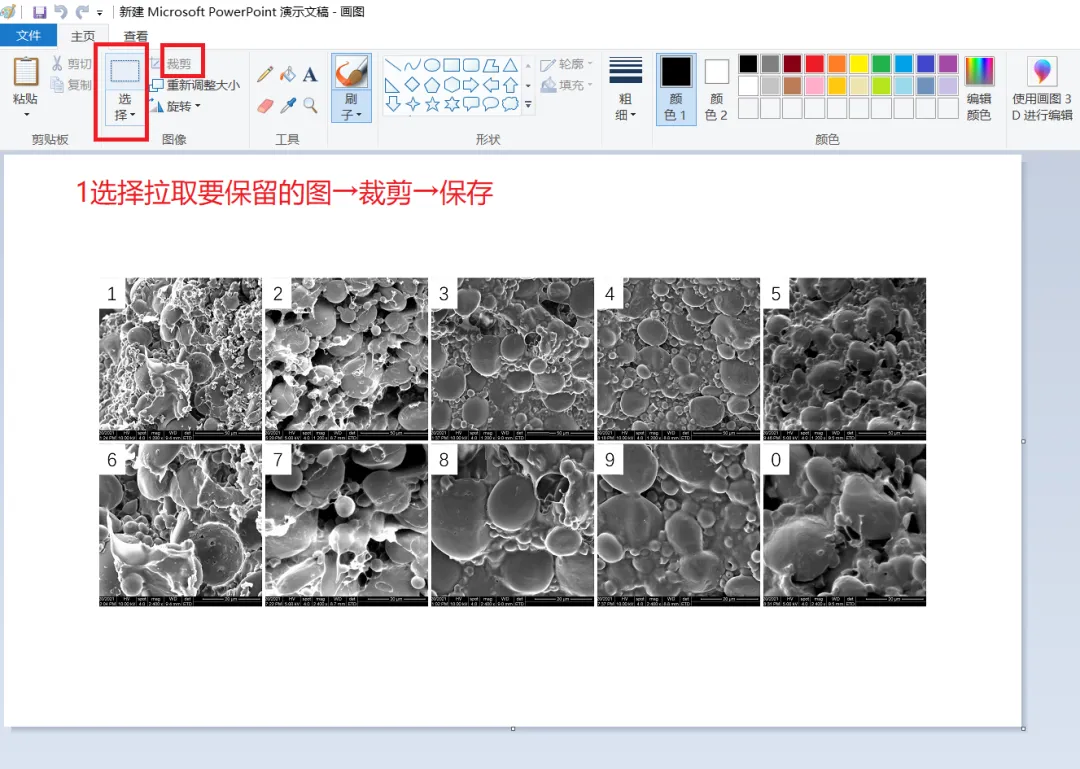
第四步:用画图裁剪多余白边
导出的整页图片往往会带一圈 PPT 空白区域。这个时候可以用 Windows 自带的“画图”快速裁剪。
操作顺序很简单:
这样就能得到一张边缘干净、主体集中的拼版图。
最容易踩的 5 个坑
1. 图像比例被拉变形。调整大小时尽量锁定纵横比,不要为了填满页面强行拉伸。
2. 比例尺被裁掉。电镜图底部信息很重要,裁剪前一定检查比例尺、倍率和图像编号。
3. 编号位置不统一。如果需要编号,建议统一放在左上角,并使用相同字号和白底标签。
4. 导出格式选得太大。日常汇报不一定需要 TIFF。文件过大不仅传输慢,也会增加后续编辑负担。
5. 页面留白过多。导出后记得裁剪,让图片主体占据主要画面,公众号阅读会更舒服。
推荐保存习惯
建议每次拼版都保留 3 个文件:
- 拼版PPT.pptx:方便以后替换图片或调整行列;
这样后续要返工时,不需要从头再排一次。
小结
这套方法的价值不在于“高级”,而在于稳定、省时、容易复用。
当你手里有一组电镜图,需要快速组图时,可以按这个顺序做:
插入图片 → iSlide 排版 → 导出图片 → 画图裁剪。
几分钟就能得到一张整洁的拼版图。下次组会前,不妨把这套流程存下来,真的能省不少时间。
注:内容来源于作者已发表的论文数据,排版由AI生成。

 10个月宝宝每天需要喝多少奶粉?

