上周要发一个方案给客户确认,领导让我把PPT里的关键页面截图发过去。
我用QQ截图一张一张截,结果发过去之后对方说看不清。
放大一看,字全是糊的。
截图的分辨率取决于屏幕大小,屏幕越小截出来越糊。PPT本身是矢量排版的,用截图转图片相当于拿手机翻拍打印稿——怎么都差点意思。
后来我试了几个办法:
❌ QQ/微信截图 — 分辨率低,发出去对方看不清小字
❌ 另存为图片 — 部分旧版PPT不支持,而且只能单页操作
❌ 打印为PDF再转图 — 步骤多,而且分辨率还是不够
✅ PPT转图片工具 — 一页一张,指定DPI,批量搞定
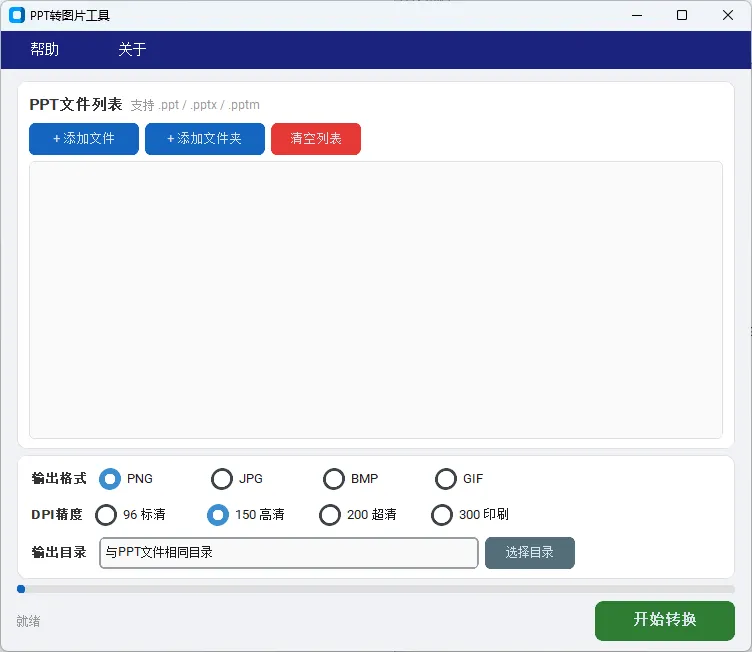
这个工具是我自己写的,核心就一件事:把PPT的每一页导出为独立的高清图片。
操作步骤
1. 打开软件,点击「添加文件」,支持 .ppt / .pptx / .pptm
2. 选输出格式(PNG推荐)和精度(150 DPI日常够用)
3. 点「开始转换」,等进度条走完
4. 自动在PPT同目录下生成一个「文件名_图片」文件夹
💡 几个实用技巧
• 日常发微信/钉钉:150 DPI 就够了,文件小加载快
• 要打印或者做海报:300 DPI,印刷级清晰度
• 批量处理:文件夹导入功能可以一次丢进去几十个PPT
• 输出格式选 PNG 保真最好,选 JPG 文件更小
有一点要注意:电脑需要安装 PowerPoint。工具是调用PowerPoint的内核来渲染的,所以效果和PPT里看到的一模一样,不会变形不会丢字体。
现在发PPT内容给客户,我都是先跑一遍这个工具,导出来的图又清晰又整齐,比截图专业多了。
—— 阿念 · 原创效率工具合集 ——
目前已有 84 款效率工具,全部亲自开发测试
| 📊 Excel处理 9款 | 数据对比、拆分合并、CSV互转、题库互转、转PDF、数据清洗、图片导出、Excel综合工具 |
| 📝 Word处理 10款 | 批量合并、查找替换、报告生成、转PDF、转TXT、批量转图片、提取图片、文档对比、格式统一 |
| 📁 PDF工具 8款 | 转Word、拆分合并、转图片、加水印、按书签拆分、智能对比、PDF工具箱 |
| 🖼️ 图片工具 14款 | 签名处理器、图片标注、格式转换、裁切器、批量压缩、加水印、转ICO、GIF录制、图片查看器 |
| 📂 文件管理 9款 | 文件同步、批量重命名、文件整理、防休眠、时间戳修改、文件归档助手 |
| 🔲 二维码条码 5款 | |
| 🔧 日常办公 27款 | 手写生成器、试卷生成、点名器、抽奖系统、AI配音、OCR识别、链式翻译、剪贴板管理、桌面便签、文档批量翻译、自动复制、鼠标点击、屏幕取色、录屏、壁纸、密码生成、题库识别 |
| 🎵 其他 2款 | |
顺便说一下
经常有朋友问我能不能帮忙处理文件、做个工具。
其实除了写公众号,我还接文件代做和软件定制开发。进销存、客户管理、批量处理脚本,都能做。
有兴趣的话,公众号后台留言就行。
 10个月宝宝每天需要喝多少奶粉?

