回复关键词【领取工具】,立刻加入我们的内部 VIP 工具库!
经常需要批量制作通知单、请假说明、合同、证书或客户资料?如果每份 Word 都要手动复制、修改、另存,不仅费时间,还容易漏改字段。
【大路神器】里的「模板填充」功能,就是用一张 Excel 数据表,自动填入 Word 模板中的指定位置,再按行批量生成 Word 文档。
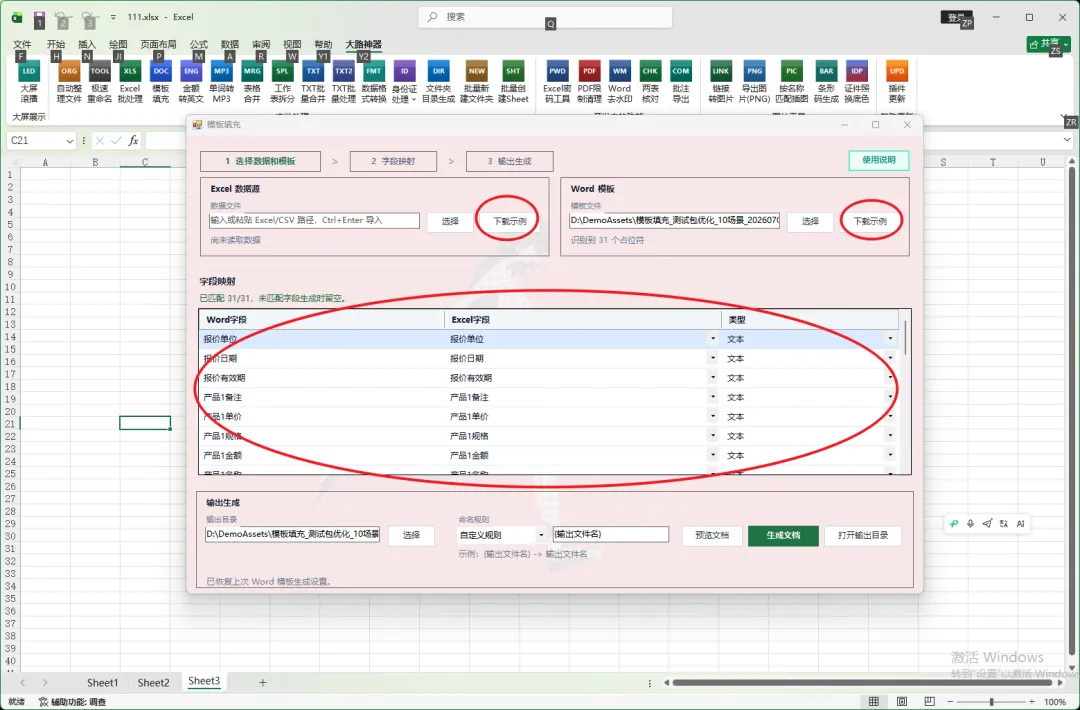
这次,我们对模板填充界面进行了重新优化,并加入了示例文件下载,让第一次使用也能快速看懂。
新版界面按照实际操作顺序,清晰分为 3 个步骤:
1.选择数据和模板
2.检查字段映射
3.设置输出并生成文档
上方分别选择 Excel 数据源和 Word 模板,中间集中展示 Word 字段与 Excel 字段的对应关系,下方设置输出目录和命名规则。需要做什么、下一步在哪里,一眼就能找到。
Excel 数据源和 Word 模板区域都新增了【下载示例】按钮。
不知道 Excel 表头怎么写?先下载 Excel 示例。
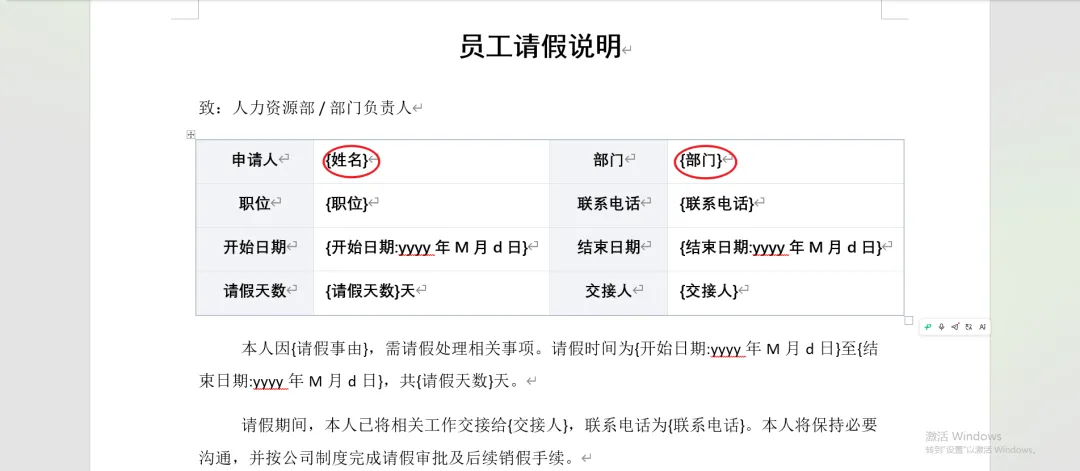
不知道 Word 模板如何设置?下载 Word 示例,照着示例中的占位符格式修改自己的模板即可。
例如,在 Word 中需要填入姓名、部门和日期的位置,分别写成 {姓名}、{部门}、{开始日期:yyyy年M月d日}。生成时,工具会根据字段映射,把 Excel 每一行的数据自动填到对应位置。
第一步:选择 Excel 数据和 Word 模板
打开 Excel/WPS,点击顶部菜单栏【大路神器】→【模板填充】。选择准备好的 Excel 数据文件和 Word 模板;如果还没有现成文件,可以先点击【下载示例】查看标准格式。
第二步:确认字段映射
工具会识别 Word 模板中的占位符,并与 Excel 表头自动匹配。检查字段对应关系是否正确,必要时可手动调整字段和类型。
第三步:设置输出并生成
选择输出目录和文件命名规则。建议先点击【预览文档】检查一份,确认内容和格式无误后,再点击【生成文档】批量输出。
1.人事行政:请假说明、在职证明、员工通知
2.财务商务:合同、对账说明、付款资料
3.教育培训:证书、成绩通知、学员材料
4.客户服务:客户档案、回执单、业务确认单
•Excel 第一行建议使用清晰、唯一的字段名,并与 Word 占位符保持一致。
•Word 占位符使用英文大括号,例如 {姓名},不要遗漏括号。
•正式批量生成前,先预览一份,重点检查日期、字段映射和文件命名。
一张 Excel 表,一份 Word 模板,就能批量生成整套文档。
 10个月宝宝每天需要喝多少奶粉?

