同样是AI做PPT,为什么你做的一眼AI味
翻车实录 · 第 1 期 | 大奕的AI笔记 · 2026-07-10
我是离 WorkBuddy 最近的普通人。这个系列专讲真实翻车 + 真能落地的玩法,不恰饭,只讲大实话。
先说句得罪人的话:现在网上吹「AI 一键生成 PPT」的,十个有九个在恰饭。
最近公司要做一场 AI 内训,我接了个活儿——做一份培训 PPT。主题很直接:「从聊天到干活——AI 在办公场景的落地路径」。我二话不说把需求丢给 WorkBuddy,20 分钟后它吐出来一版 31 页的深色科技风 PPT,结构全、逻辑顺,封面还有渐变字。
我兴冲冲发给同事,他沉默了三秒,回了句:「挺有AI 感的。」
我懂,完了。这是「AI 模板」的委婉说法。
所以今天不吹它多神,只说真实经验:AI 一键生成的 PPT,现在还配不上「拿去交差」;但把指令拆对了,它能让你从「熬夜排版」变成「动动嘴就搞定」。下面是我用 WorkBuddy 重新跑通的 4 步,主题就是你眼前这份真实培训材料。重点不是工具多能,是你怎么下令。
一、先承认:第一版,确实是「AI 科技风模板」
我一开始给的指令特别天真,也几乎是大多数人的默认问法:
帮我做一份企业 AI 培训 PPT,主题「从聊天到干活」,面向全体员工,导出 .pptx。
WorkBuddy 20 分钟后返回 31 页。拆开看,结构没问题:AI 演进、Agent、Workflow、WorkBuddy 实战、就业市场、教育方向。但视觉上一看就是「AI 一键生成」:
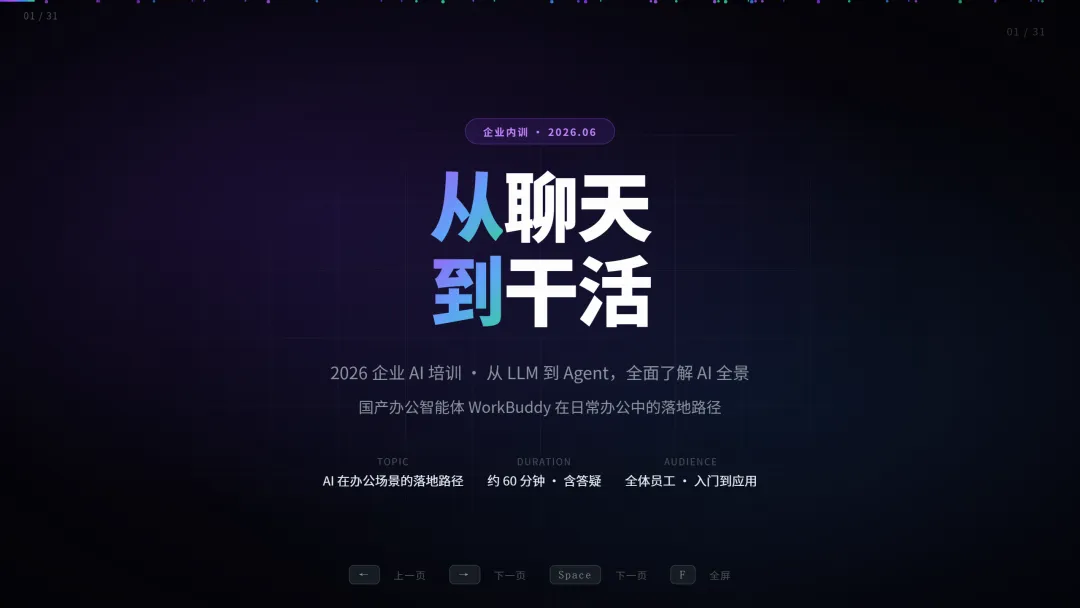
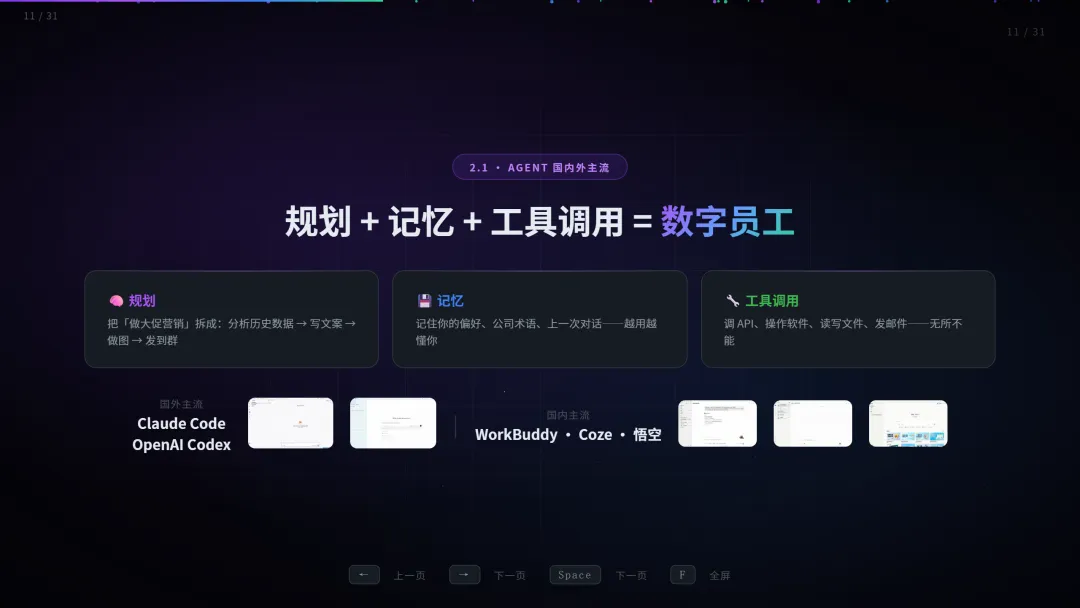
1. 深色科技风,紫蓝渐变 + 网格背景,像极了我见过的所有 AI 模板;2. 每页都堆满了卡片,标题、正文、数据、图标挤在一起,没有重点;3. 封面只是标题页,没有主视觉,放谁身上都能用。
这是封面:
这是其中一页内容页,三个能力卡片 + 平台 logo 排成一排,信息密度高但没有呼吸感:
如果直接拿这个去内训,观众会下意识觉得「又是一套 AI 生成的材料」。培训内容再好, credibility 先打对折。
关键认知:AI 一键生成出来的东西,是「素材半成品」,不是「成品交付物」。你拿到的不是高级 PPT,而是高级实习生交上来的第一稿。
二、转折:把「导演」的活,拆成 4 步指令
之前那篇讲 PPT 的文章说得很准:「AI 生成素材,审美靠人工。」WorkBuddy 比那套「豆包 + 即梦 + Deepseek 组合拳」更省事的地方在于:你不需要在三个软件里来回切,把「审美要求」用自然语言一次性下给它,它直接执行。
等于你当导演,它当执行。导演会发戏,执行才不会乱。下面是我重新跑通的 4 步,每步都贴原话,你直接抄。
第一步:先定「电影感调性」,别急着要成品
大多数人一上来就要「做 PPT」,AI 只能按默认模板瞎猜。正确姿势是先锁死「风格」。我对这次培训的定位不是「上课」,而是「品牌故事」。所以第一句就把风格钉死:
我要做一份企业 AI 培训材料,主题「从聊天到干活——AI 在办公场景的落地路径」。 受众:公司全体员工,很多人第一次接触 AI。 风格要求:浅色、电影感、编辑杂志风,像一份品牌刊物,而不是传统培训 PPT。 明确不要:深色科技风、圆角卡片、卡通插画。 你先别生成全部内容,先给我一版「主视觉图 + 配色方案」,我确认后再继续。
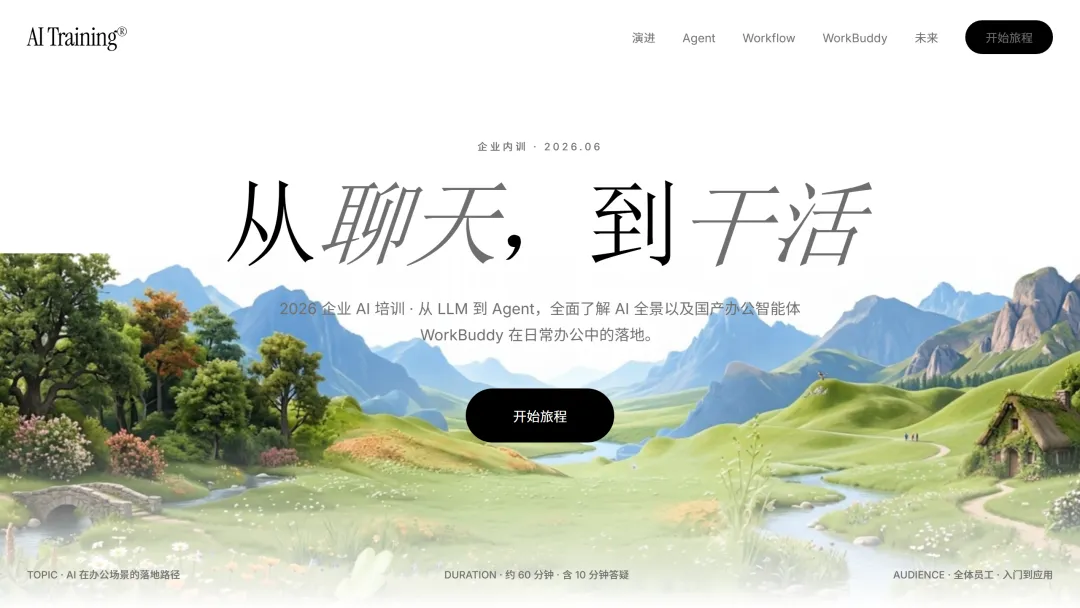
它返回了一张暖色山水主视觉 + 黑白灰为主的配色。我确认「就这调性,开做」,后面 80% 的「AI 模板味」就被掐死了。
第二步:封面,从「标题页」改成「海报页」
第一版封面问题最大:只是「标题 + 副标题 + 信息」三板斧,放在任何培训上都能用。我让它按「活动海报」的思路重做:
封面不要只放标题和副标题。 做法: 1. 找一张宽幅电影感插画作为主视觉(自然山水、治愈感、有光线); 2. 标题「从聊天,到干活」用衬线大字体,居中偏上; 3. 底部只保留 3 行信息:主题、时长、受众; 4. 让封面看起来像活动海报或杂志封面,而不是 PPT 标题页。
改完后的封面长这样——第一眼看过去,跟「外包设计」没什么两样:
第三步:内容页,从「滑动页」改成「单页滚动章节」
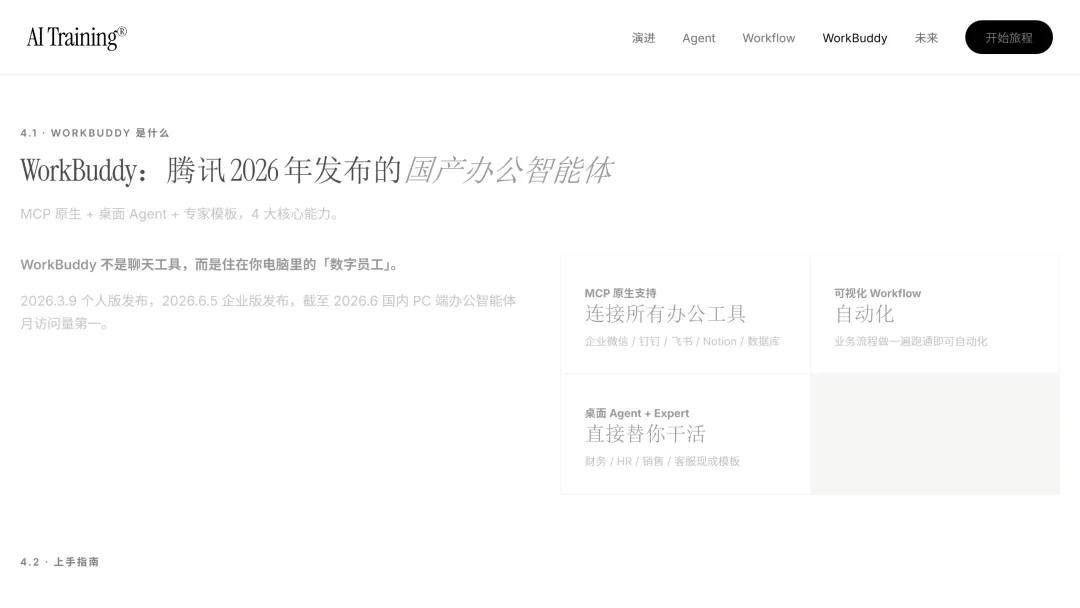
原来的 31 页是按幻灯片翻页逻辑做的,每页塞一章,内容像「Word 搬家」。我让它改成「单页滚动长文」,每个章节一个独立视觉区,有主标题、核心观点、数据卡片、金句分隔。这样信息有层次,观众也能按自己的节奏看。
把原来的 31 页改成「单页滚动长文」,每个章节一个独立视觉区。 每个章节包含: 1. 章节编号(如 CHAPTER 04); 2. 主标题(用衬线字体,有设计感); 3. 一句核心观点; 4. 2-3 个数据卡片或能力卡片; 5. 一句金句收尾。 段落之间用分隔线,不要大段文字堆一起。先输出前 3 章的内容框架,我确认逻辑后再排版。
它先给了内容框架,我调整逻辑后才让它排版。这一步才是「好看」的真正来源——不是 AI 自动生成,而是你先当了一轮编辑。
第四步:配图,让 AI 自己「抄」封面
每个章节都需要场景图,我没有手动去素材网站找,而是直接让 WorkBuddy 按封面主视觉生成配套图:
给每个章节配一张场景图,要求和封面主视觉保持同一风格: 浅色、自然山水、电影感光线、治愈氛围。 不要不同风格的图标或插画混进去,整体要像同一个品牌物料。
它按同一风格生成了各章节配图,整份材料从头到尾一个调性。这比自己手动找图快,而且更统一——因为风格是锁死的。
三、效果:从「AI 感」到「像外包」
同事看完第二版的反应是:「这你找外包做的?」我说是 WorkBuddy 跑的,他不信。真相是——AI 出了 60% 的力(素材 + 初排),我出了 40% 的「导演指令」,但省下的是 100% 的熬夜和找外包的钱。
四、三个坑(真金白银换的)
坑 1:别一句「做份 PPT」就完事。等于把总设计师的活甩给实习生。先给清楚:给谁看、什么场合、要什么调性。风格词越具体,AI 越不乱。
坑 2:AI 会默认按「培训 PPT」扩页。我第一版被扩成 31 页,实际内容被稀释。章数、字数、数据条数都要你自己判断,该删就删。
坑 3:不锁风格就默认模板。第一句就写清「不要深色科技风、要浅色电影感、不要卡通」。否则 AI 一定选最保守的通用模板。
小技巧:在指令末尾加一句「给每个章节写一句演讲备注」,WorkBuddy 会在备注栏里写好你上台怎么讲,内训前扫一眼就敢开口。
五、说点真心话
指望 AI 一键生成高级感 PPT,2026 年还够呛。但如果你愿意从「甩一句话」升级到「会下指令」,WorkBuddy 这种 agent 能让你如虎添翼——它一个顶那套「豆包 + 即梦 + Deepseek」,你不用在三个软件里来回切,动动嘴就把导演 + 执行都干了。
难的不是工具,是「愿意把烦人的活交给 AI 试一次,并且认真下指令」。
你做 PPT 翻过车吗?评论区聊聊你的翻车或真香经历——下期翻车实录就写它。
关注后后台回复「PPT」,领文中这 4 步提示词合集(直接复制就能用)。我是大奕,离 WorkBuddy 最近的普通人,专讲真实翻车。
 10个月宝宝每天需要喝多少奶粉?

