Excel动态折线图!勾选就显示,取消就隐藏,再也不用手动改图表了
- 2026-07-12 17:07:20
自学相伴,共同进步,大家好,这里是 EXCEL 自习室。
做月度汇报、数据分析时,你是不是经常被图表折腾得焦头烂额?
老板一会儿说“只看张三”,一会儿又说“把李四和王五也加上对比”,你只能一遍遍地去修改数据源、重选图表区域……一上午光改图就改了八遍,效率低到想哭。
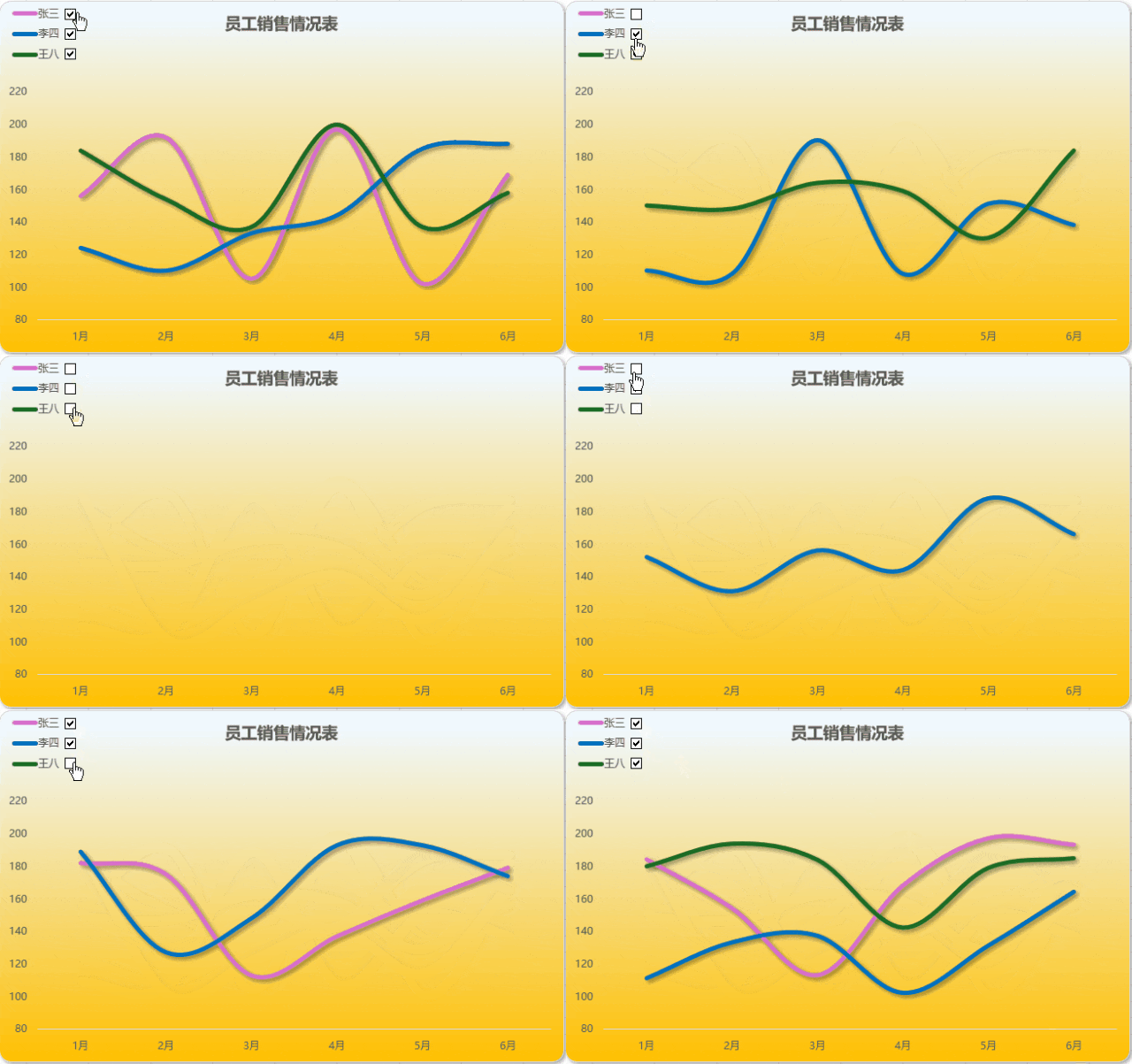
别急,今天教你一招「复选框动态折线图」,勾选谁就显示谁,取消勾选就自动隐藏,图表瞬间“活”起来!以后老板想看啥,你只需轻轻一点,数据自动切换,专业感拉满
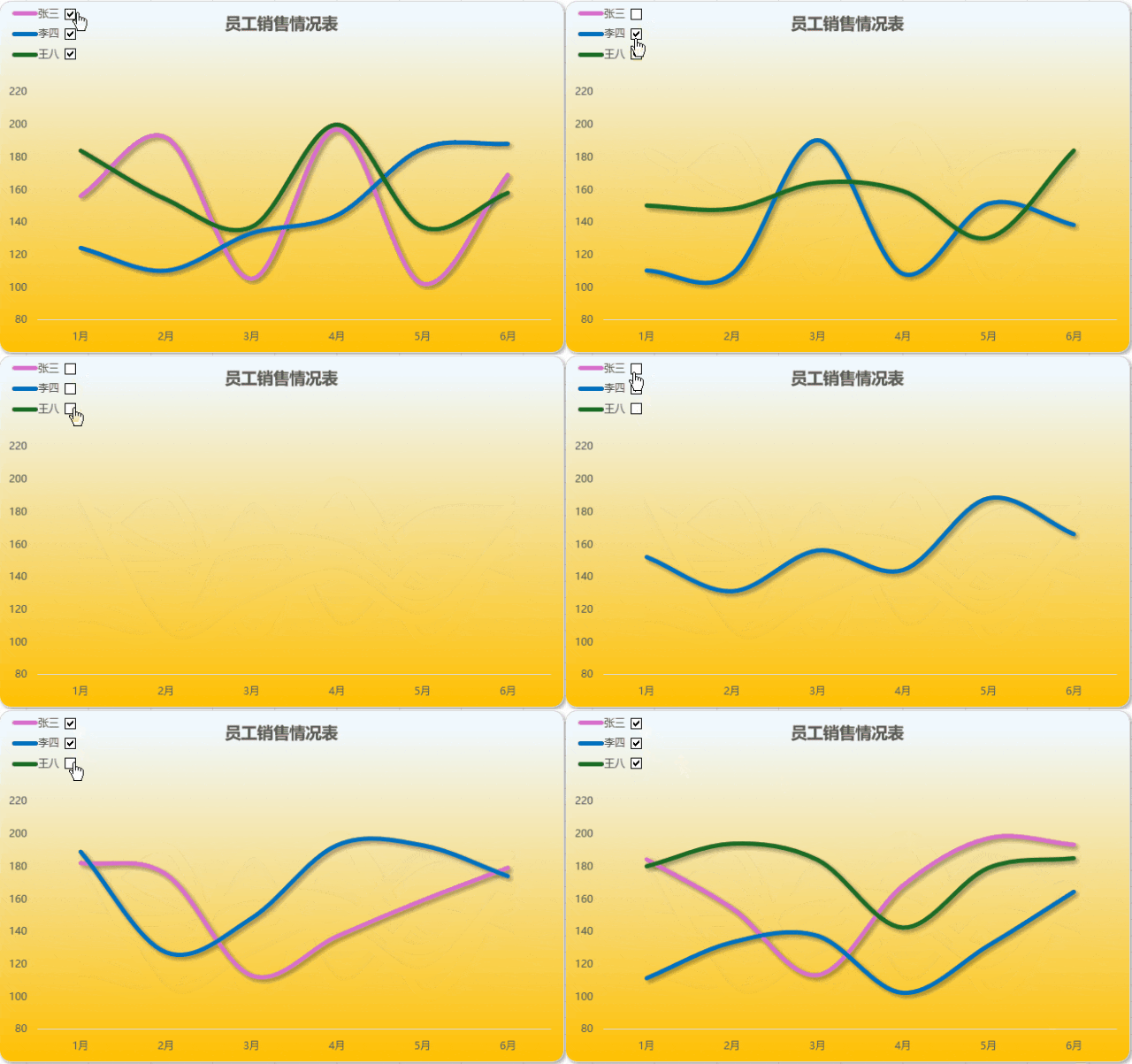
先来看最终效果:
✅ 只勾选“张三” → 图表只显示张三的销量曲线✅ 勾选“张三+李四” → 两条曲线同时呈现,趋势对比一目了然✅ 全勾选 → 三条曲线完整展示✅ 取消任意一个 → 对应的折线立马消失,图表自动调整
第一步:准备基础数据
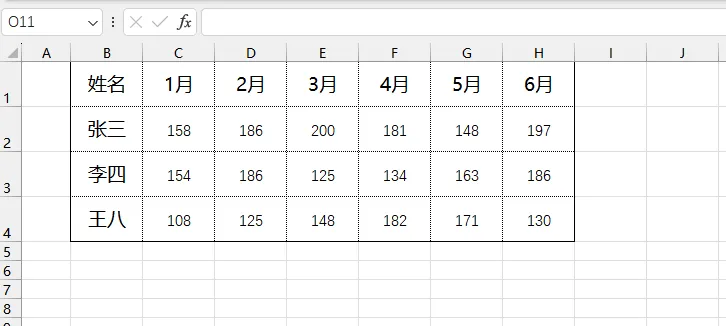
我们用最常见的「人员月度销量表」为例,数据如下:
第二步:插入复选框,打造“开关”
复选框就是控制图表显示/隐藏的开关。我们需要为每个销售人员单独创建一个复选框。
操作步骤:
- 开启「开发工具」选项卡(如果已经有了可跳过)点击「文件」→「选项」→「自定义功能区」,在右侧勾选「开发工具」,确定。
- 插入复选框切换到「开发工具」选项卡,点击「插入」→「表单控件」→ 选择「复选框(窗体控件)」。
- 绘制并链接单元格在工作表空白处画出复选框,右键点击它,选择「设置控件格式」。
在「控制」选项卡的「单元格链接」框中,输入一个空白单元格地址,比如张三对应 J2,李四对应J3,王五对应 J4。注意:每个复选框要链接到不同的单元格哦!
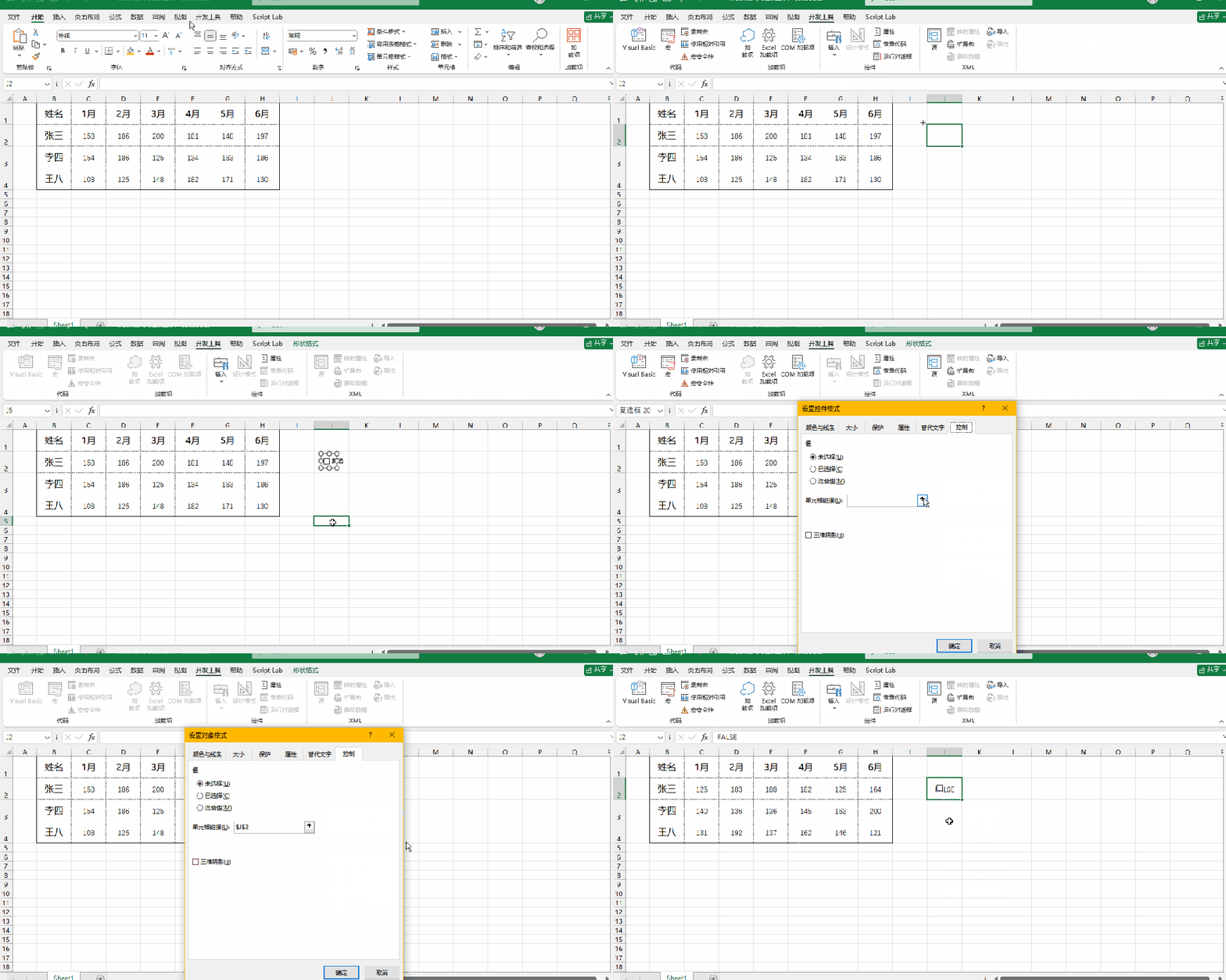
设置好后,勾选复选框,链接单元格会显示 TRUE;取消勾选则显示 FALSE。这就是我们后续公式的“信号源”。
第三步:制作辅助数据区,核心公式来了!
这一步是整个动态图表的灵魂。我们需要在旁边建立一个辅助数据区域,用公式判断:勾选了就显示原数据,没勾选就显示#N/A(图表会自动忽略#N/A,相当于隐藏)。
操作步骤:
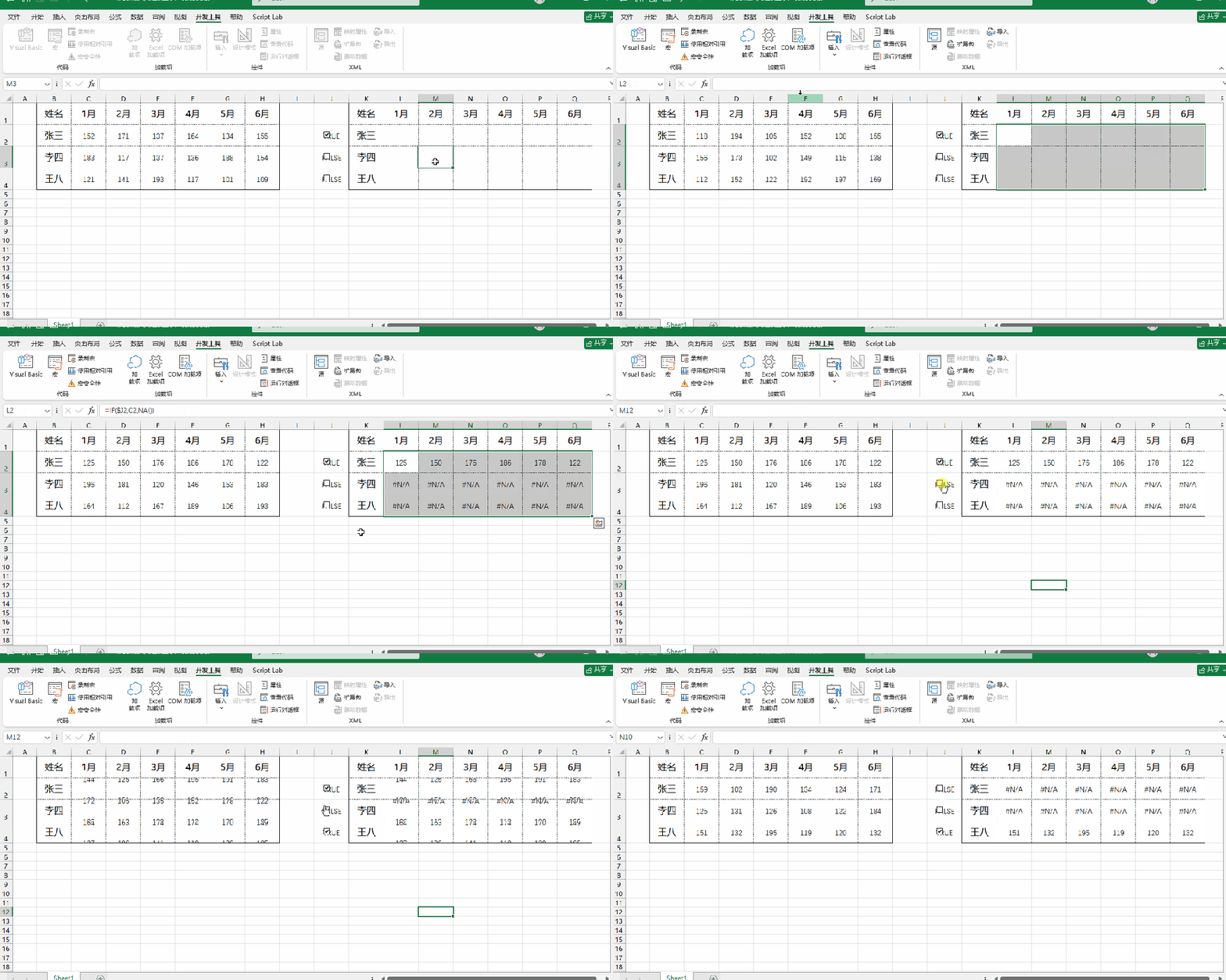
- 在原数据右侧,复制粘贴表头和人员姓名(月份列也复制过来)。
- 选中整个空白数据区域(即辅助区域里所有要放销量数据的单元格,不包括表头)。
在第一个空白单元格(比如张三对应1月的格子)输入公式:=IF($J2,C2,NA())
公式解读:如果 $J2为 TRUE(即复选框被勾选),则返回 C2 中的原始销量;否则返回 #N/A。图表遇到 #N/A 就不会绘制该点,从而实现“隐藏”效果。
- 关键操作:输入完公式后,按住
Ctrl键不放,再敲回车键。Excel 会自动把公式填充到你选中的所有单元格中,并且行号、列号自动对应,不需要手动下拉!
现在测试一下:勾选张三的复选框,辅助区里张三的销量数据就出现了;取消勾选,立马变成 #N/A。完美!
第四步:插入动态折线图,见证奇迹
辅助数据准备就绪,图表该登场了。
操作步骤:
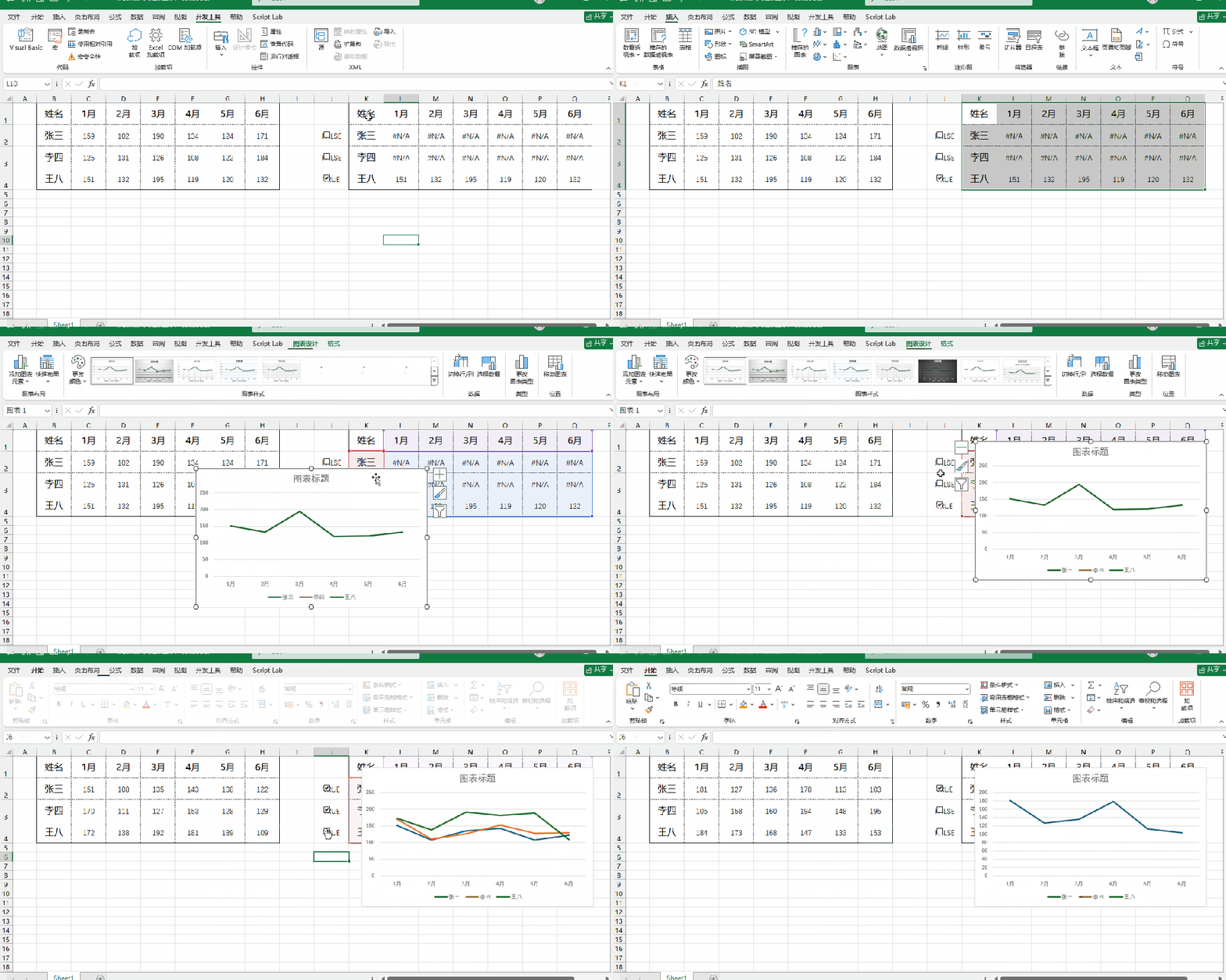
- 选中整个辅助数据区域(包括表头“月份”“张三”“李四”“王五”)。
- 点击顶部菜单「插入」→「图表」→ 选择「折线图」(推荐第一个二维折线图),点击确定。
- 瞬间,一个动态折线图就生成了!
现在你可以随意勾选/取消复选框,图表会实时响应,只显示你选中的那些人的数据。再也不用删除系列或重选数据源了!
第五步:美化图表,专业感飙升
功能实现了,但咱们得让图表好看一点,毕竟是要给老板看的。
几个简单实用的美化小技巧:
- 修改标题:双击图表标题,改为「月度销量趋势对比」等更直观的名字。
- 显示数据标签:右键点击折线 →「添加数据标签」,数值一目了然。
- 平滑曲线:右键点击折线 →「设置数据系列格式」→ 勾选「平滑线」,线条更圆润。
- 调整网格线:把网格线改为浅灰色虚线,视觉更清爽。
- 统一配色:给三条折线分别配上不同的颜色,便于区分。
- 调整复选框位置:按住
Ctrl选中所有复选框,右键→「置于顶层」,然后拖到图表旁边或上方,整齐排列,整体界面更协调。
调整完后,你的图表既有动态交互,又有高颜值,完全可以作为汇报的亮点!
写在最后
核心逻辑其实就三步:
复选框 → 控制 TRUE/FALSE → IF+NA() 辅助数据 → 生成图表
学会了这个技巧,以后任何类似的数据对比场景(如不同产品销量、各区域业绩、多年度指标等)都可以套用这个模板,你再也不用为反复修改图表而烦恼了。
随机文章
-
 10个月宝宝每天需要喝多少奶粉?
- Windows效率工具:Excel图片批量导出,一键提取所有嵌入图片
- DeepSeek + Excel:让AI帮我计算“加班时长”和“加班费”
- 新学期阳光分班,Excel模版一键生成
- AI PPT 能生成,却很难复用:我把 ppt-master 封装成了一个 WorkBuddy Skill
- Excel 10 个万能快捷键,打工人每天省半小时
- 每天写邮件、看PDF、开会、做PPT、翻译文件、整理周报,真的很容易把时间耗在重复工作上
- <情景剧科普PPT>唐人街探案之谁动了我的胰岛素(含讲稿)
- 【PPT】一例异位妊娠患者个案护理
- 企业终端管理:为什么你的 Excel 资产表,正在拖垮 IT 效率?
- Excel案例剖析-小数精度之疑云

