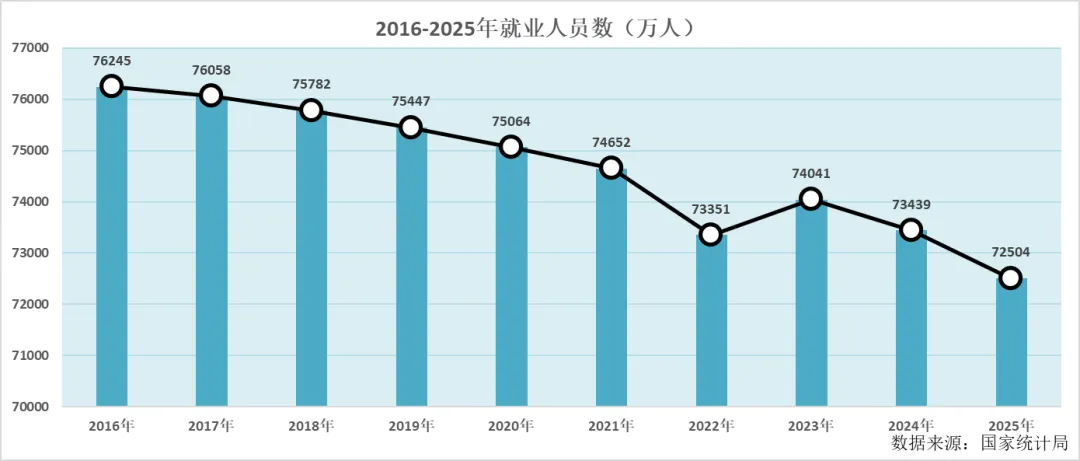
单一柱图只能对比数值、折线图难体现体量,分开制图又割裂数据。这套柱线组合图一套图表同时展示单期基数、周期走势,极简商务配色,所有时序数据通用,新手直接复刻。
本期用2016-2025就业数据做演示,适配各类业务报表、PPT 数据可视化,数据分析、财务、运营通用。
📊一、数据梳理
数据说明
- 演示数据源:2016-2025就业人员数据(国家统计局公开数据,仅制图演示)
- 展示指标:年度总量(万人)
- 图表用途:通用时序可视化模板,同步呈现数值规模与长期波动
实操亮点
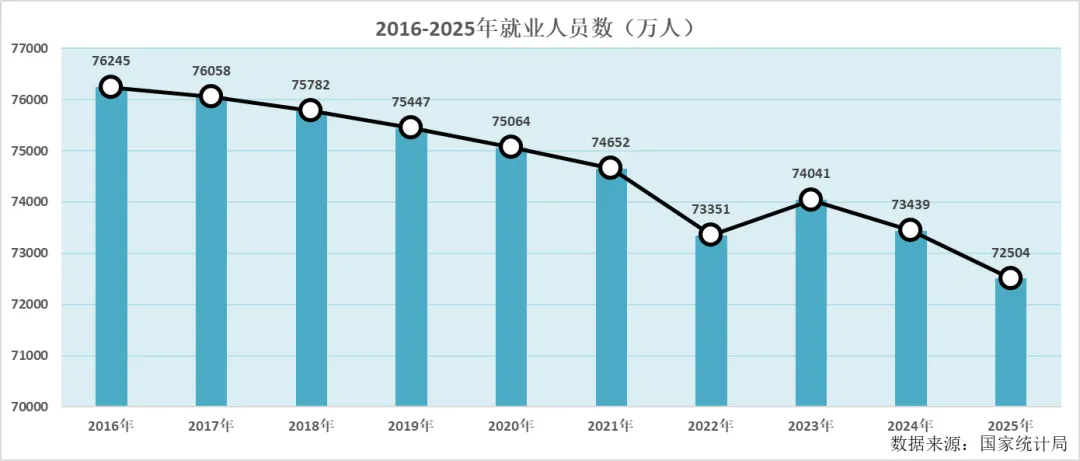
- 双系列分层展示:柱图看体量、折线看走势
- 醒目圆形标记+顶部数值标签,数据点位清晰
🛠️二、分步实操
步骤1:搭建数据源
- 1.A1输入「年份」,B1:K1录入2016-2025;
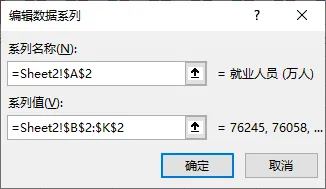
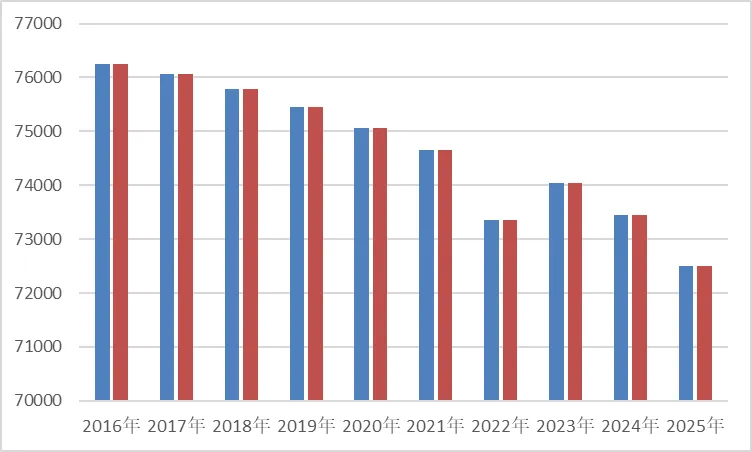
- 2.A2输入「总量(万人)」,B2-K2对应填入:76245、76058、75782、75447、75064、74652、73351、74041、73439、72504。
指标 | 2016年 | 2017年 | 2018年 | 2019年 | 2020年 | 2021年 | 2022年 | 2023年 | 2024年 | 2025年 |
就业人员(万人) | 76245 | 76058 | 75782 | 75447 | 75064 | 74652 | 73351 | 74041 | 73439 | 72504 |
步骤2:制作组合图表
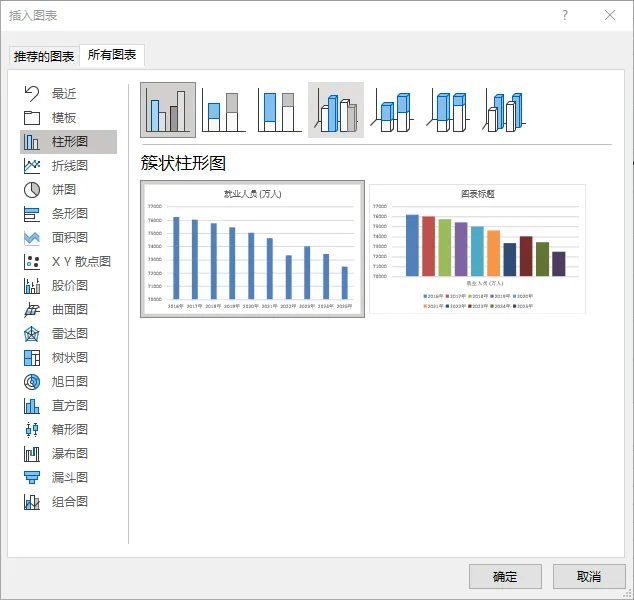
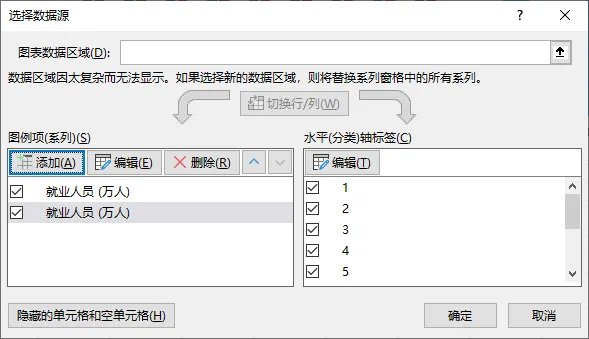
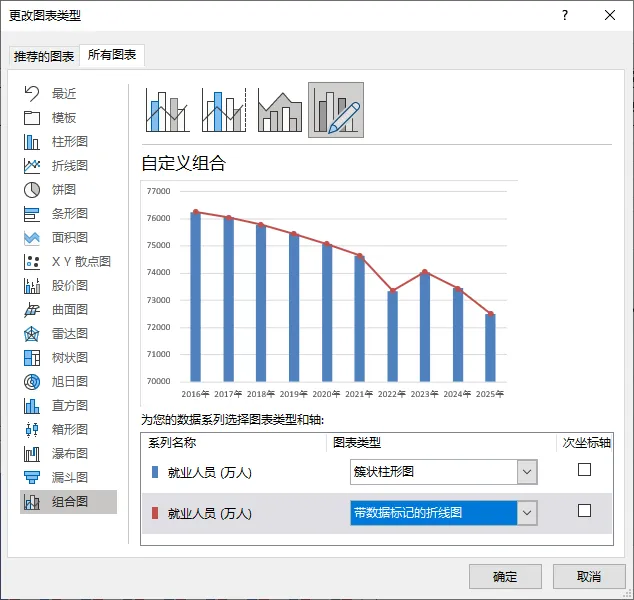
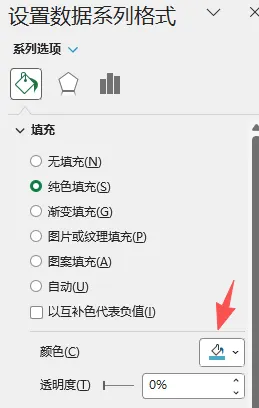
- 3.右键【更改图表类型】,一组设簇状柱形图,另一组设带数据标记的折线图。
步骤3:统一视觉样式
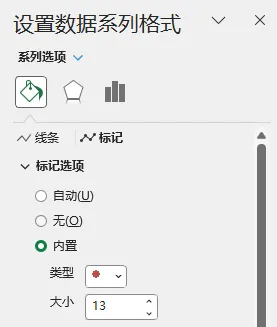
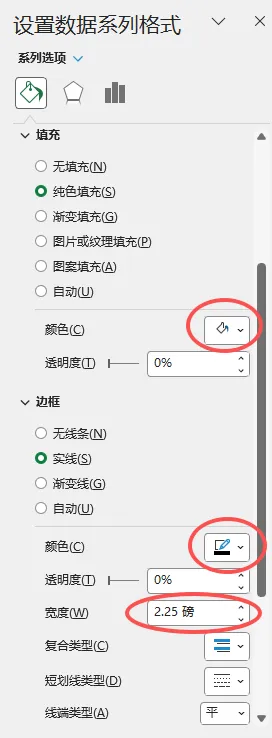
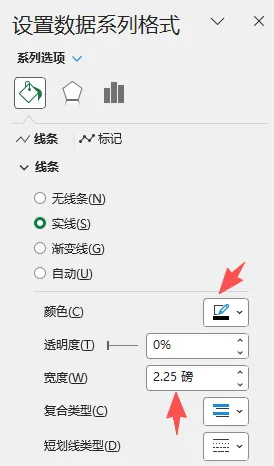
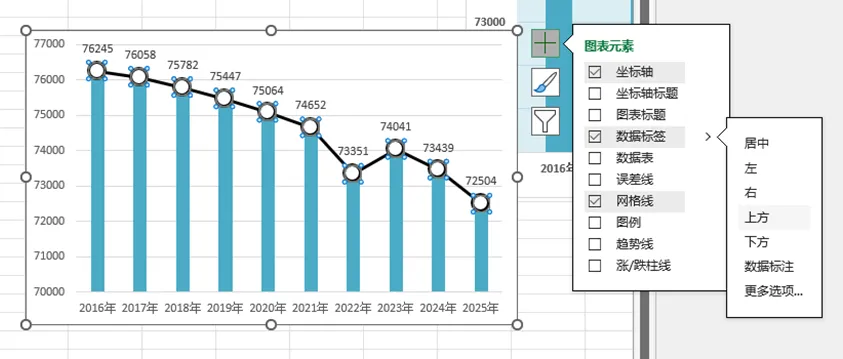
- 1.折线标记:内置圆形、大小13,白填充+2.25磅黑边框;折线黑色实线2.25磅;
步骤4:添加数据标签
选中折线,添加上方数据标签,字体加粗。
步骤5:底色美化
图表背景填充淡青色,网格线设浅青色细线条。
步骤6:标准化收尾
- 1.图表标题:2016-2025 年总量数据(万人),字体加粗;
✨制图核心逻辑
柱图直观对比每期数值大小,折线串联完整周期涨跌趋势,一张图承载两层信息,不用拆分多图,受众能同时看懂规模与波动,是时序数据万能制图模板。
💡复用技巧
适用于年度营收、用户量、月度业绩、产能等所有连续周期数据,仅需替换表格年份与数值,配色布局无需重调。
🌍适用场景
企业经营报表、运营数据复盘、项目台账、通用商务数据演示
📌补充说明
本文仅用公开统计数据做演示,可替换自有业务数据;核心掌握双系列组合、自定义标记、配色美化三大通用制图技巧。
✨点击关注不迷路,持续更新零基础Excel可视化制图教程