我是【桃大喵学习记】,欢迎大家关注哟~,每天为你分享职场办公软件使用技巧干货!
——首发于微信号:桃大喵学习记
最近有个小伙伴问了一个问题:“在Excel中如何把银行卡号每隔4位自动分段?”,其实,这个问题我们日常工作中经常遇到,今天就跟大家分享2种解决方法,简单又实用。
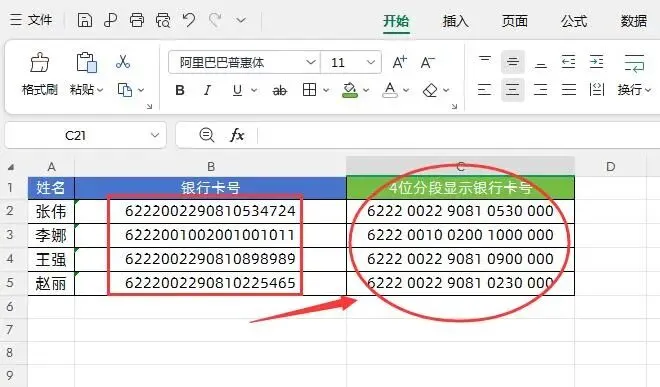
如下图所示,现在需要把左侧的银行卡号,按4位分段显示。
方法一:Ctrl+E 智能填充
方法:
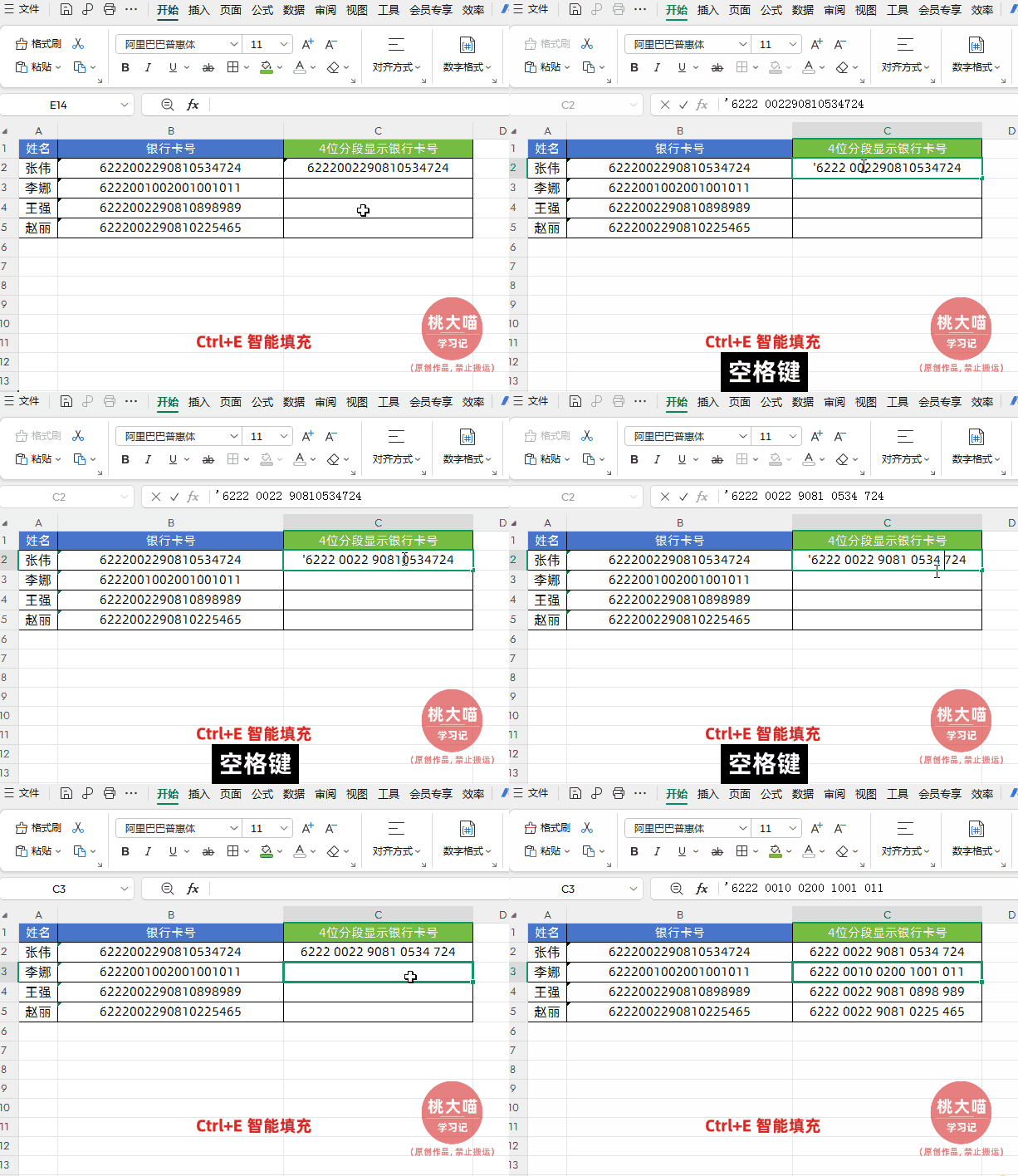
→在第一银行卡号旁的第一个空白单元格(如C2),手动输入想要的数据格式示例,用空格把数字分成4位一组。
→然后,再选中示例下面每一个单元格,再按快捷键【Ctrl+E】,系统就会识别快速填充后续单元格内容。
方法二:万能通用公式法
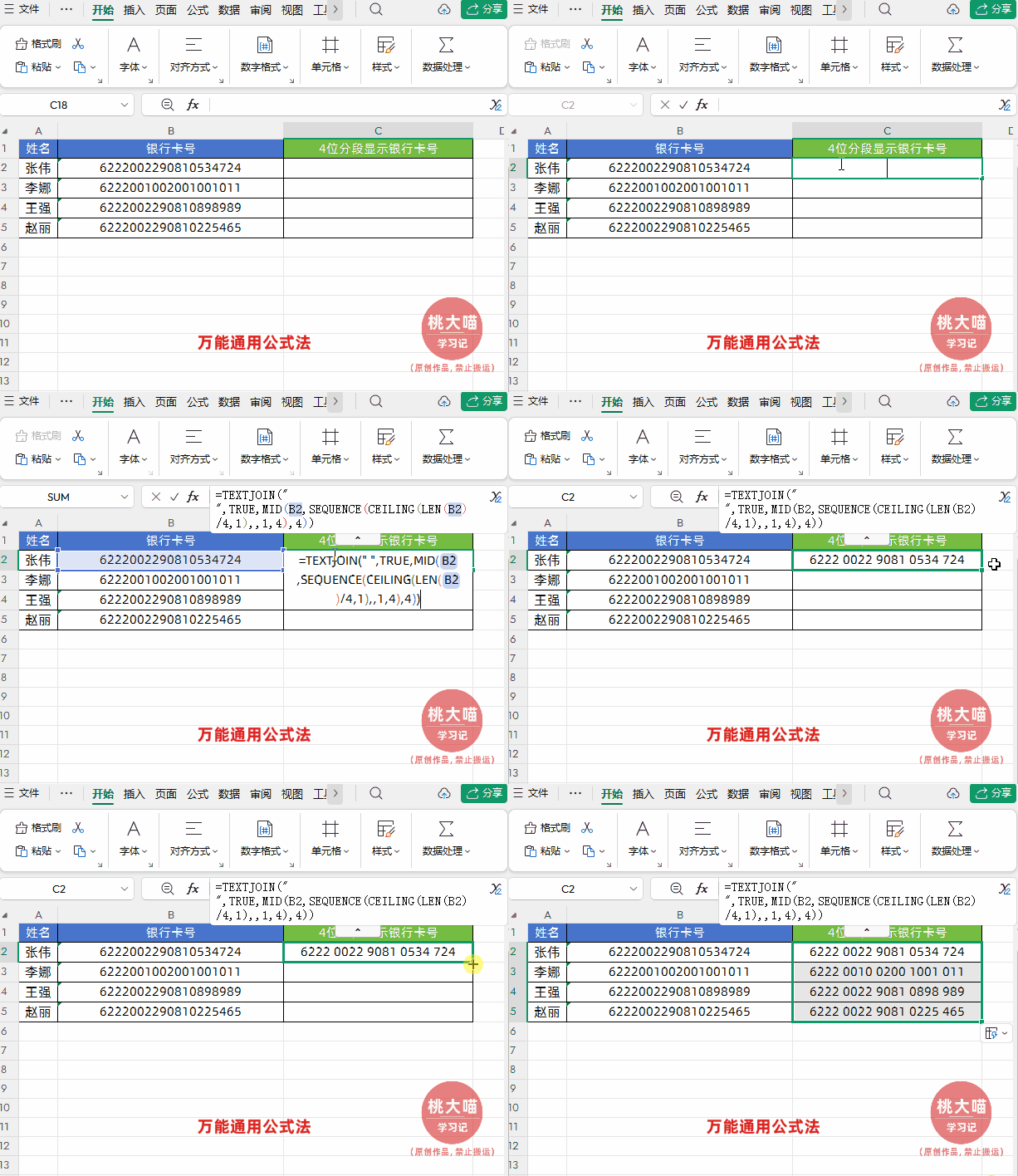
在目标单元格中输入公式:
=TEXTJOIN(" ",TRUE,MID(B2,SEQUENCE(CEILING(LEN(B2)/4,1),,1,4),4))
然后点击回车,下拉填充公式即可
解读:
①第一步:LEN(B2) —— 计算卡号有多长
作用:数出B2单元格里卡号的总位数。比如“6222002290810534724”就是19位。
②第二步:CEILING(LEN(B2)/4,1) —— 算出需要分成几组
作用:用总位数除以4,然后向上取整。
举例:19÷4=4.75,向上取整就是5组。这就确保了最后余下的几位也能单独成一组,不会被丢掉。
③第三步:SEQUENCE(组数,,1,4) —— 生成每个分组的起始位置
作用:生成一串数字,表示每组从第几位开始截取。
举例:如果算出是5组,就生成 {1,5,9,13,17}。
这里的1表示从1开始,4 表示每次增加4。
④第四步:MID(B2, 起始位置,4) —— 按位置逐段截取
作用:根据上一步生成的起始位置,每次从卡号中截取4个字符。
举例:对于19位卡号,它会分别截取第1-4位、第5-8位、第9-12位、第13-16位、第17-19位,得到 {"6222","0022","9081","0534","724"} 这样一组文本。
⑤第五步:TEXTJOIN(" ",TRUE,截取的各组) —— 用空格把它们连起来
作用:把上一步得到的几段文本,中间用空格(" ")拼接成一个完整的字符串。
TRUE 表示忽略空值(如果有的话),确保不会产生多余的空格。
最终得到 "6222 0022 9081 0534 724"。
当然,上面两种方法大家可以选择使用,公式法可以根据实际情况修改(比如每隔5位自动分段)。
亲爱的小伙伴们:
如果你正在为复杂繁琐的WPS表格/Excel操作困扰,希望通过掌握实用技能显著提升工作效率、减少无效加班——你可以考虑下我的WPS表格/Excel系列课程。

以上就是【桃大喵学习记】今天的干货分享~觉得内容对你有所帮助,别忘了动动手指点个赞哦~。大家有什么问题欢迎关注留言,期待与你的每一次互动,让我们共同成长!