EXCEL高级技巧 | 一级、二级联动下拉菜单
- 2026-07-14 21:38:03
EXCEL高级技巧 | 一级、二级联动下拉菜单
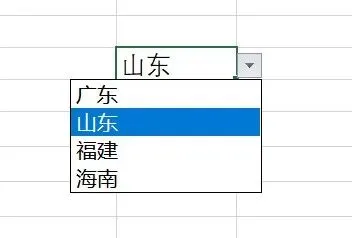
如何做一个一级、二级、多级、联动的下拉菜单呢?
像这样
已关注
关注
重播 分享 赞
这种应用在平时工作中经常用到,我们来看下如何制作:
首先进行第一级菜单的制作,
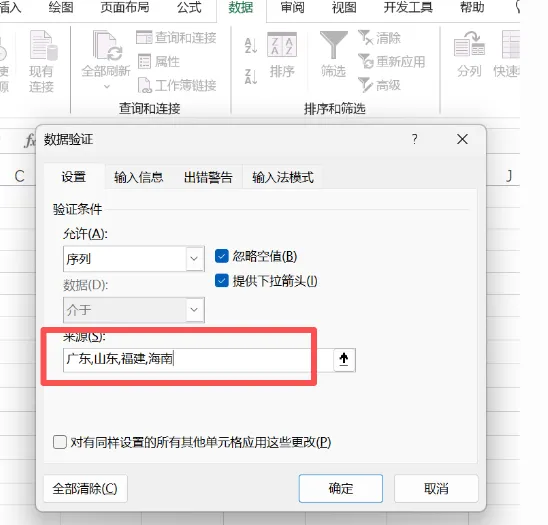
鼠标点中需要生成菜单的单元格-点击【数据验证】-选择【序列】-【选择范围】
当然菜单来源也可以手动输入,适用不规则不集中的任意菜单选项的设置。如:
每个选项需要用英文格式的逗号分开,
第二、二级菜单,要设置二级菜单就要用到一个牛比的函数【indirect】函数
核心应用2:打造动态下拉菜单(数据验证的黄金搭档)
这是INDIRECT的“高光”应用,实现二级、三级联动菜单。
场景:如上图中选择“省份”后,下一个单元格下拉菜单自动出现该省的“城市”。
步骤:
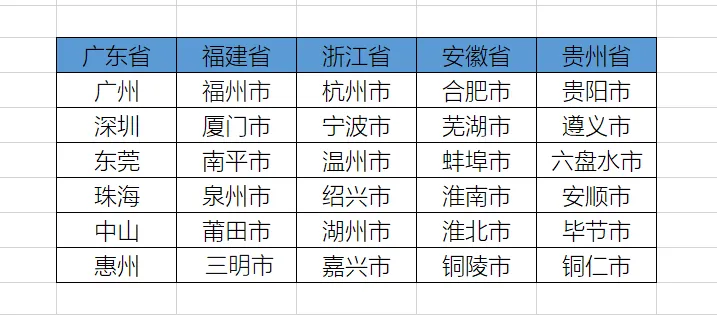
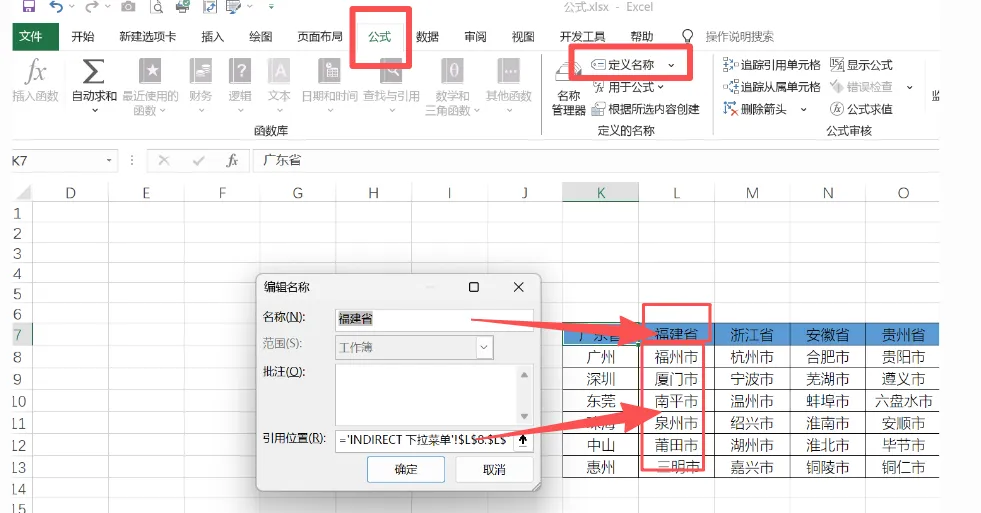
准备数据源:将每个省份的城市列表单独命名。如:选中“福建省”的所有城市单元格,点击【公式】-【定义名称】在名称框里将其命名为“福建省”。同理命名其他省等,给每组城市命名。
制作二级菜单:
选中需要做二级菜单的单元格区域。
数据验证 → 序列 → 来源输入公式:
=INDIRECT($A$2)(注意此处的引用不需要加英文格式的双引号)。意思是引用A2单元格内的数据组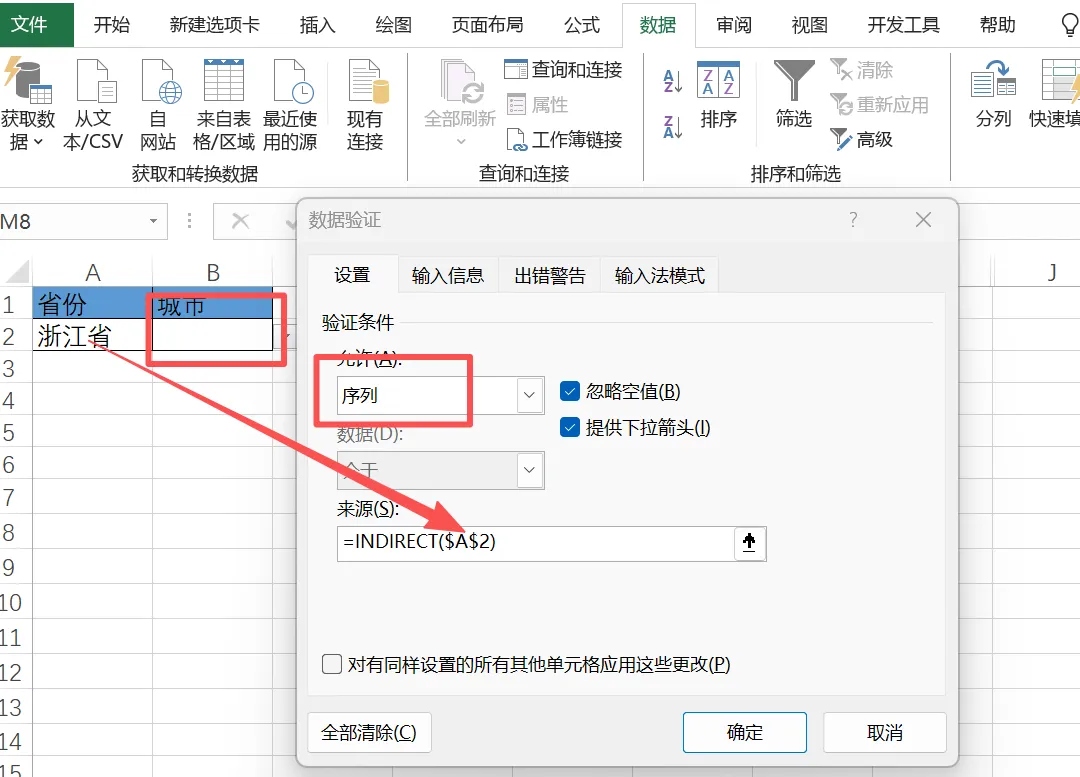
原理:当你在A2选择“福建省”时,INDIRECT就将这个文本“翻译”成名为“福建省”的区域引用,数据验证的序列就变成了这个区域的内容。
这样菜单就实现联动了
同样的操作逻辑可以实现 三级 四级的菜单设计,大家可以自行操练起来。
Indirect 生成的菜单还可以进行拓展使用,比如通过菜单的选项同Vlookup 等结合 实现动态匹配,随时能够抓取想要查看的数据,那岂不是非常方便。 感兴趣小伙伴可以往这个方向拓展,有疑问也欢迎随时留言提问。
#Excel技巧#INDIRECT函数#动态引用#二级下拉菜单#跨表汇总#办公自动化#Excel教程#excel实用技巧
本文来自网友投稿或网络内容,如有侵犯您的权益请联系我们删除,联系邮箱:wyl860211@qq.com 。


