使用一个切片器,控制多个Excel数据透视表
- 2026-11-10 04:45:06
使用一个切片器,控制多个Excel数据透视表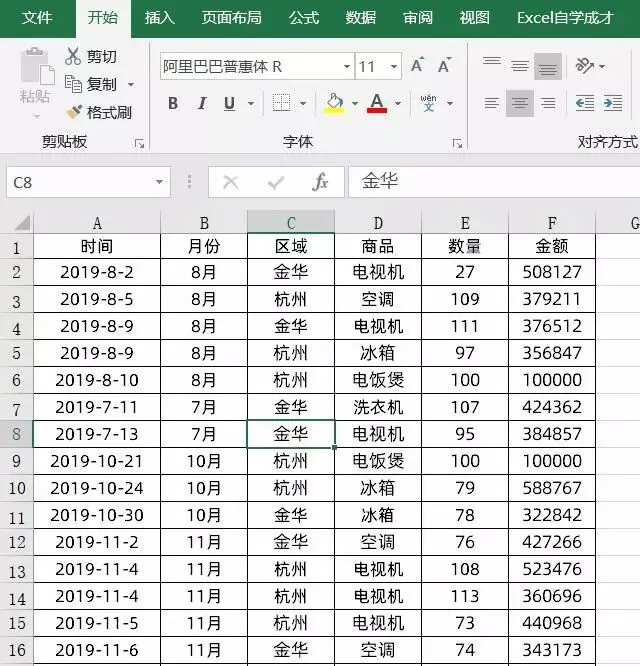
点击蓝字关注我吧
如下表,是某公司销售明细数据:
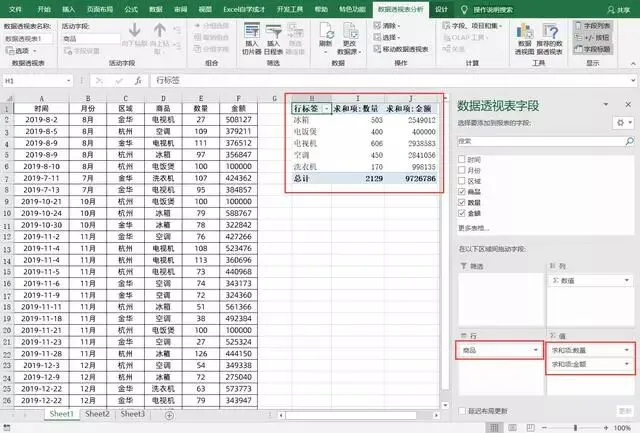
在插入选项下,选择数据透视表:
将商品拖至行标签,将数量和金额拖至值标签,如此即可得到各种商品的销售汇总数据。
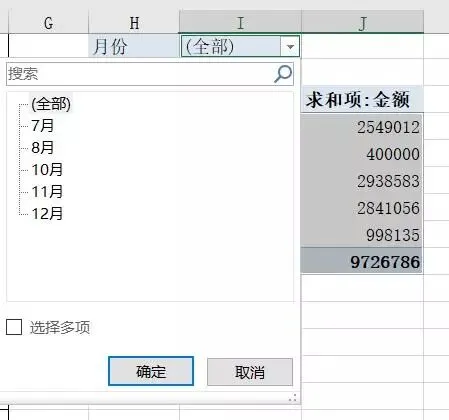
此时,如果想要分月快速查看数据,而只是将月份字段放于筛选器中的话,则每次都需去筛选器中选择一次,十分麻烦。
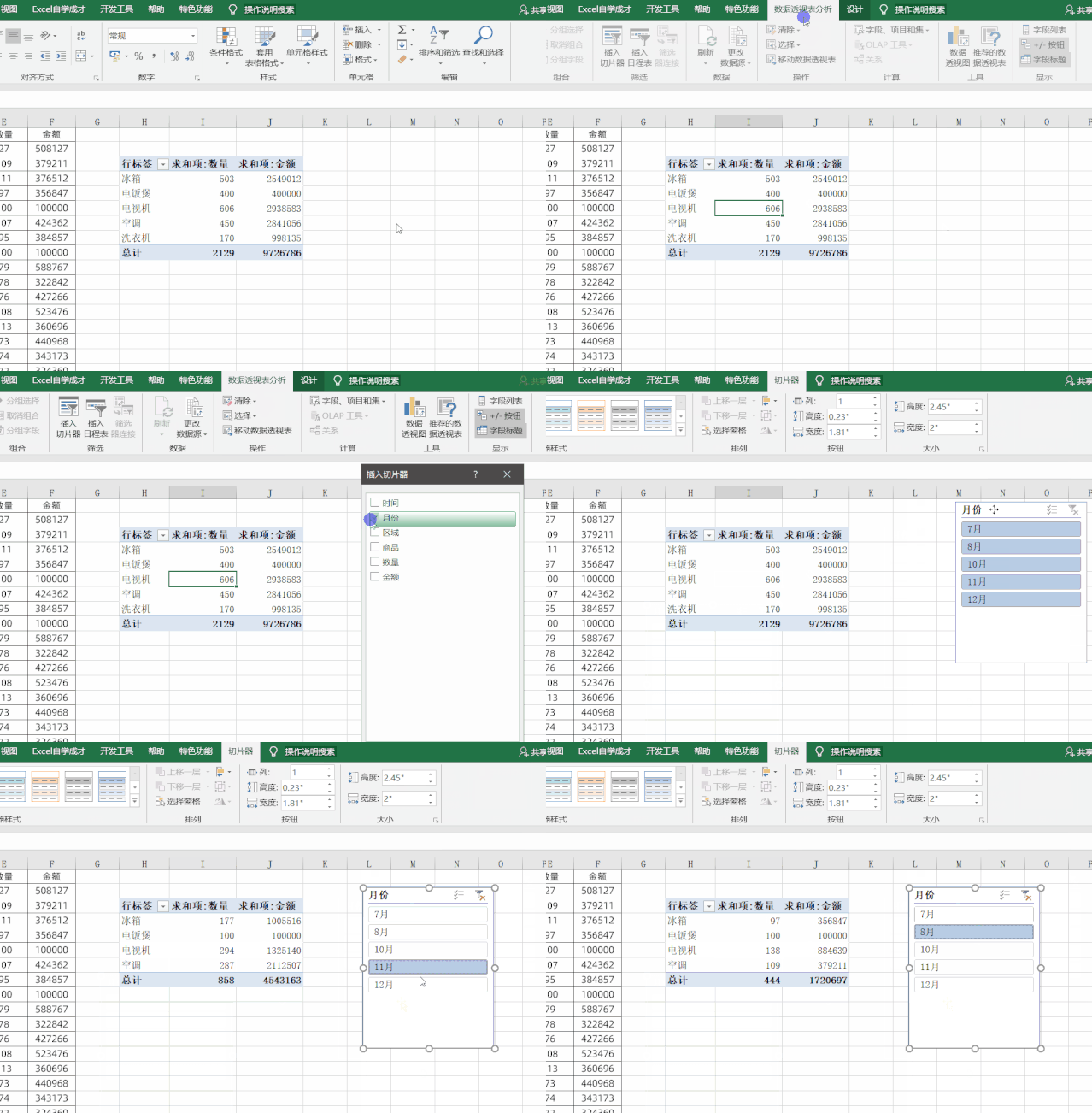
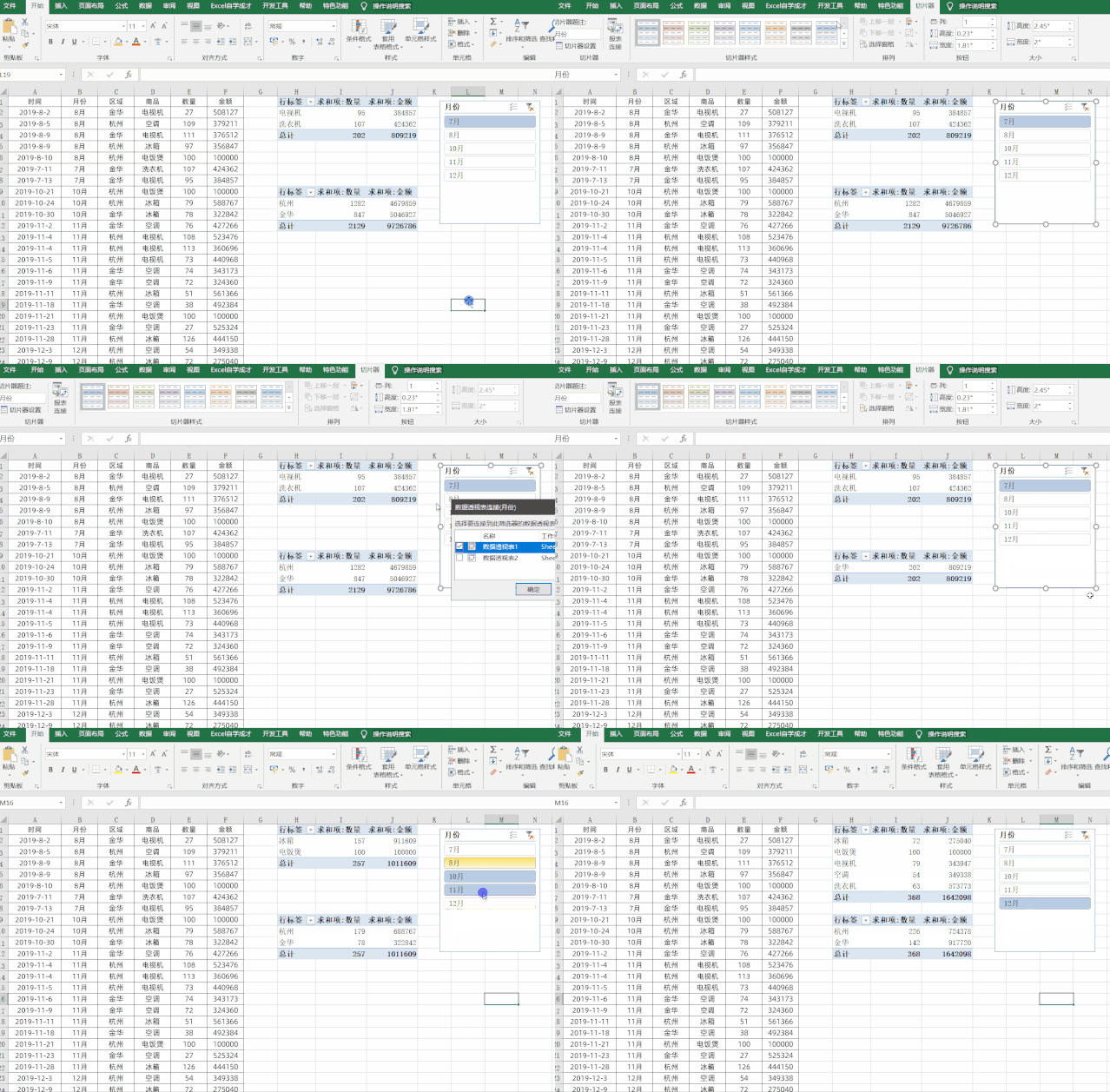
最好的方法是:选中数据透视表,之后点击分析工具,插入切片器,选择月份,如此即建立了一个切片器,可轻松查看。
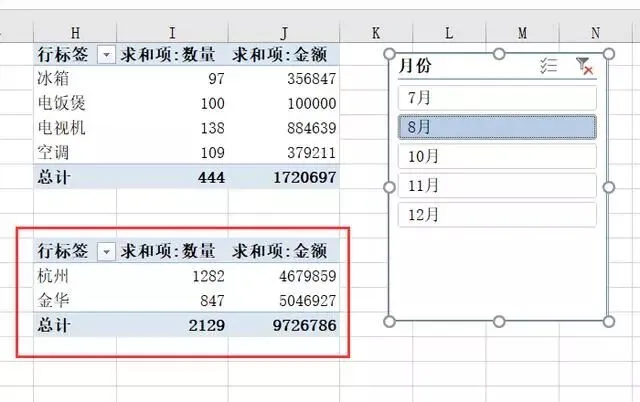
而如果还有一个关于地区的销售数量和金额透视表,如下:
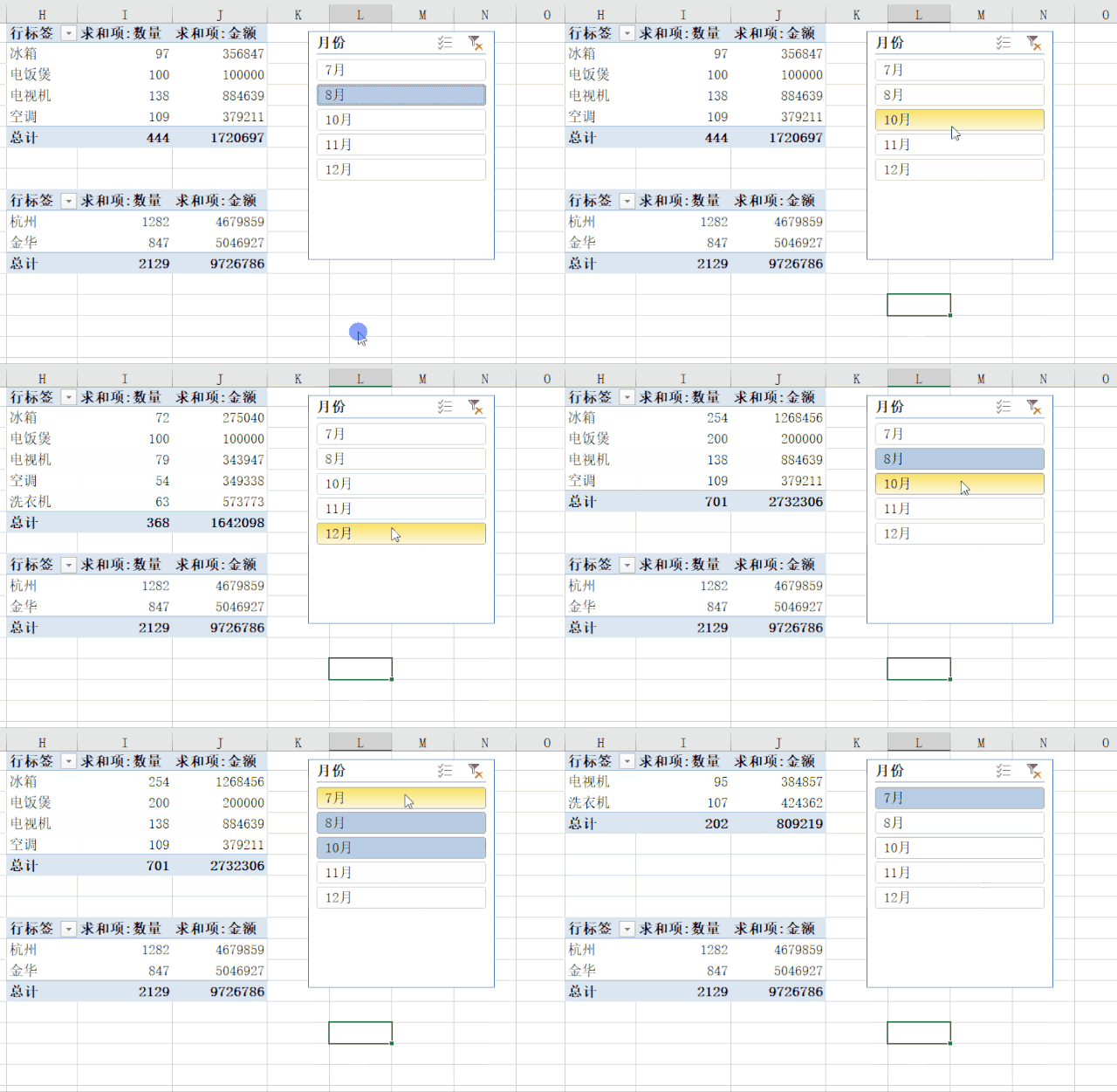
在创建了一个新透视表后,鼠标单击月份切片器,仅能控制第一个透视表,第二个不能控制。
想要鼠标单击之后,将两个数据透视表都控制起来,只需选中切片器,再点击上方的选项卡,选择报表连接,将第2个透视表连接起来,即可实现上述需求。
以上就是今天和大家分享的小技巧。
本文来自网友投稿或网络内容,如有侵犯您的权益请联系我们删除,联系邮箱:wyl860211@qq.com 。

