一、场景介绍
业务人员云端Excel存储股票业务明细,需要将表格单条数据同步至SharePoint列表存档、统一管理;本节基于Excel选中行触发云端流,实现单行Excel记录自动新增为SharePoint列表条目,并重点讲解日期字段格式兼容避坑要点。
二、前置基础
沿用前一节课搭建好的「For a selected row(选中行触发)」云端流,文件存放于SharePoint、数据已转为Excel Table,基础绑定配置无需修改。
三、完整配置操作步骤
- 在现有流程内新增「Create item(创建列表项)」动作,选择目标SharePoint站点与列表store list;
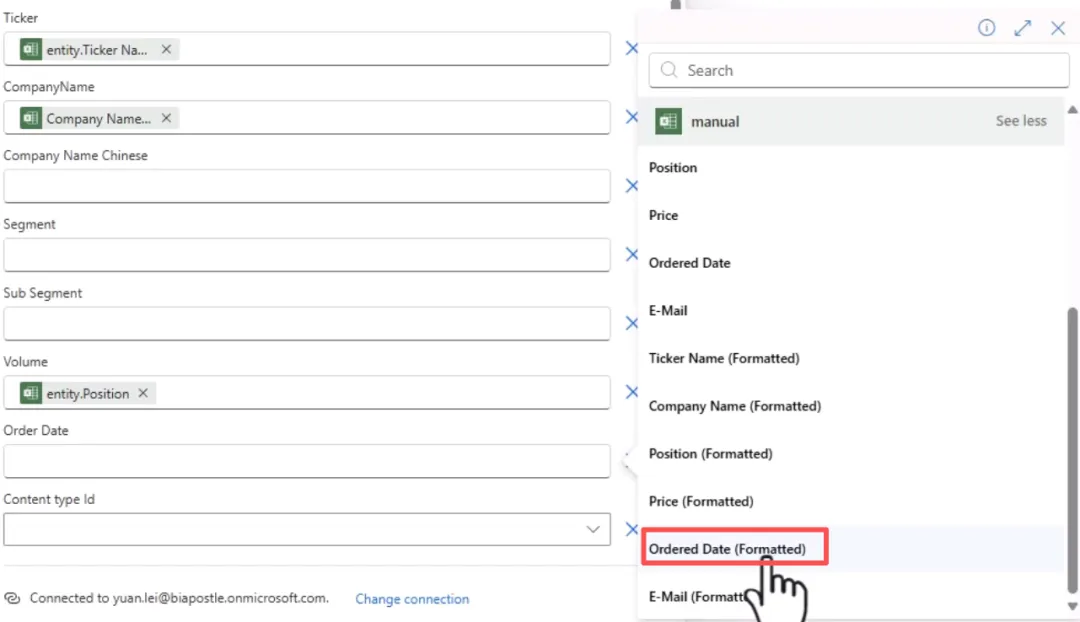
- 展开全部字段映射,将Excel表格字段一一对应列表字段:
- ticker、company name、position(对应volume)直接匹配Excel原生文本/数值字段;
- 新增order date列表字段用于存储日期;
- Excel日期存在两个输出字段:
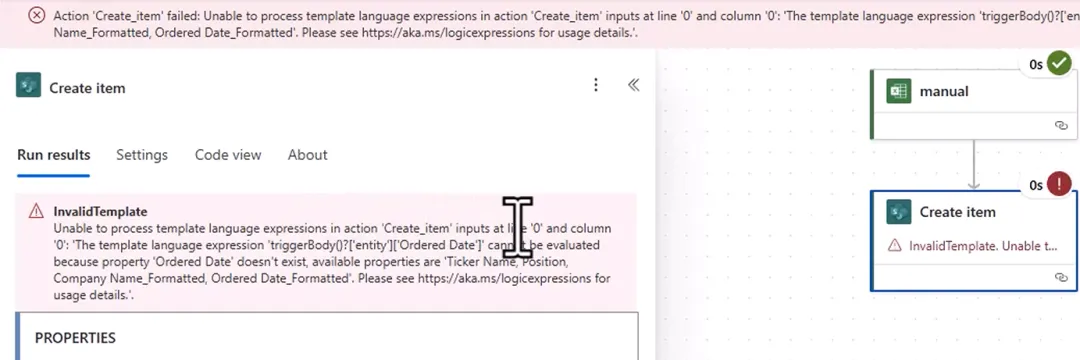
- order date:原始数字格式,直接传入SharePoint会解析报错;
- order date format:系统自动格式化后的标准日期文本,可正常识别;
- 选用order date format完成映射,保存流程;在Excel Online选中单行数据执行自动化,刷新SharePoint列表可看到新增记录,日期格式自动适配站点规则。
四、关键报错避坑说明
若直接使用原生数字型order date字段传入SharePoint,系统无法识别合法日期,流程直接运行失败;平台自动生成的order date format格式化字段专门适配SharePoint日期规范,是推荐使用的字段。
五、拓展思路
本节课仅演示选中单行同步,可结合循环动作读取Excel Table全部数据(排除表头),一键批量将整张表格所有记录导入SharePoint列表,可自行练习拓展。
六、课程总结
本节演示通过云端流将Excel单行数据写入SharePoint列表,完成字段映射配置;重点区分两种日期输出字段的差异,强调必须使用格式化日期字段避免转换报错,同时提供全表批量导入的拓展实现思路。