一、场景介绍
业务人员查看云端Excel表格时,选中单条业务数据后需要自动推送该行信息至邮箱,无需手动复制粘贴数据发邮件;本节演示依托SharePoint/OneDrive云端Excel,搭建「选中行触发」自动化云端流。
二、前置条件
Excel文件存放于SharePoint或OneDrive云端,表格数据已提前转为Excel Table,无Table则流程无法识别数据表。
三、云端流创建完整步骤
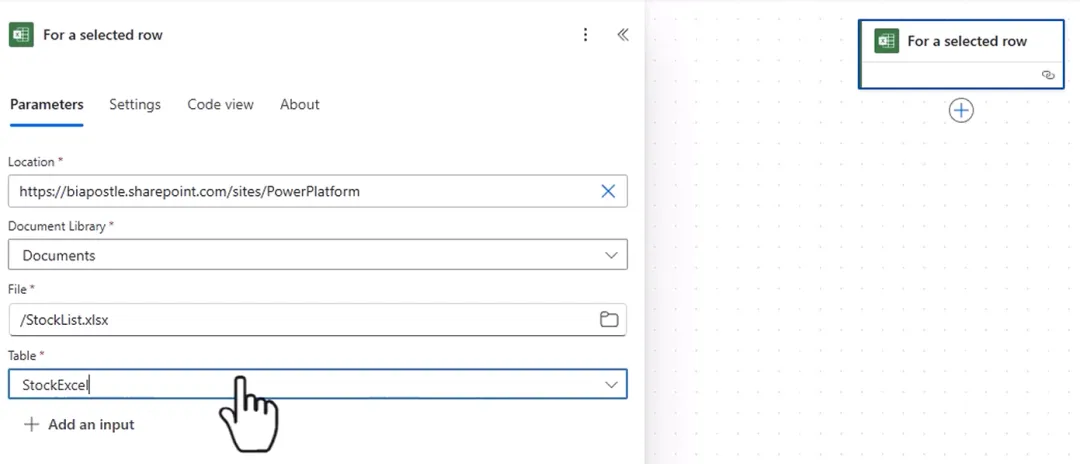
- 新建云端流,触发器选择For a selected row(选中行触发),区别于手动触发流,以单行数据作为触发源。
- SharePoint站点快速填写技巧:直接粘贴站点链接,无需在列表中手动查找,提升配置效率;
- 依次选择文档库、目标Excel文件、提前创建好的Table名称,完成数据表绑定。
- 邮件主题自定义,正文可直接引用选中行内字段:公司名称、日期、价格、联系人邮箱等;
- 支持设置邮件高低优先级等高级参数,本节保持默认不调整。
- 保存云端流,回到Excel Online界面,选中任意一行数据,点击顶部Automate运行对应流程,即可收到包含该行全部字段的邮件。
四、日期格式优化方案
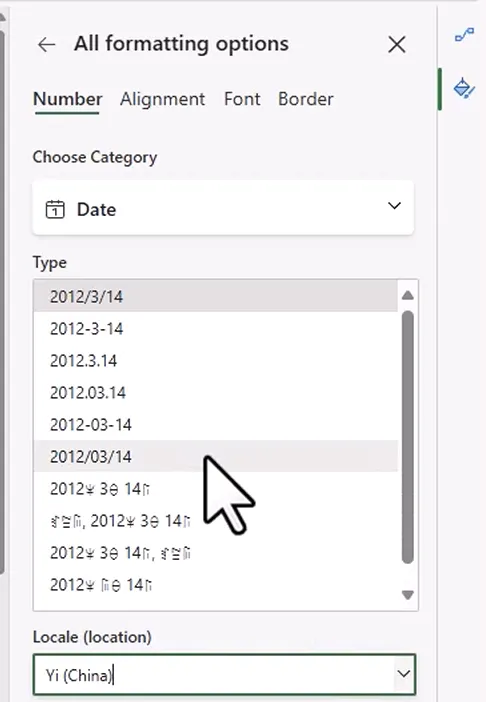
- 问题:云端读取Excel日期字段后,输出格式不符合需求;
- 两种解决方式: ○ 推荐方案:直接在Excel单元格内修改日期显示格式,操作简单,流程无需额外转换; ○ 备选方案:在Power Automate内使用format date函数多层转换,步骤繁琐,不推荐优先使用。
五、课程总结
本节课搭建Excel选中行触发自动化云端流,演示站点链接快速绑定文件、引用表格字段生成通知邮件;针对日期格式错乱给出两种优化手段,优先推荐在Excel原生调整格式简化流程配置。