做数据报表时,你是不是经常这样筛选日期:
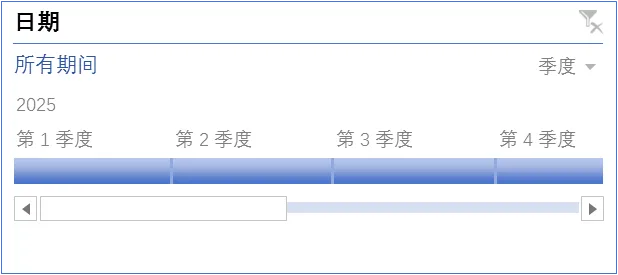
今天讲 日程表 —— 一个专门筛选日期的可视化筛选器。
像滑块一样拖动选择时间段,点一下就能切换年/季/月。
ps:支持版本Excel 2016及以上。WPS用户目前暂不支持。
一、日程表长什么样?
插入后,它会显示为一个带时间轴的滑块窗口:
效果:比下拉框筛选快10倍,而且一眼就能看出当前筛选的是哪个时间段。
二、怎么插入日程表?
前提条件:数据源中必须有完整的日期列(年月日齐全,如“2026-01-15”)。只有月份数字(如“1月”)不行。
操作步骤:
先用数据源创建一个数据透视表
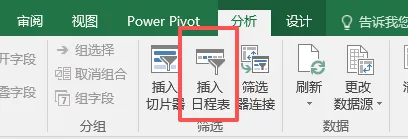
点击透视表任意单元格 → 顶部出现「数据透视表分析」选项卡
点击「插入日程表」
在弹出的对话框中,勾选日期字段
点击确定
✅ 日程表出现在工作表上,可以拖动位置和调整大小。
三、怎么用日程表?
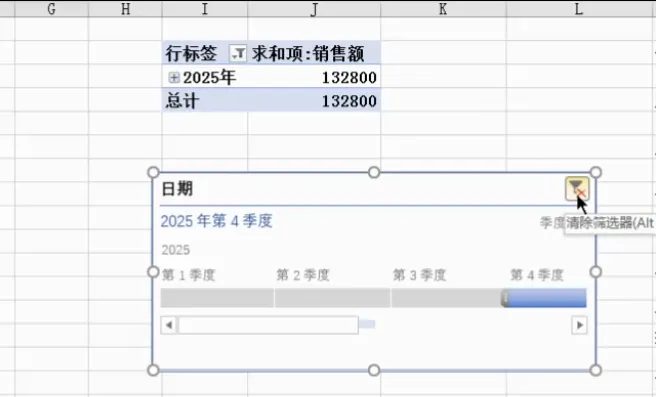
选择时间段:
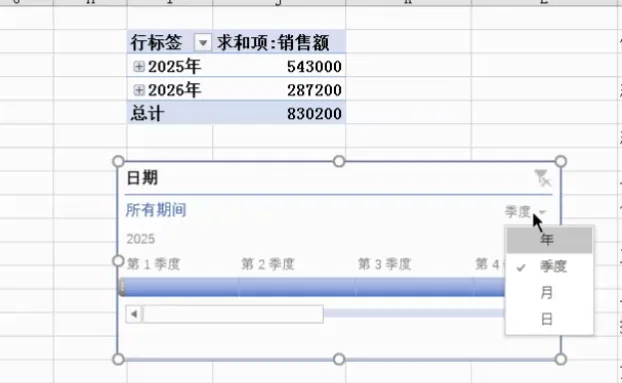
切换时间粒度:
点击右上角的 “年” → 按年筛选
点击 “季度” → 按季度筛选
点击 “月” → 按月筛选(最常用)
清除筛选:
四、进阶:一个日程表控制多个透视表
和切片器一样,日程表也可以同时控制多个透视表。
操作:
右键点击日程表 → 选择 “报表连接”
在弹出的对话框中,勾选所有你想要联动的透视表
确定
✅ 调整日程表的时间范围,所有勾选的透视表同步更新。
写在最后
日程表是透视表日期筛选的“快捷键”。
记住三个要点:
数据源必须有完整的日期列(年月日齐全)
插入路径:透视表 → 分析 → 插入日程表
可以像切片器一样,控制多个透视表联动
—— 每天10秒,学一个Excel小技巧。