Excel函数|VLOOKUP,Excel查找界的“扛把子”
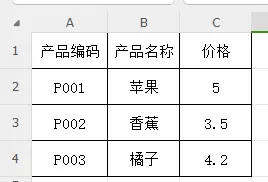
VLOOKUP是Excel里最著名的查找函数,没有之一。大多数职场人学Excel的第一个进阶函数就是它。为什么?因为它够实用:90%的查表场景,一个VLOOKUP就能搞定。VLOOKUP的作用就是:根据一个值,在一张表里找到对应的信息。比如:给你一个工号,查出这个人的姓名;给你一个产品编码,查出它的价格。这就是VLOOKUP干的事。语法:=VLOOKUP(找什么, 去哪里找, 返回第几列, 精确还是近似)- 返回第几列:找到后,返回这个范围里的第几列数据(从1开始数)
- 精确还是近似:填0或FALSE表示精确匹配,填1或TRUE表示近似匹配。绝大多数场景填0
翻译成人话:在表格第一列找到某个值,然后拿走同一行第N列的数据。=VLOOKUP(“P002”, A2:C4, 3, 0)如果你想根据编码查名称:把第3列改成第2列就行——=VLOOKUP(“P002”, A2:C4, 2, 0),返回“香蕉”。=VLOOKUP(E2, A2:C4, 3, 0)这样你在E2输入不同的编码,公式自动查对应的价格。一个公式,整列通用。如果查不到数据,表格会显示#N/A,很难看。用IFERROR包装一下:=IFERROR(VLOOKUP(E2, A2:C4, 3, 0), “”)找不到就显示空白,清爽多了。也可以显示自定义文字:=IFERROR(VLOOKUP(E2, A2:C4, 3, 0), “未找到”)如果你用A2:C4作为查找范围,第5行新增的数据就查不到了。改成引用整列:=VLOOKUP(E2, A:C, 3, 0)VLOOKUP只能从第一列往右查。如果你想“根据姓名查工号”,但姓名在B列、工号在A列,VLOOKUP直接歇菜。✅ 解决方案:可以用INDEX+MATCH组合,不受方向限制。你在表格中间插入一列,原来返回第3列的数据变成了第4列的内容,公式结果全错了。✅ 解决方案:改用INDEX+MATCH,或者用COLUMN函数动态获取列号。VLOOKUP要求查找值在查找区域的第一列。如果查找列不在第一列,调整区域很麻烦。A列是文本型数字“001”,E2是数值型数字1,看起来一样但VLOOKUP不认。✅ 解决方法:把E2转成文本:=VLOOKUP(E2&“”, A:C, 3, 0),用&“”强制转成文本。单元格里有空格,“苹果”和“苹果 ”看起来一样,VLOOKUP查不到。✅ 解决方法:用TRIM函数去掉空格,或者查找时用通配符:=VLOOKUP(“*”&E2&“*”, A:C, 3, 0)。公式下拉时,A2:C4变成了A3:C5,结果全乱了。✅ 解决方法:锁定区域$A$2:$C$4,或者直接引用整列A:C。VLOOKUP是Excel查找函数的入门必修课。它不完美,有局限,但足够应对工作中绝大多数查找场景。1.记住最后一个参数写0(精确匹配),99%的场景都用它2.查找范围用整列(A:C)或者锁定区域($A$2:$C$4),防止下拉时范围跑偏今天的小作业:打开你手边任意一张有编码和对应信息的表格,试着用VLOOKUP做一个“输入编码自动出信息”的查询器。5分钟搞定,以后查东西再也不用Ctrl+F到处翻了。
 10个月宝宝每天需要喝多少奶粉?

