在Excel图表中添加多条动态垂直线
- 2026-07-14 15:44:27
标签:Excel图表技巧,Excel技巧
在《在Excel图表中添加可动态变化的垂直线》中,我们详细讲解了利用柱形图和散点图的组合,灵活利用误差线在图表中添加随数据不同而动态变化的垂直线。在此基础上,可以在图表中添加多条垂直线,让其标注随选择数据的不同而变化。
示例图表如下图1所示。
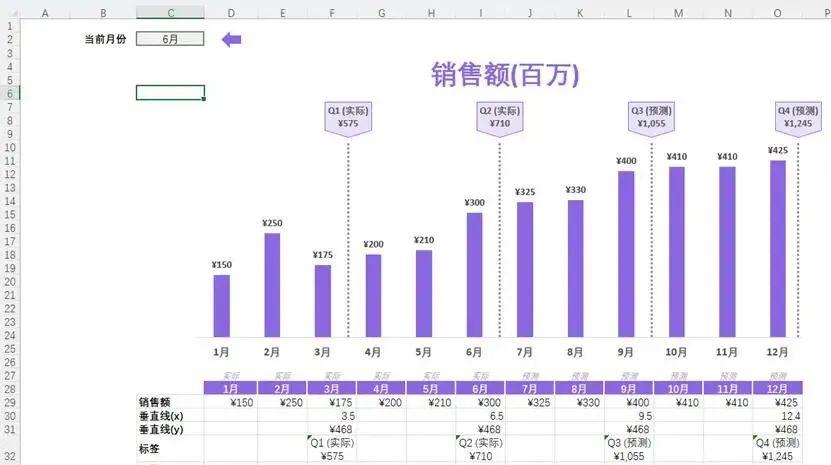
图1
准备数据。其中,单元格区域C28:O29为绘制柱形图的数据;单元格区域C30:O31为绘制散点图的数据,单元格F30中的公式:=LEFT(F28,1)+0.5,单元格I30中的公式:=LEFT(I28,1)+0.5,单元格L30中的公式:=LEFT(L28)+0.5,单元格O30中的公式:=LEFT(O28,2)+0.4。
单元格F32中的公式:
="Q1 (" &F27&")" & CHAR(10) & TEXT(SUM(D29:F29),"¥#,##0")
单元格I32中的公式:
="Q2 (" &I27&")" & CHAR(10) & TEXT(SUM(G29:I29),"¥#,##0")
单元格L32中的公式:
="Q3 (" &L27&")" & CHAR(10) & TEXT(SUM(J29:L29),"¥#,##0")
单元格O32中的公式:
="Q4 (" &O27&")" & CHAR(10) & TEXT(SUM(M29:O29),"¥#,##0")
单元格D27中的公式:
=IF($C$2=D28,"实际",IF(E27="实际","实际","预测"))
向右拖动复制至单元格O27。
利用上面的数据,参照《在Excel图表中添加可动态变化的垂直线》中的步骤绘制柱形图与散点图的组合图,并设置相应的格式,在每条误差线上方添加标签,分别将其文字关联到单元格F32、I32、L32、O32。
在单元格C2中设置数据验证,其列表项为1月至12月的月份名称。
完成后的图表效果如下图2所示。
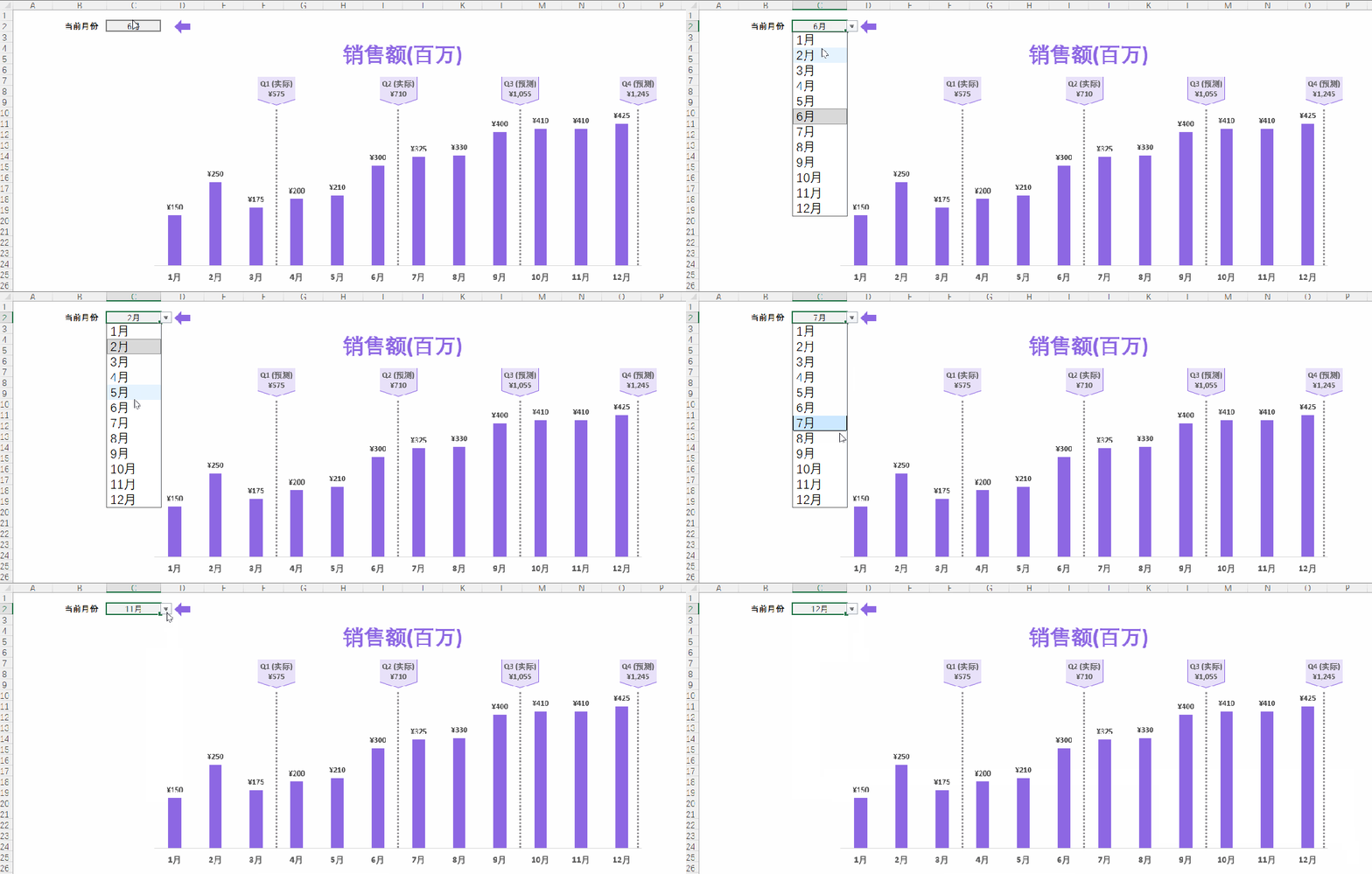
图2
注:有兴趣的朋友可以到知识星球App完美Excel社群下载示例工作簿。