之前我写了Codex接入国产大模型的新手教程,反响都还不错,但评论区一直有朋友问,Codex除了写代码,能不能用在其它领域?
大家不要被Codex的名称迷惑了,以为只能用来写代码,实际上它可应用在日常办公、设计画图、学术科研、软件开发等多个领域。
所以这次,我围绕大家最常用的办公场景,写了一篇如何用Codex制作PPT的教程
接下来,我们正式开始。
一、安装Skills
现在网上最火的PPT制作方法,绝对是打破传统的HTML绘制PPT,相关爆火的Skill也是数不胜数。
这里我推荐的是guizang-ppt-skill,它是一个用于生成HTML格式的PPT技能。
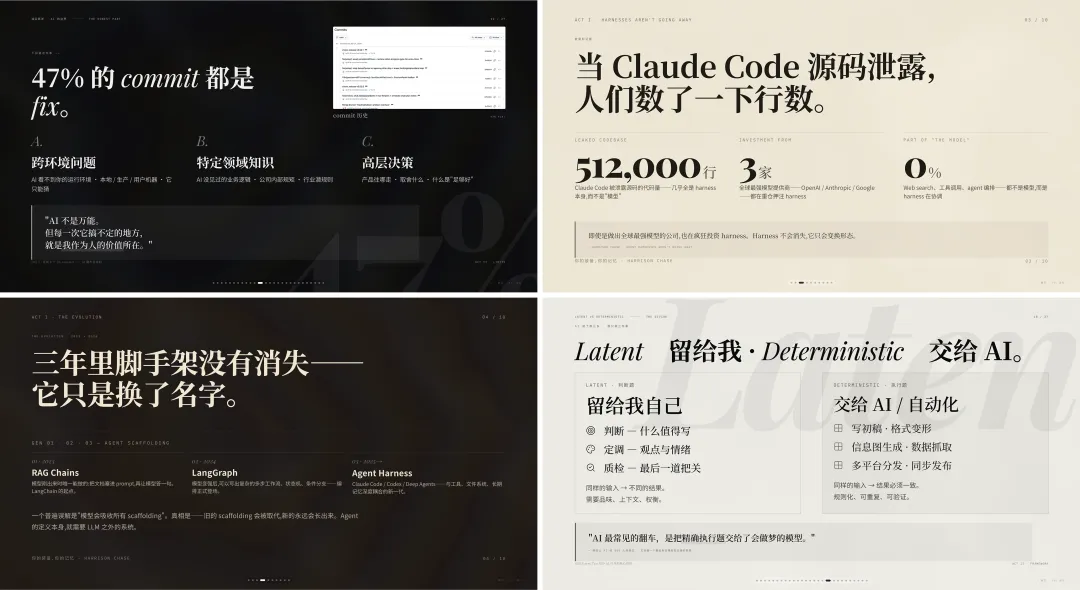
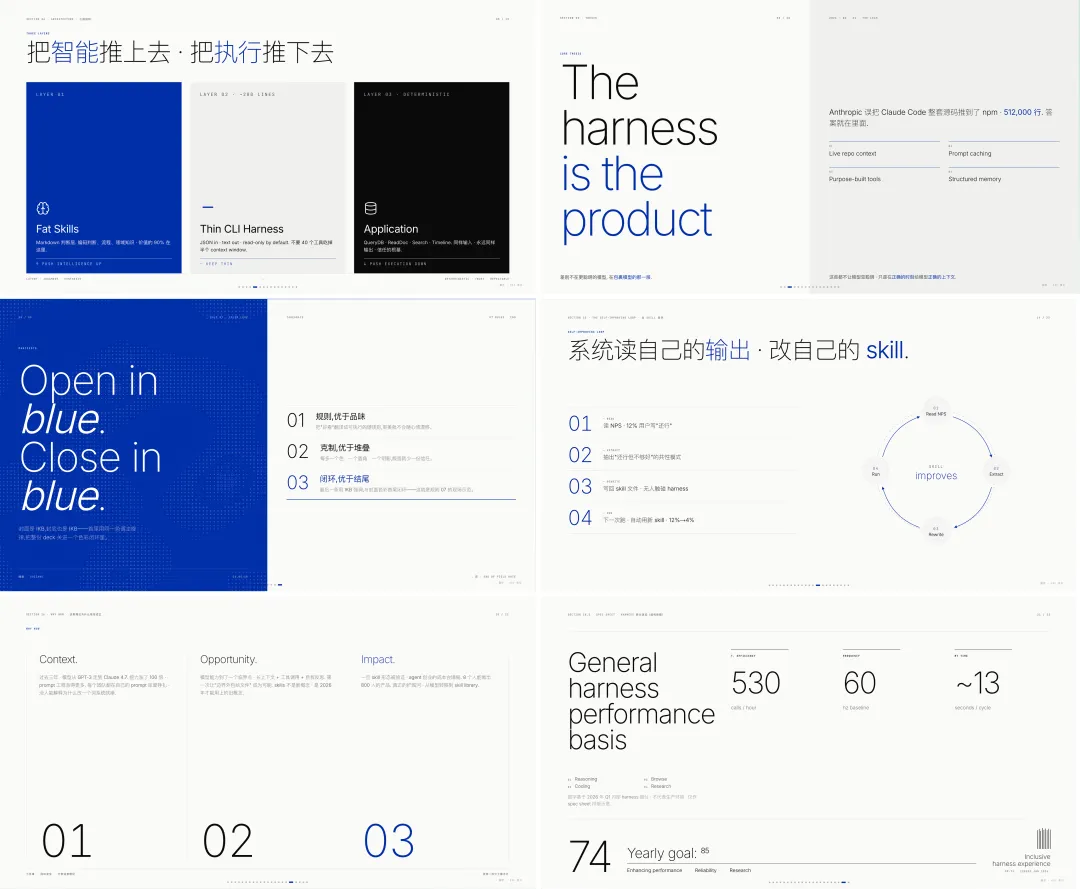
它内置了两套视觉风格。
Style A:电子杂志风,适合叙事、观点、分享、个人风格表达。适合用在偏自由、个性的场景。
Style B: 瑞士国际主义,适合事实、产品、分析、方法论表达。适合用在偏严谨、正式的场合。
安装skill的方式有很多种,这里我们用最简单的方式,让Codex自己安装。
在Codex对话框里输入下面的提示词。
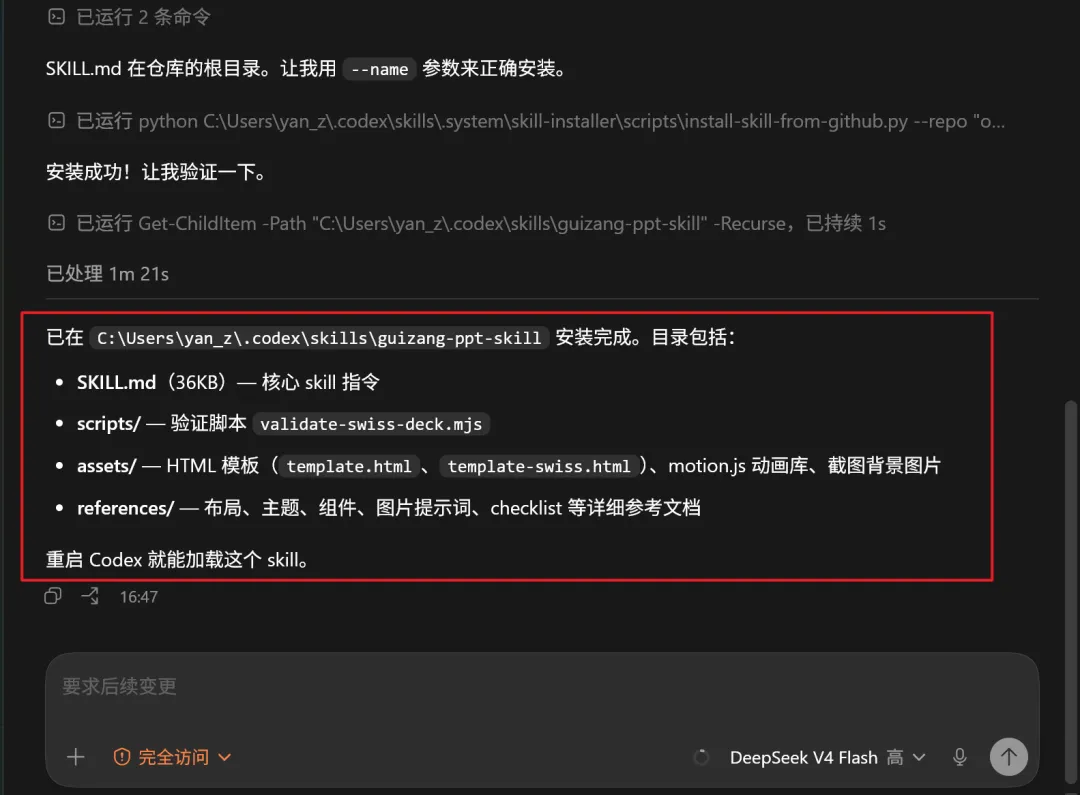
帮我安装https://github.com/op7418/guizang-ppt-skill.git中的guizang-ppt-skill
Codex就开始干活了,过一会儿就安装完成了。
根据对话框中的提示,重启Codex加载这个Skill。
二、制作PPT
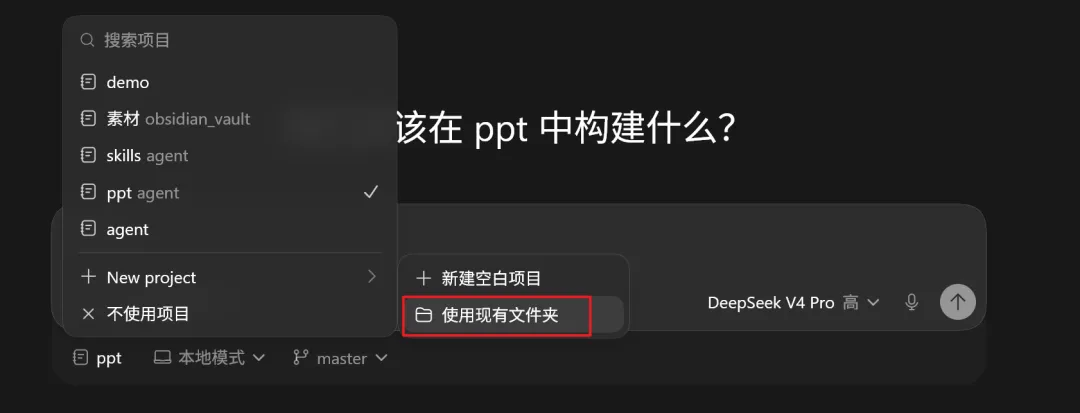
我们先选择项目文件夹,Codex默认在该文件夹下读取和生成文件,最后生成的PPT也在这个文件夹下。
大家写PPT一般有这两种方式,一种是没有文字素材,边设计PPT格式,边写文字。
另一种是提前写好了文字大纲,再写PPT。
对于第一种方式,我们在对话中直接让它生成一份PPT。例如:
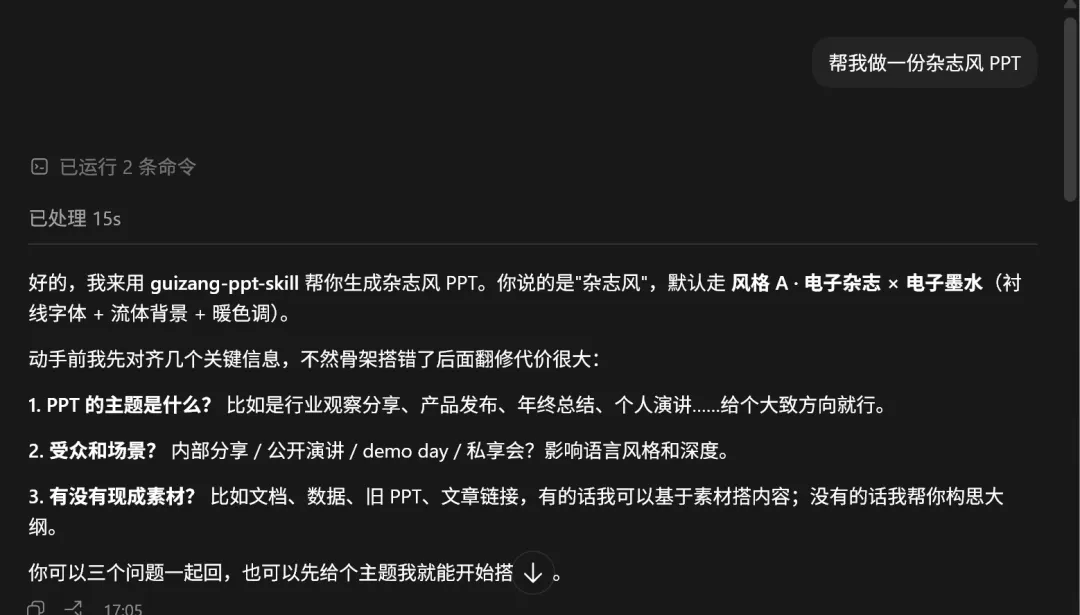
帮忙做一份杂志风的PPT
Codex就会调用前面安装的guizang-ppt-skill。
根据回答中的提示,我们告诉它内容主题、受众和场景,没有素材,让它构思大纲。
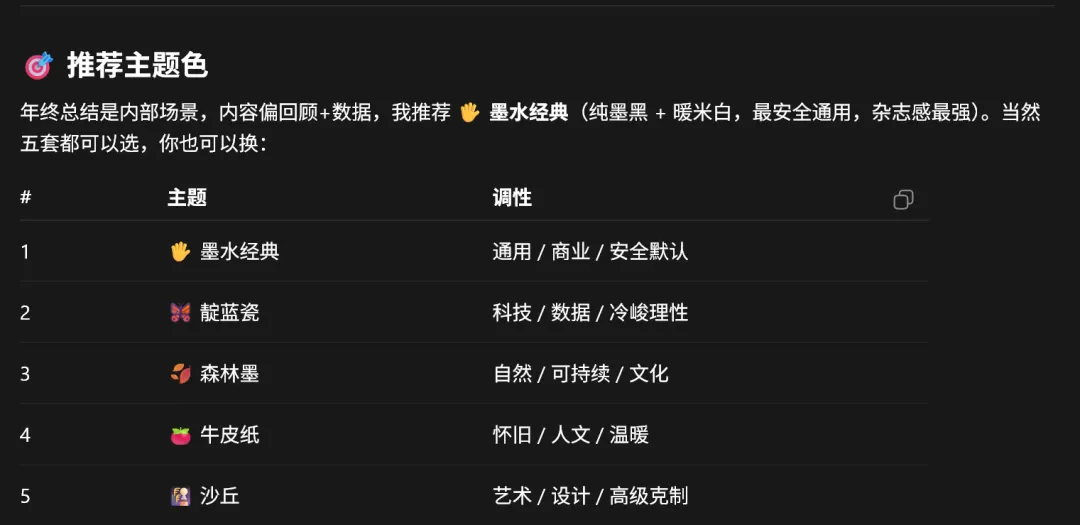
它就会给我们推荐PPT色彩风格。
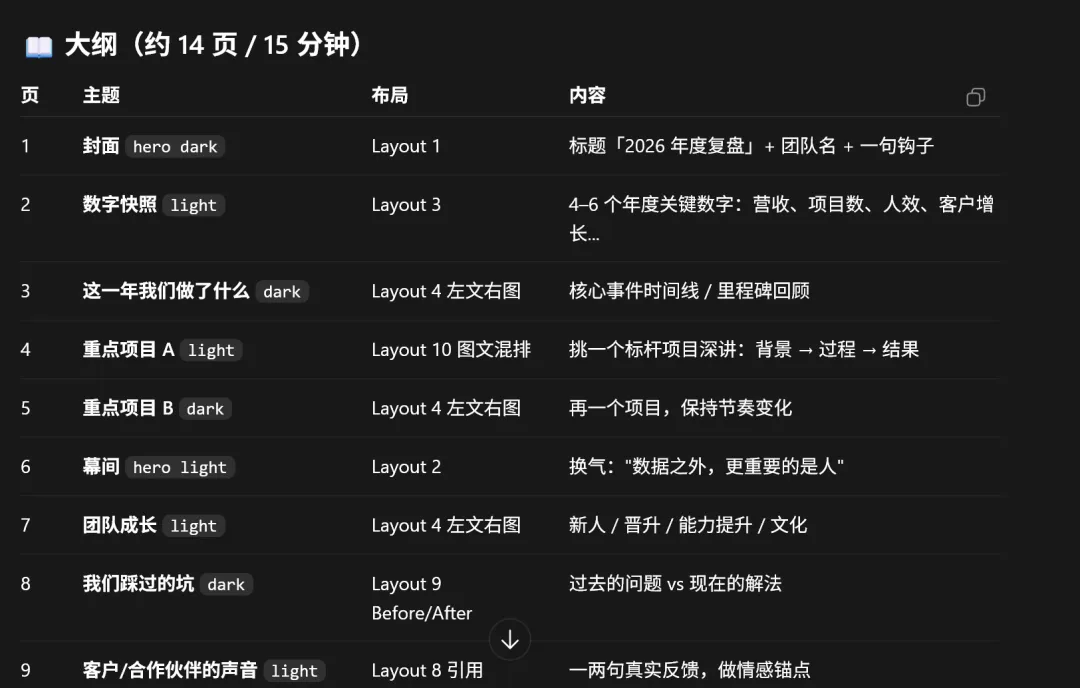
生成内容大纲。
确认没问题后,就开始生成PPT。
这种方式看似简单,实际上在内容大纲这里需要多轮对话和修改,很费时间和token。
我们还知道对话轮次越多,上下文就越长,AI更容易产生幻觉。
建议还是使用第二种方式,提前写好文字大纲后,再用AI生成PPT。
我们将写好的文字内容复制到Codex的项目文件夹
在对话框中输入提示词。
根据目录下的工作总结文档,写一份PPT,用于部门内年中述职
一般来说,这样就会触发skill的调用。
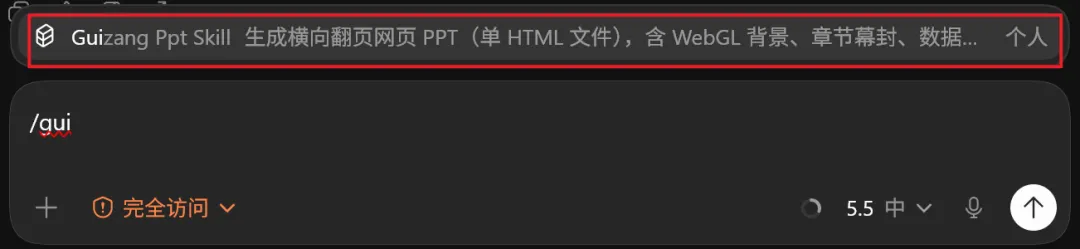
如果要确保万无一失,我们可以在对话框中输入 /skill名称,在输入过程中,会联想出多个选项。
选中要调用的skill,然后在后面输入提示词。
接下来Codex就会自动读取文字内容,调用skill生成PPT。
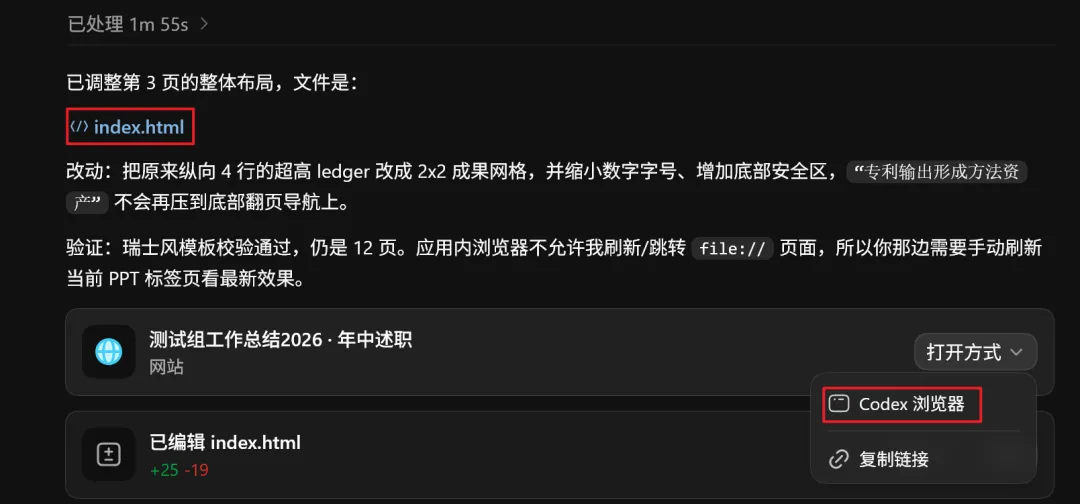
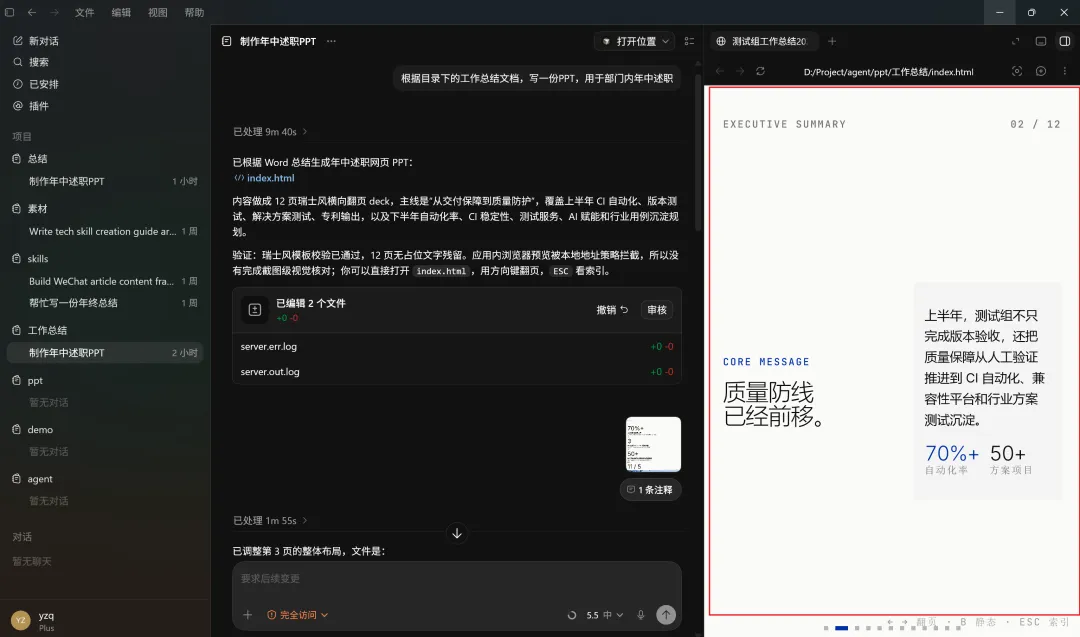
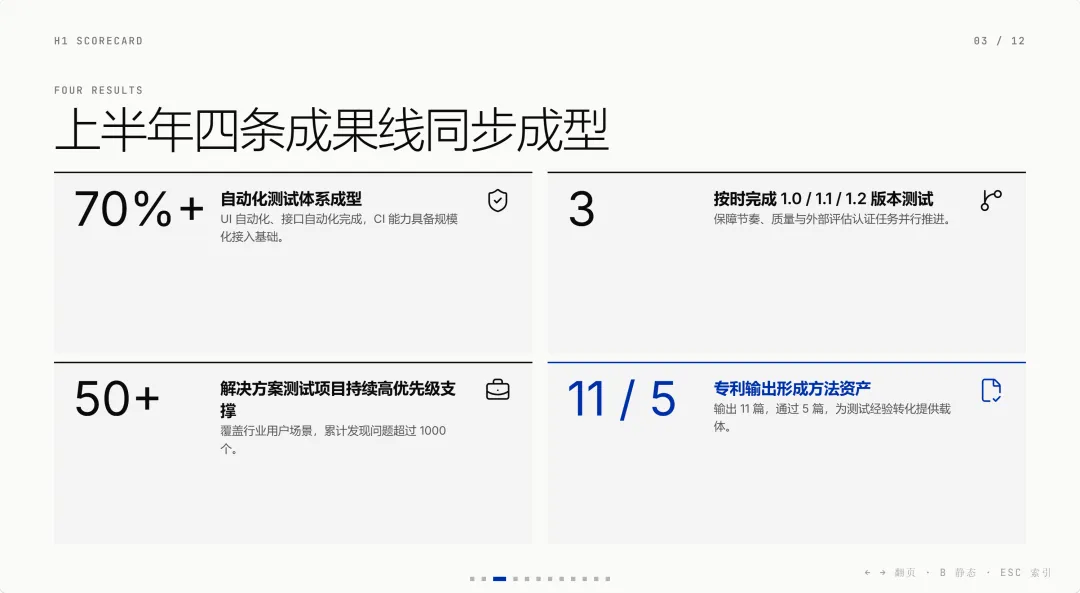
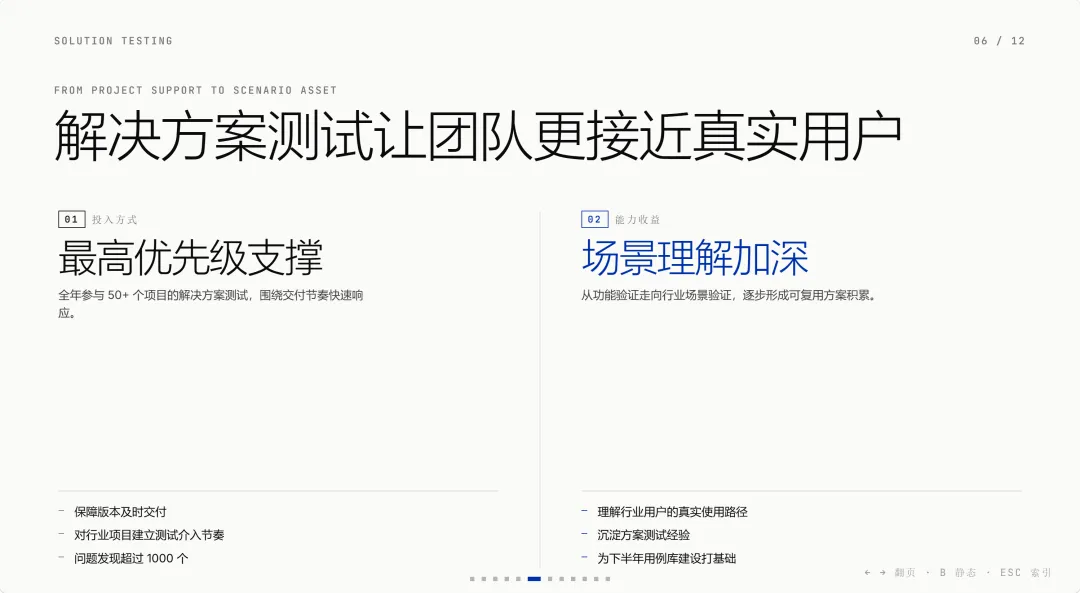
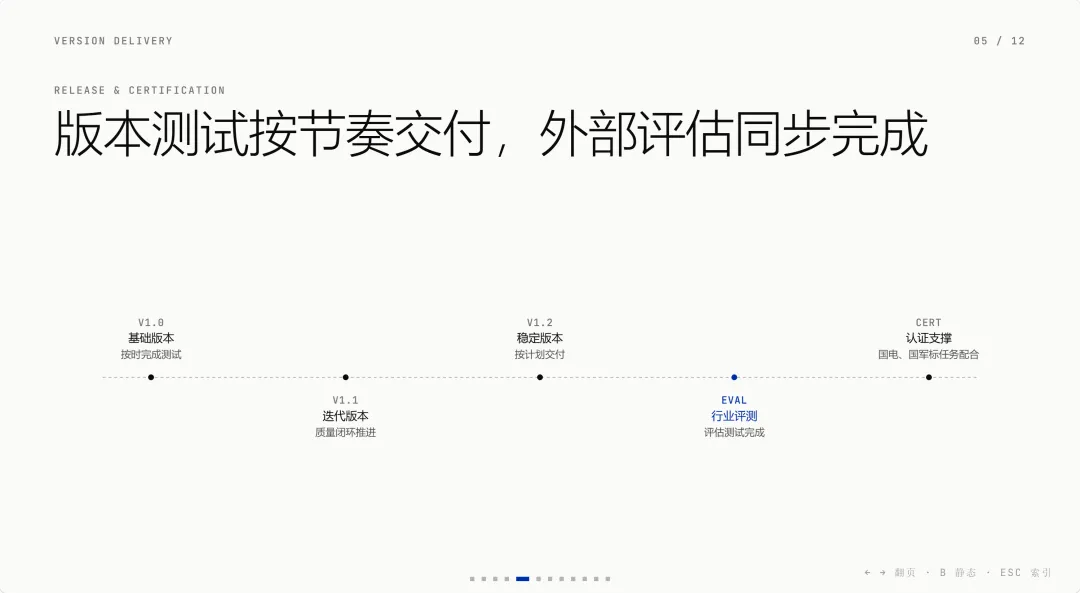
PPT生成后,你可以点击index.html这个连接,或者使用Codex内置浏览器,在右边栏实时预览。
预览的效果是这样。
你也可以复制链接后,用浏览器打开文件,查看更真实的显示效果。
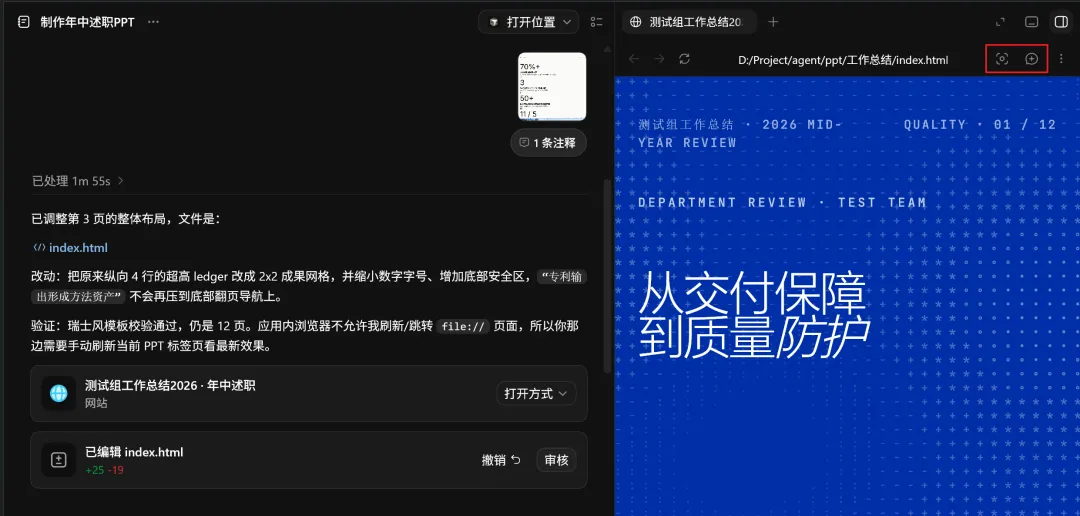
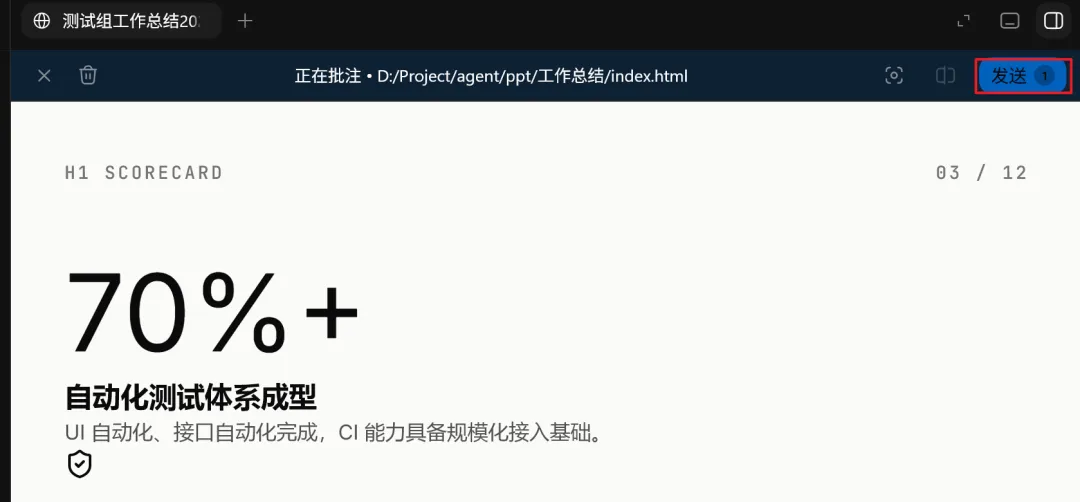
在预览页面,右上角有几个按钮。
第一个是截图功能,可以截取当前页面。
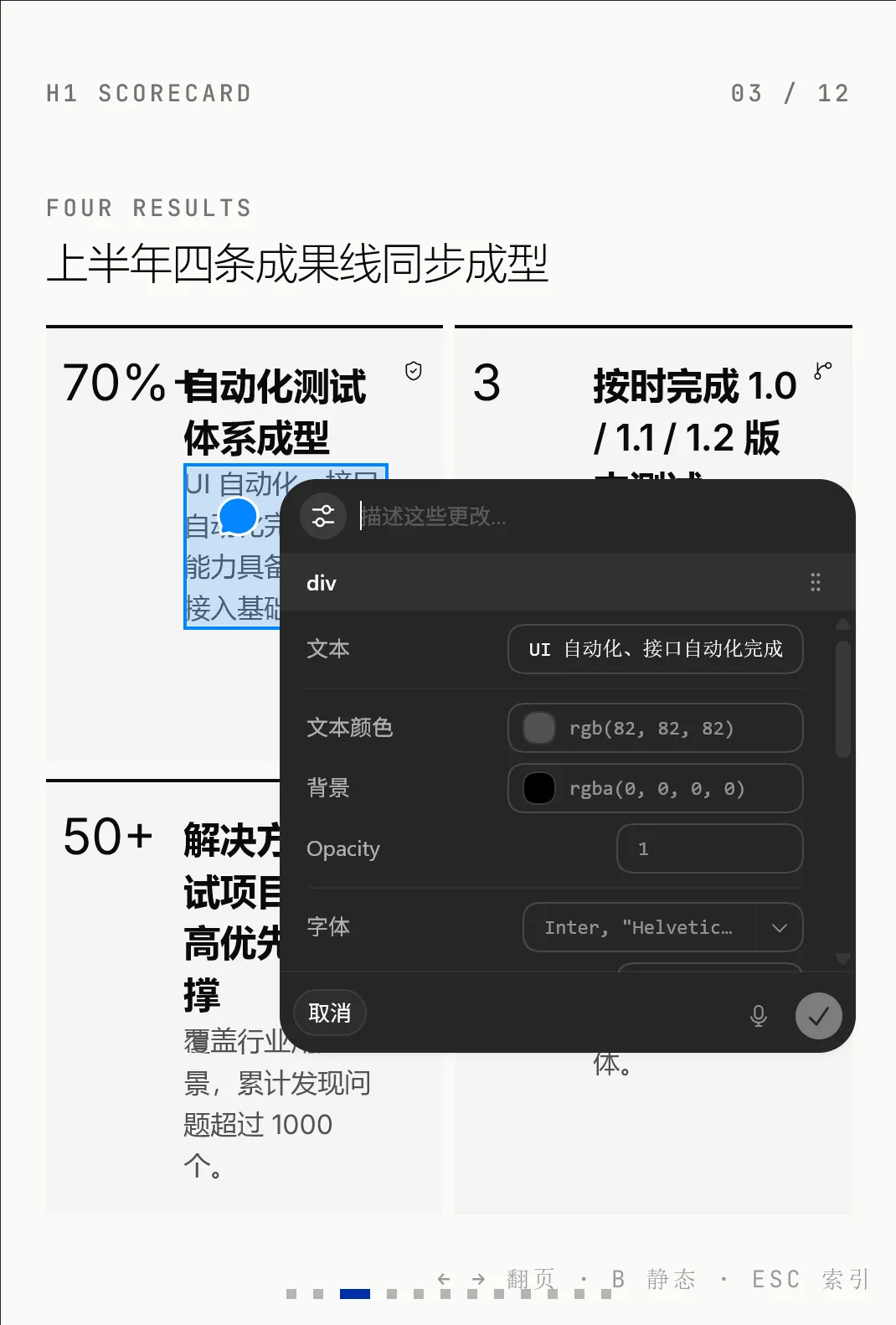
第二个是注释,点击后,可以直接在页面上选中元素,写上修改意见。
这个功能在PPT制作过程中相当有用,有时候要修改一个地方,很难描述准确修改位置,导致AI修改效果差。
现在只需要在对应点写修改意见就可以了。
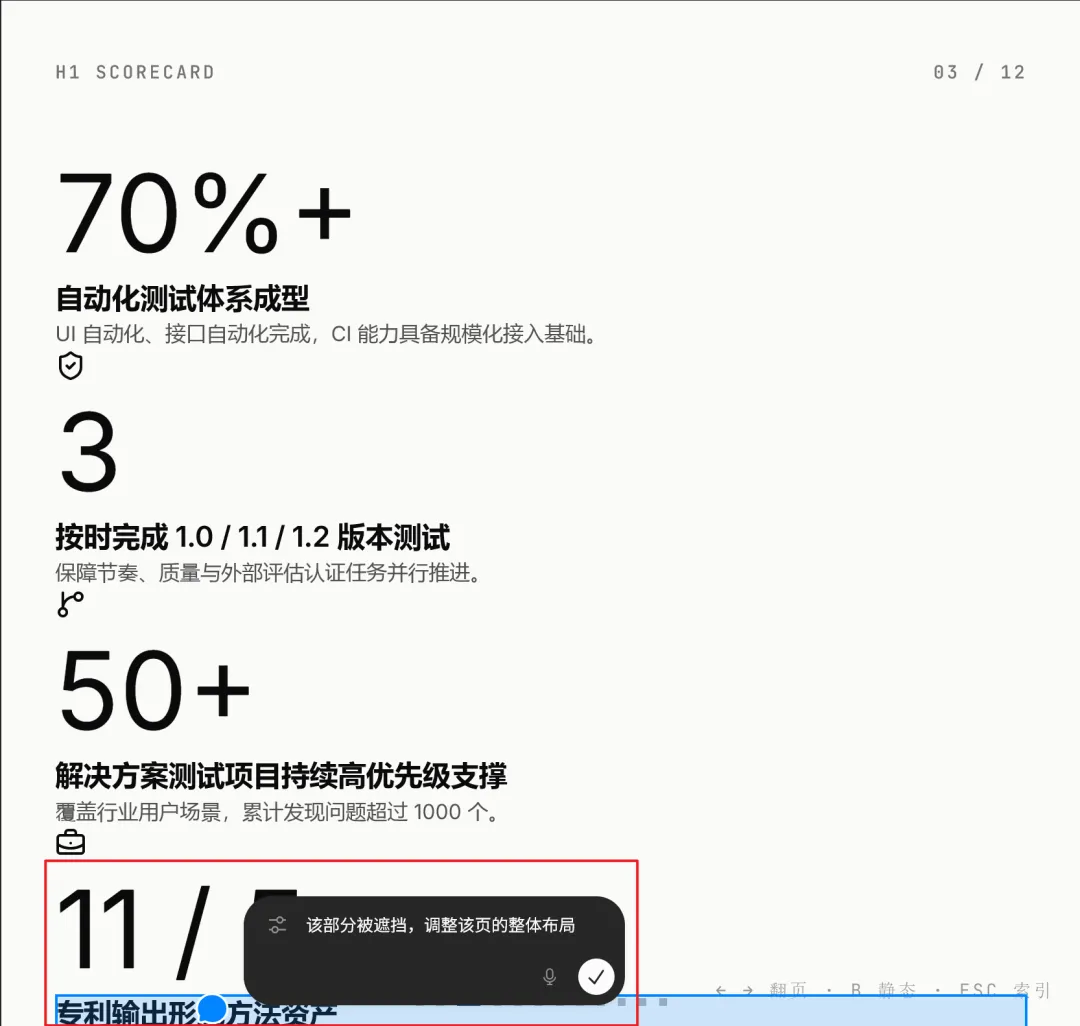
例如这里我们发现PPT页面中生成的文字被遮挡了。选中要修改的元素,写上修改内容。
现在还可以在页面修改字体、颜色,字号这些参数,选中之后,直接在页面修改,实时查看效果。
注释后,点击保存和发送给AI就可以了。
这是修改后的效果,布局比之前更美观了。
我们在做PPT的时候,经常会用到插入图片。
以前都是到处去找图片素材,很费时间。
有了Codex,我们可以直接使用它的图片生成功能。
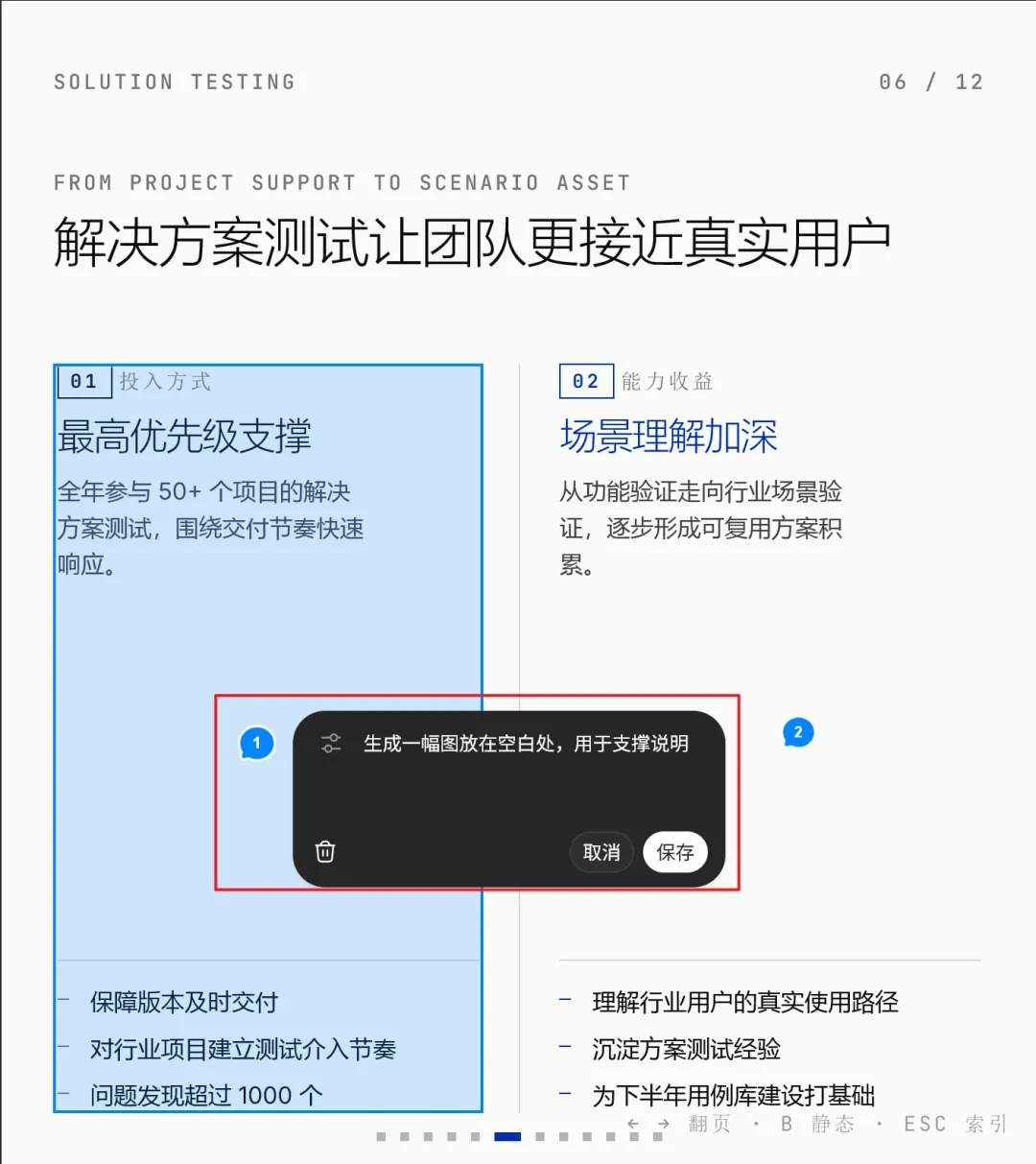
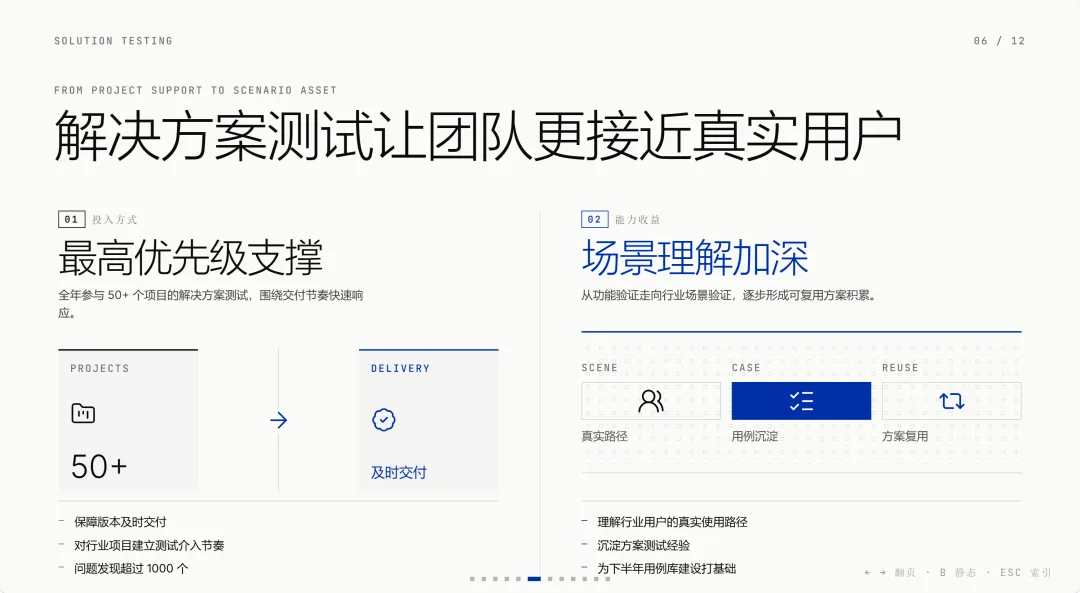
比如,刚生成的PPT里,这一页中间部分空白太多,我们需要插入图片。
先选中插入区域,告诉它生成一幅用于支撑说明的图片,然后保存发送。
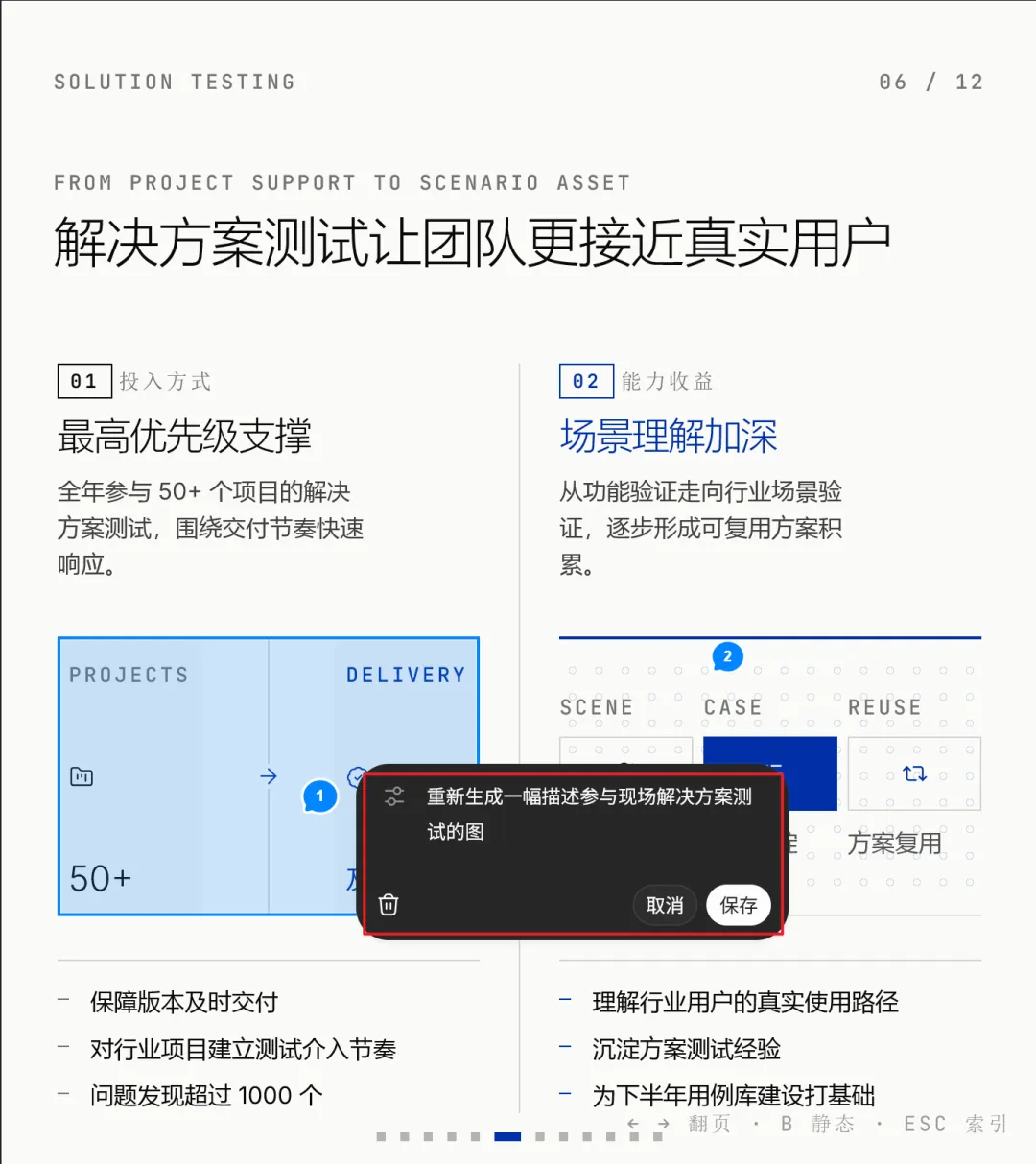
如果提示词没有写准确,第一次生成的效果可能不满意。
继续在备注中让它修改,直到你满意为止。
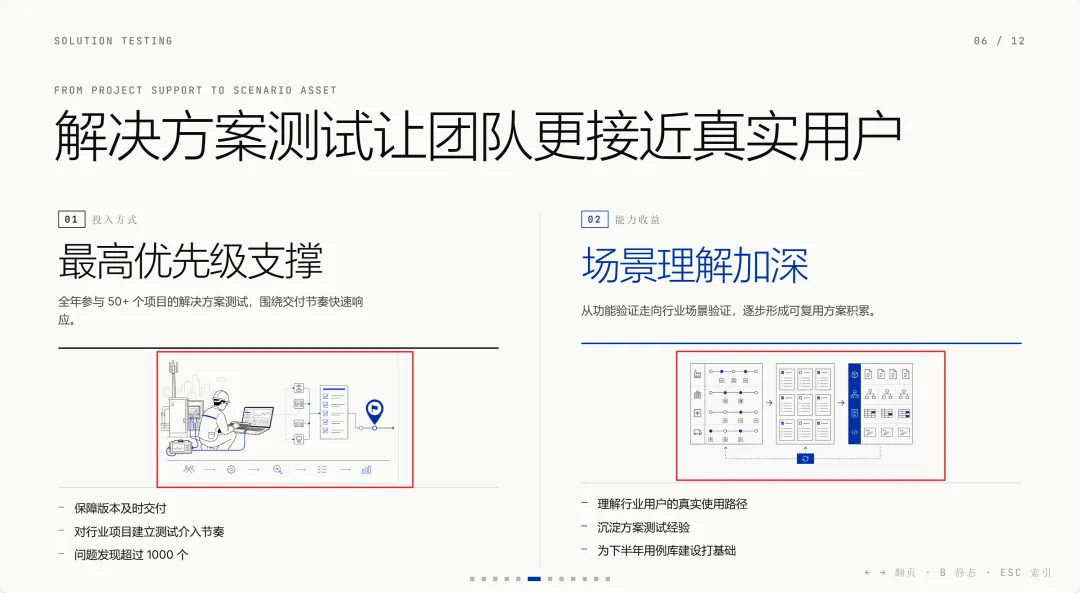
最后生成的效果是这样。
读到这里,你可能会想,如果不用Skill,直接用CodeX生成的效果是怎样的?
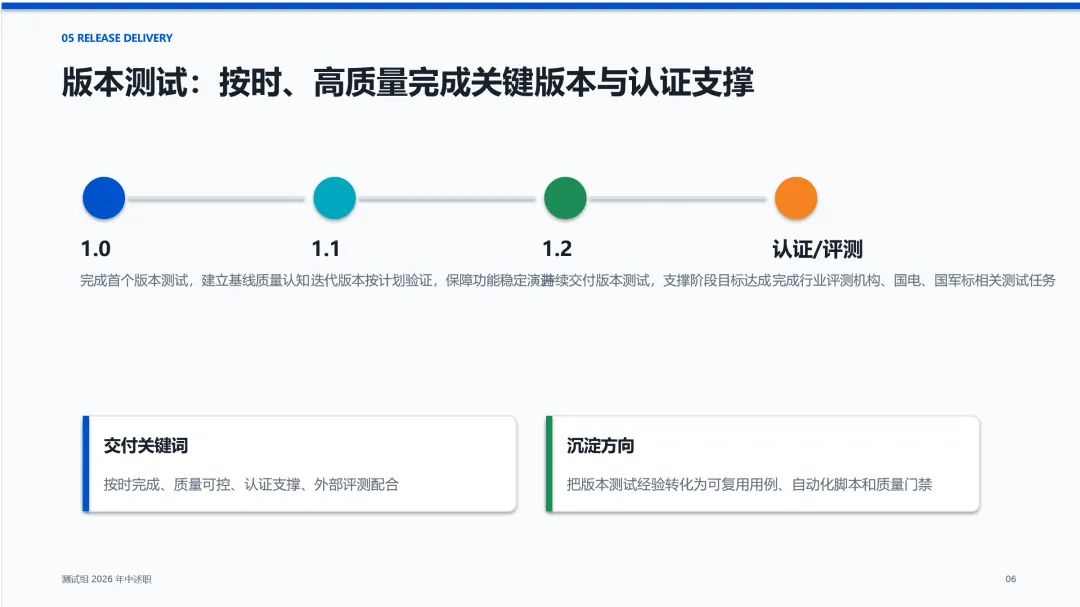
同一个页面,我们对比一下。
不用skill,生成的出来的东西就非常简单,排版较乱,毫无亮点。
装上之后,它就还能给你输出一个排版还不错的 PPT。
写在最后
以上就是用Codex制作PPT的内容。如果觉得这篇对你有帮助,记得点赞、关注、转发给同样想学 AI 的朋友。