📝 打印标题
问题痛点
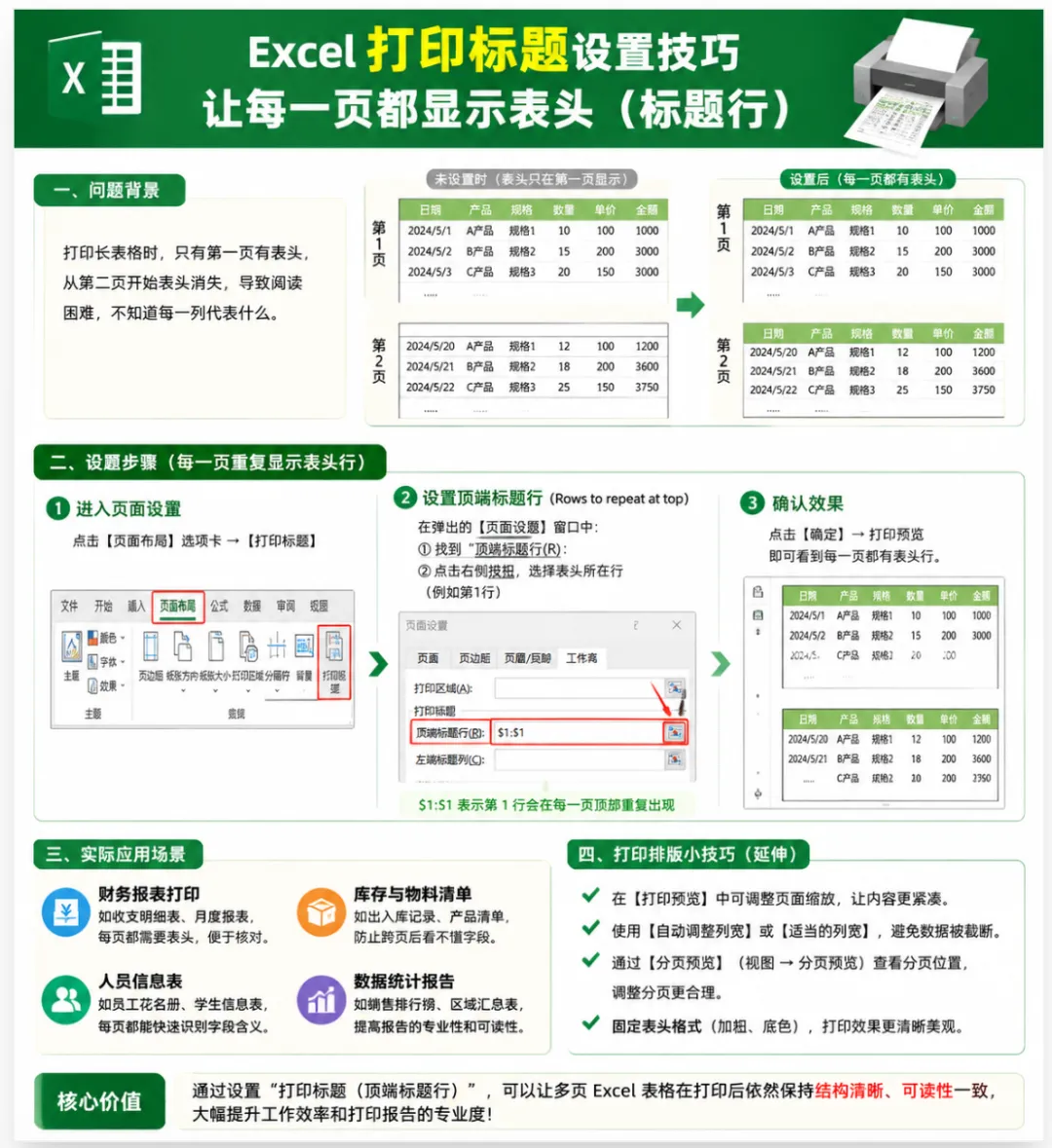
在 Excel 中打印行数较多的长表格时,默认情况下只有第一页会显示最顶部的表头(标题行)。从第二页开始,由于没有表头提示,阅读时很难辨认各列数据代表的具体含义。
操作步骤
进入设置: 在 Excel 顶部菜单栏中,点击切换到 「页面布局」 (Page Layout) 选项卡。
选择工具: 在「页面设置」功能组中,找到并点击 「打印标题」 (Print Titles) 按钮。
锁定表头: 系统会弹出「页面设置」窗口,并自动定位到「工作表」标签页。找到 「顶端标题行」 (Rows to repeat at top) 输入框,点击右侧的选择按钮(或直接将鼠标移入工作表中),然后点击你想要在每页重复显示的表头行(例如视频中的第一行 $1:$1)。
保存确认: 点击窗口下方的 「确定」 按钮保存设置。
预览效果: 按下快捷键 Ctrl + P 进入打印预览页面。此时向下翻页检查,你会发现第二页及后续所有页面都已成功自动加上了绿色的表头标题。
💼 实际应用场景
财务与薪酬报表: 打印全公司上百人的年度工资表、个税申报表或费用明细。如果后几页没有“基本工资”、“奖金”、“社保”等表头,极易导致数据对错行。
企业资产与库存盘点表: 仓储物流部门需要打印长达数页的物资清单。重复表头(如“编码”、“品名”、“规格”、“实盘数量”)可以让仓库人员在核对时一目了然,不易看错。
学校成绩与学籍档案: 打印全校或全高年级的期末成绩大表。保证每页都有“学号”、“姓名”、“语文”、“数学”等科目表头,方便老师和家长查阅。
销售业绩与客户跟进表: 打印季度或年度的大型销售流水、客户联系人名单,确保跨页打印时数据的连续性和专业度。