哈喽,我是高效蜗牛君!每天 2 个 Excel 函数组合小技巧,帮你摆脱繁琐操作,轻松提升办公效率~
你是不是也被这些办公难题困扰:想按条件算平均值,得先筛选数据再手动计算,数据更新后又要重来一遍;排名次时遇到同分就跳号,排名断层不连贯,手动调整又费时间还容易错?
别愁!这 2 组超实用的函数组合,几分钟就能学会,帮你一键搞定这些麻烦事!
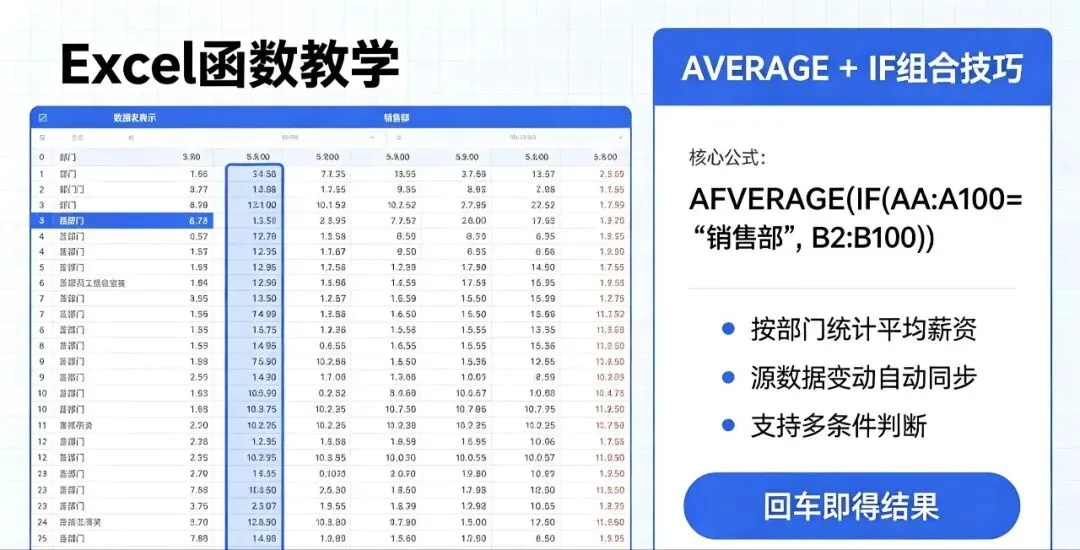
技巧 1:AVERAGE + IF 组合:按条件算平均值,数据更新自动同步
不用先筛选再手动求平均,AVERAGE 搭配 IF 函数可以根据指定条件自动提取对应数据计算平均值,源数据变动时结果自动同步,统计某部门平均薪资、某产品平均销量、某班级科目平均分都适用,告别重复操作。
操作步骤:选中要显示结果的单元格,输入公式 =AVERAGE(IF(条件区域=条件, 计算区域)) ,比如 =AVERAGE(IF(A2:A100="销售部", B2:B100)) ;A2:A100 是部门信息列,B2:B100 是薪资数据;如果是 Excel 2019 及更早版本,按下 Ctrl+Shift+回车 确认数组公式,365/2021 版本直接回车即可,瞬间得出销售部所有员工的平均薪资;如果需要多条件判断,可在 IF 内嵌套多个条件,灵活适配不同统计需求。
技巧 2:RANK + COUNTIF 组合:连续不跳号排名,同分同名次
不用手动修正排名断层,RANK 搭配 COUNTIF 函数可以实现“同分同名次、后续不跳号”的连续排名效果,业绩排行、成绩排名、销量榜单都能用,避免出现两个第2名后直接跳到第4名的尴尬,表格展示更规范。
操作步骤:选中首个结果单元格,输入公式 =RANK(数值, 排名区域)+COUNTIF(排名区域起始到当前行, 数值)-1 ,比如 =RANK(B2,$B$2:$B$100)+COUNTIF($B$2:B2,B2)-1 ;B2 是要排名的业绩数值, $B$2:$B$100 是所有参与排名的数据区域;按下回车后向下填充公式,就能得到连续排名;遇到相同业绩时名次并列,下一名名次自动顺延不跳号,符合日常汇报的排名习惯。
今天的 2 组 Excel 函数组合小技巧你 get 了吗?操作简单易上手,新手也能快速拿捏,赶紧收藏起来下次直接用!
关注高效蜗牛君,每天分享高效办公小妙招,助力你轻松搞定工作~