自学相伴,共同进步,大家好,这里是 EXCEL 自习室。
做表格最常用的需求是什么?区间分级判断!
比如成绩、绩效、评分、产量数据,需要自动划分:不合格/合格/良好/优秀等级。很多人只会用多层嵌套IF,公式又长又乱,改一个条件全盘崩盘。
今天一次性给大家吃透5种主流区间判断公式:嵌套IF、IFS、VLOOKUP近似匹配、LOOKUP区间匹配、XLOOKUP精准分级。
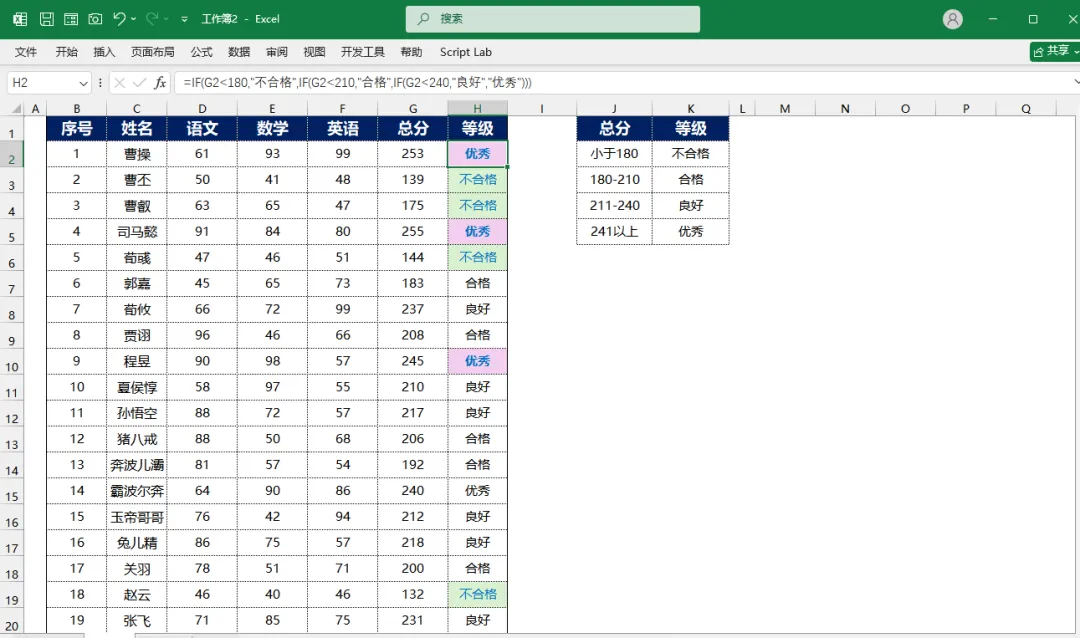
一、经典嵌套IF公式:新手最易懂,层级清晰
=IF(G2<180,"不合格",IF(G2<210,"合格",IF(G2<240,"良好","优秀")))
✅公式原理
从最低区间开始逐层判断,不满足上一个条件,就自动进入下一层判断,层层兜底:
1. 分数<180,直接判定不合格;
2. 不满足第一条,说明分数≥180,再判断是否<210,判定合格;
3. 不满足第二条,说明分数≥210,再判断是否<240,判定良好;
4. 剩余所有≥240的数值,统一判定优秀。
✅优缺点
优点:逻辑直白、新手零门槛,无需辅助数据表,直接一键输入使用
缺点:层级多了极度臃肿,最多嵌套64层,条件越多公式越乱,后期修改极易出错
✅适用场景:分级档位少、临时快速判断、新手入门使用
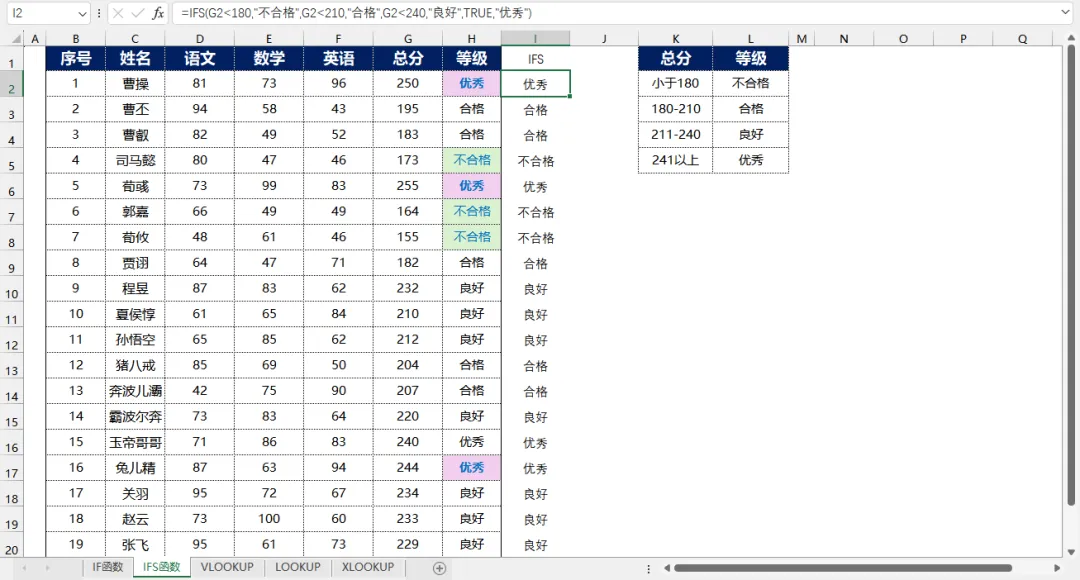
二、IFS函数:无嵌套扁平化,极简好改
=IFS(G2<180,"不合格",G2<210,"合格",G2<240,"良好",TRUE,"优秀")
✅公式原理
IFS是Excel专门为多条件判断设计的函数,彻底摒弃多层嵌套,所有条件横向排列,从上到下依次匹配,匹配成功即返回结果。
公式最后用 TRUE 兜底,代表“以上条件都不满足”的所有情况,统一返回“优秀”,完美覆盖全部数值区间。
✅优点:公式扁平化、无嵌套,条理清晰,新增/修改档位直接增删条件,维护超级方便
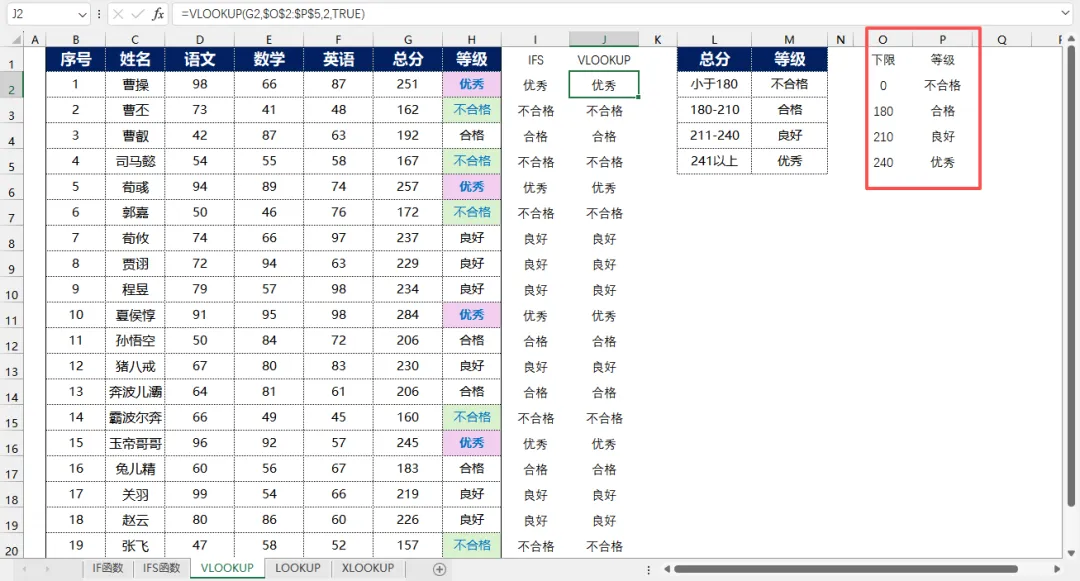
三、VLOOKUP近似匹配:区间查表标准化
=VLOOKUP(G2,$O$2:$P$5,2,TRUE)
需要在O2:P5区域建立区间对照表(必须升序排列):
最后一个参数设置为 TRUE(近似匹配),是区间判断的核心:VLOOKUP会自动查找“小于等于目标值的最大阈值”,匹配对应的等级。
✅优点:规则和公式分离,修改分级标准只需改对照表,不用动公式,适合批量复用
✅适用场景:固定分级规则、全表统一标准、批量数据判断
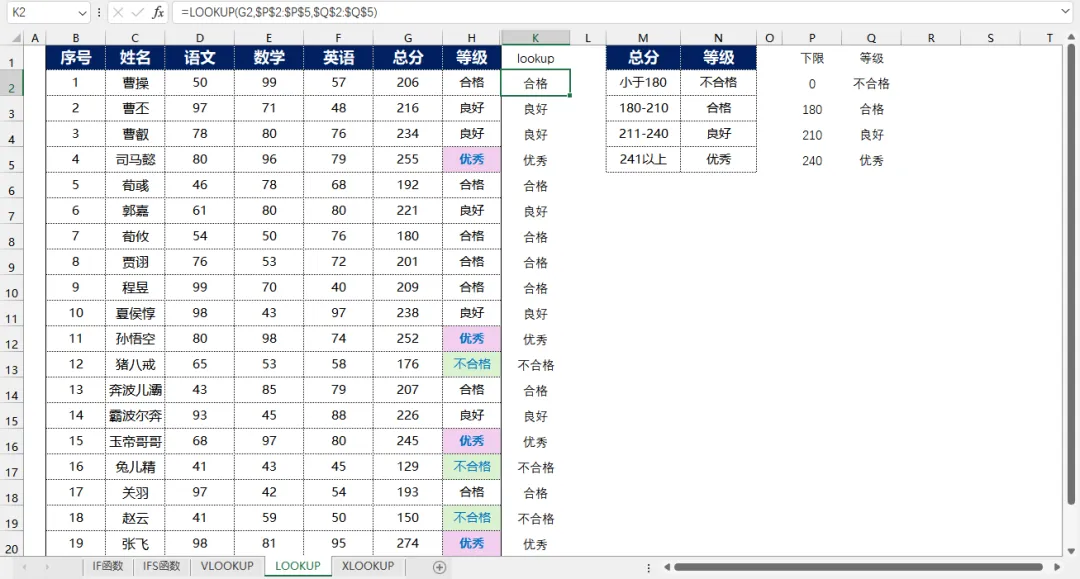
四、LOOKUP函数:最简区间查表,兼容性拉满
=LOOKUP(G2,$O$2:$O$5,$P$2:$P$5)
LOOKUP是专为区间匹配而生的函数,语法更精简:(查找值,阈值区域,结果区域)。
✅优点:同样需要提前建立升序对照表,无表格无法使用
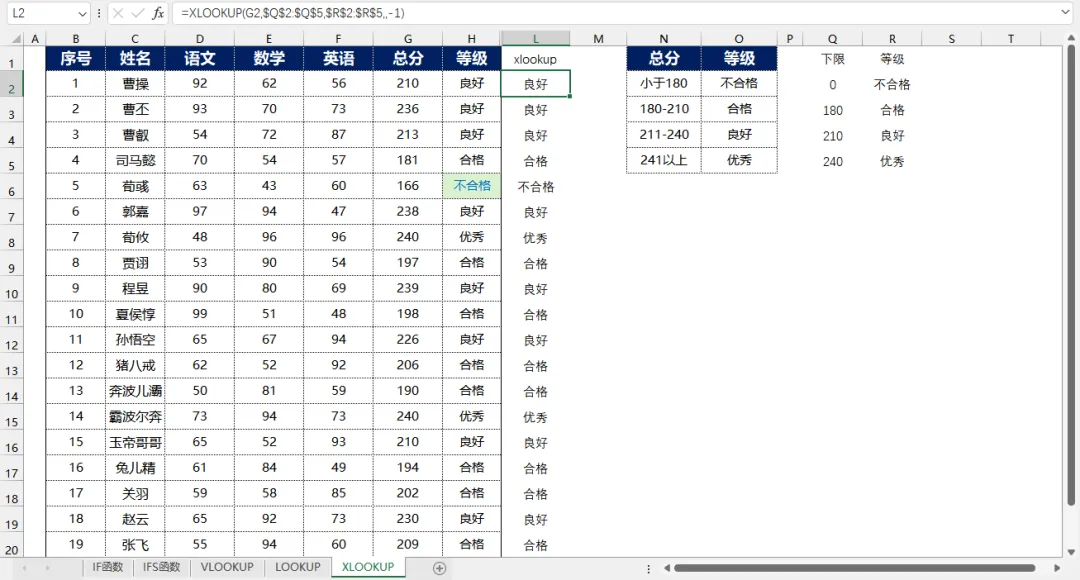
五、XLOOKUP反向匹配:精准区间兜底,容错率最高
=XLOOKUP(G2,$P$2:$P$5,$Q$2:$Q$5,,-1)
核心精髓在最后一个参数-1(向下匹配/精确就近匹配):
✅优点:仅Office 365/Excel 2021及以上版本支持,低版本无法使用
六、5种公式终极对比,一键选型
✅ 档位少、临时用:嵌套IF(简单直接)
✅ 档位多、好修改:IFS(扁平化无嵌套)
✅ 统一规则、批量查表:VLOOKUP近似匹配
✅ 全版本兼容、极简查表:LOOKUP
✅ 新版Excel、高容错进阶:XLOOKUP
 10个月宝宝每天需要喝多少奶粉?

