将 Excel 单元格中的数值去重后,按重复次数从多到少的顺序排列
- 2026-10-31 15:10:10
公众号平台最新的推送规则对技术类文章不太友善,如果不想错过干货,请务必“设为星标”哦!!!
点击任意文章上方的“☆星标”即可。

解答读者一个比较小众的提问:从单元格中提取出每一位唯一数字,并按出现的次数多少排序。
案例:
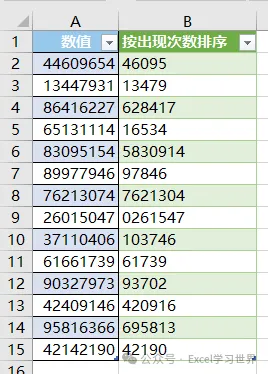
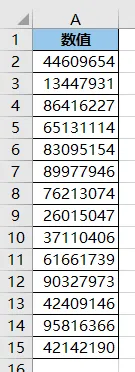
将下图 1 的每个单元格中的数值去重,按数值出现的次数从多到少重新排列,如果次数一样多,则维持原本的出现顺序。
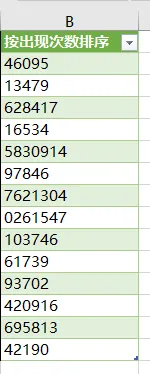
效果如下图 2 所示。
解决方案:
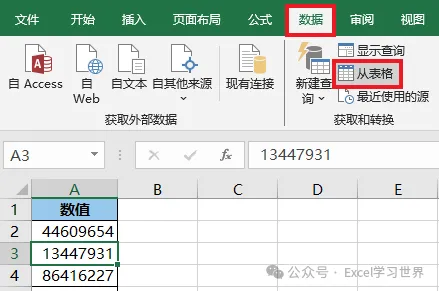
1. 选中数据表的任意单元格 --> 选择工具栏的“数据”-->“从表格”
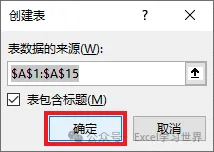
2. 在弹出的对话框中保留默认设置 --> 点击“确定”
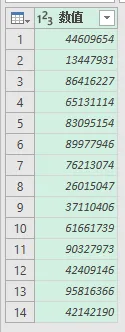
表格已经上传至 Power Query。
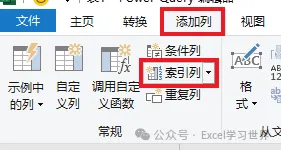
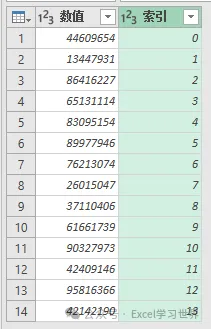
3. 选择工具栏的“添加列”-->“索引列”
4. 选中“数值”列 --> 选择工具栏的“主页”-->“拆分列”-->“按字符数”
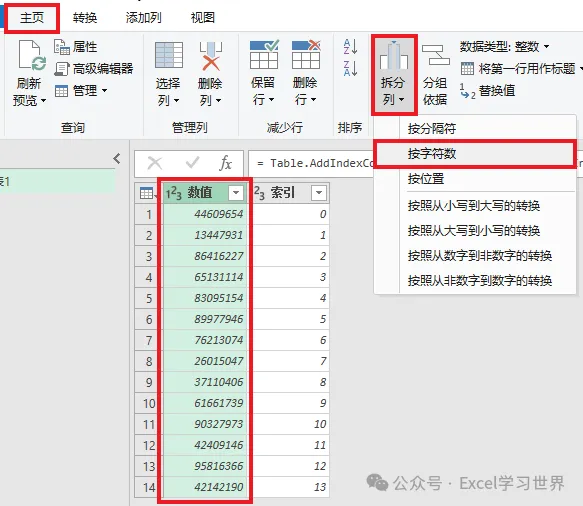
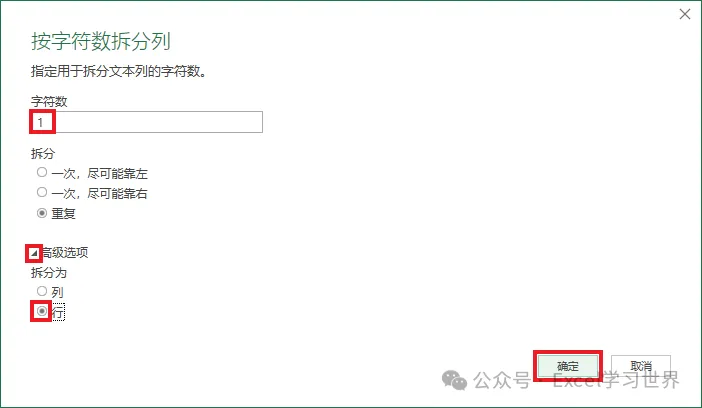
5. 在弹出的对话框中按以下方式设置 --> 点击“确定”
字符数:输入 1
点开“高级选项”--> 选择“行”
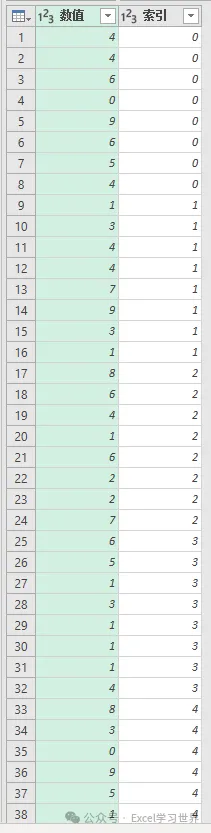
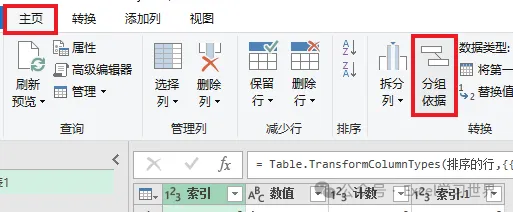
6. 选择工具栏的“主页”-->“分组依据”
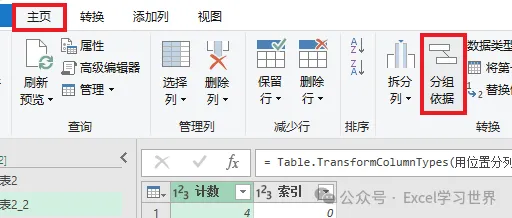
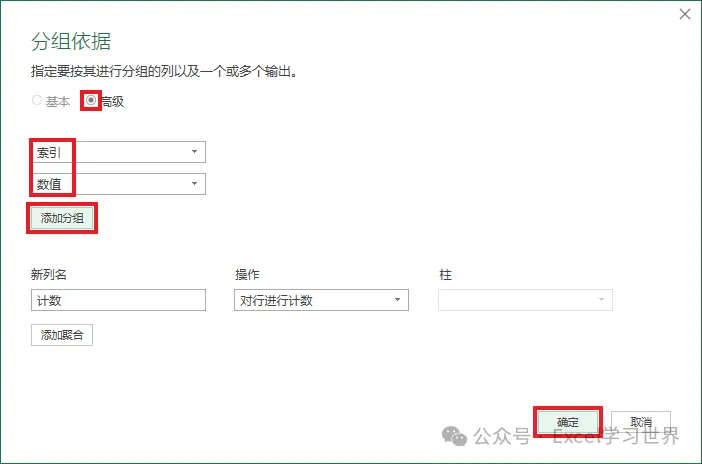
7. 在弹出的对话框中按以下方式设置 --> 点击“确定”:
选择“高级”选项
在第一个下拉菜单中选择“索引”--> 点击“添加分组”按钮
在第二个下拉菜单中选择“数值”
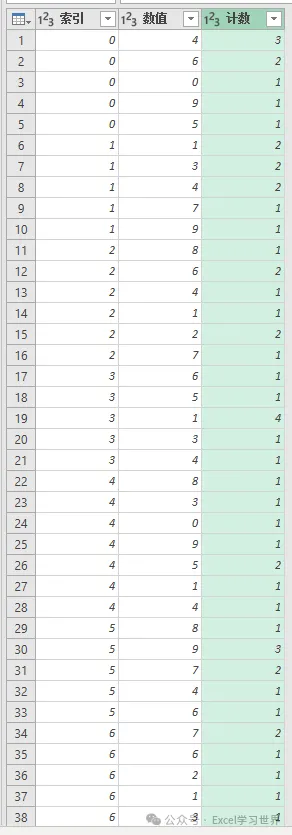
8. 选择工具栏的“添加列”-->“索引列”
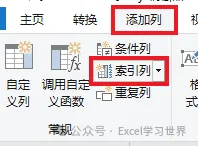
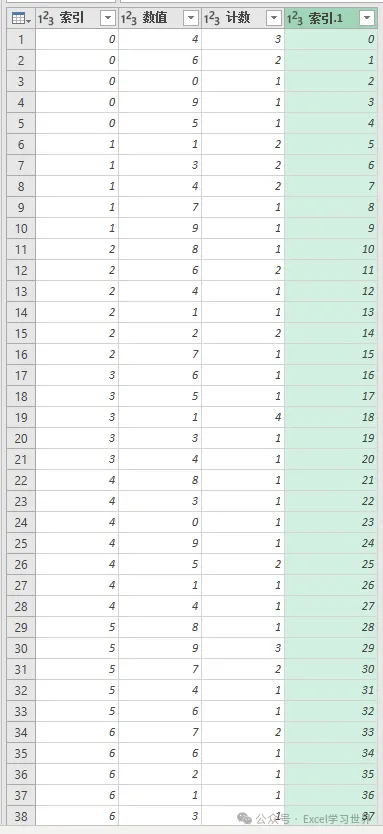
9. 按以下顺序依次对各列进行排序:
“索引”列:升序
“计数”列:降序
“索引.1”列:升序
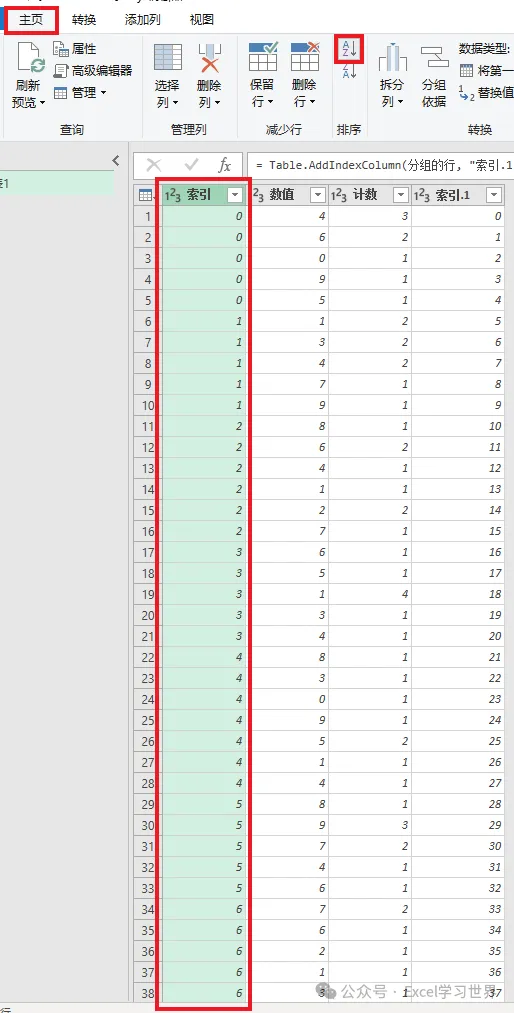
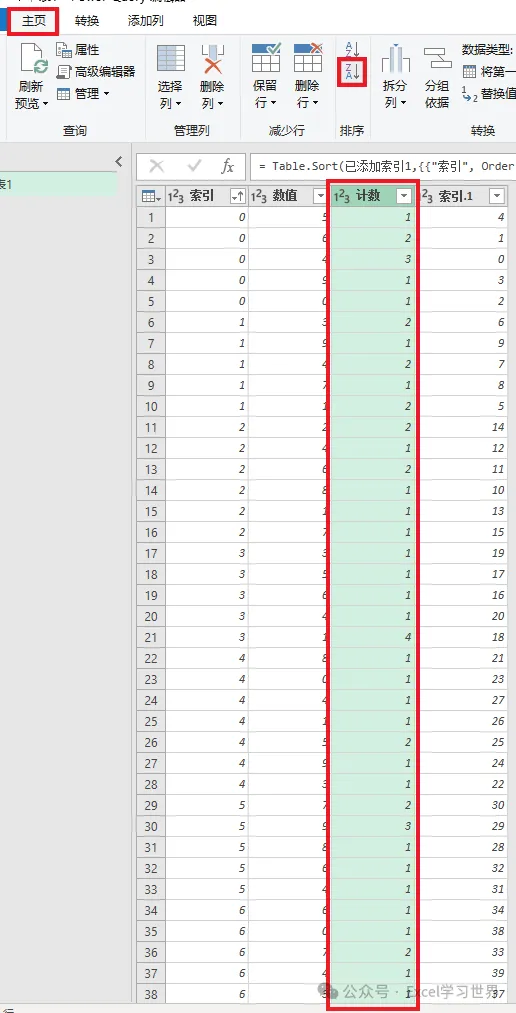
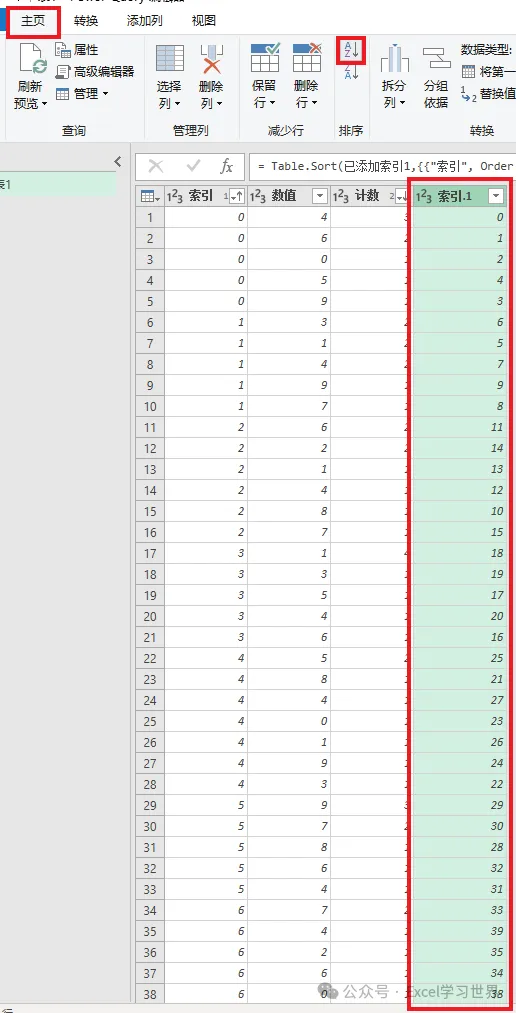
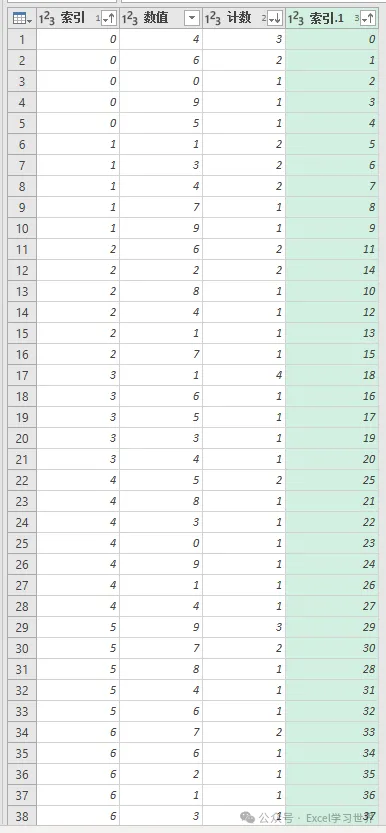
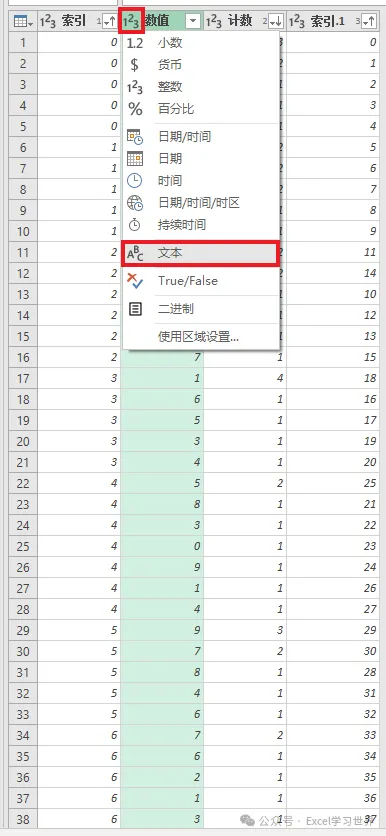
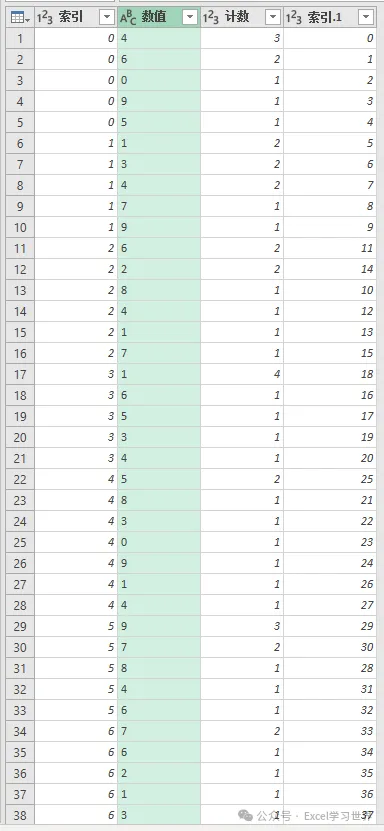
10. 将“数值”列的格式修改为文本。
11. 选择工具栏的“主页”-->“分组依据”
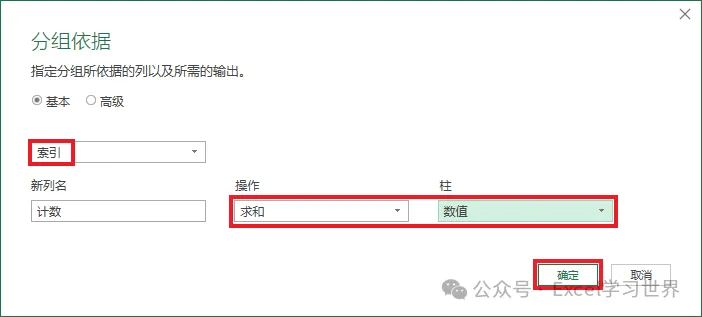
12. 在弹出的对话框中按以下方式设置 --> 点击“确定”:
在第一个下拉菜单中选择“索引”
操作:选择“求和”
柱:选择“数值”
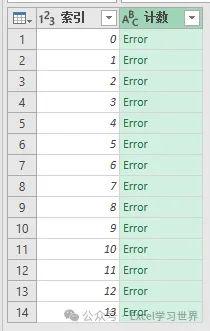
13. 将公式中的 List.Sum 修改为 Text.Combine。


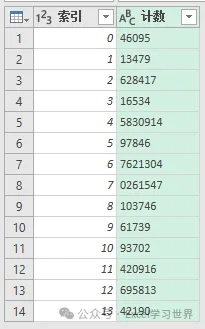
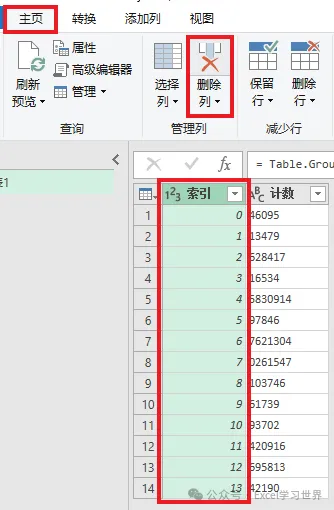
14. 删除“索引”列。
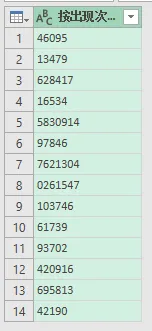
15. 按需修改标题。
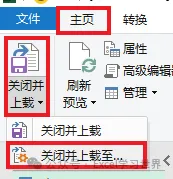
16. 选择工具栏的“主页”-->“关闭并上载”-->“关闭并上载至”
17. 在弹出的对话框中选择“表”--> 选择“现有工作表”及所需上传至的位置 --> 点击“加载”
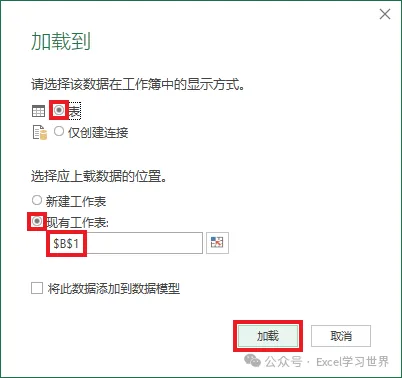
右边绿色的表格就是所需的结果。