一、 杠杆与无意义的劳动
纳瓦尔说过:“代码和媒体是不需要许可即可使用的杠杆。它们是新财富背后的杠杆。”
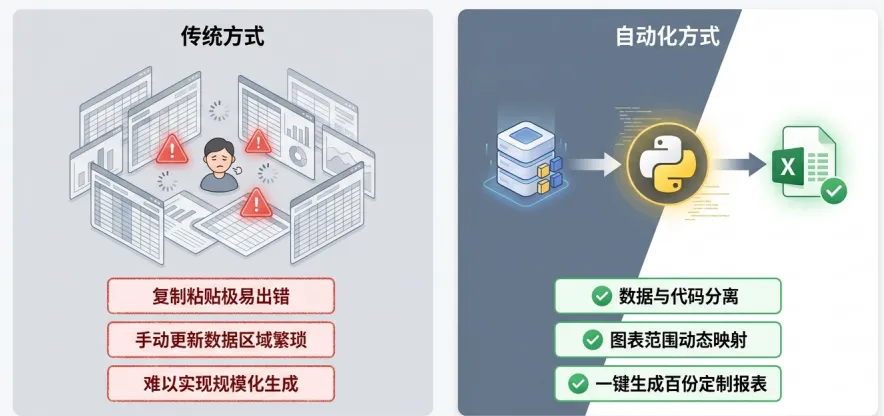
如果你还在重复的工作,你就是在出卖自己的无弹性时间,并且承担着“手动复制极易出错”的极高风险 。今天,我们要用 Python 的 openpyxl 库,帮你彻底卸下这个无意义的劳动枷锁,为你打造专属的自动化数据杠杆。
二、 自动化画布:理解四层底层逻辑
很多小白在面对编程时,容易陷入“背代码”的死胡同。作为你的导师,我需要告诉你:不要背代码,去理解逻辑和系统。
用 Python 自动在 Excel 中生成高管级的仪表板,本质上和用画笔在画布上作画一模一样。只需要解构四步底层自动化逻辑 :
数据源灌录(The Feed): 把源源不断、凌乱的原始数据,像流水一样倒进 Excel 的单元格里(使用 ws.append()) 。
空间映射(The Coordinate): 告诉 Python,你的数据在哪个具体的“经纬度”。比如:“从 A 行第 1 列到 D 行第 5 列” 。
图表引擎(The Factory): 挑一个你需要的“武器”。是要看趋势的折线图,还是要看对比的柱状图?把数据扔进去 。
画布锚定(The Anchor): 决定把这个画好的图表贴在 Excel 仪表板的哪个像素点上(比如:E2 单元格) 。
三、 实战:从零构建你的第一张自动化图表
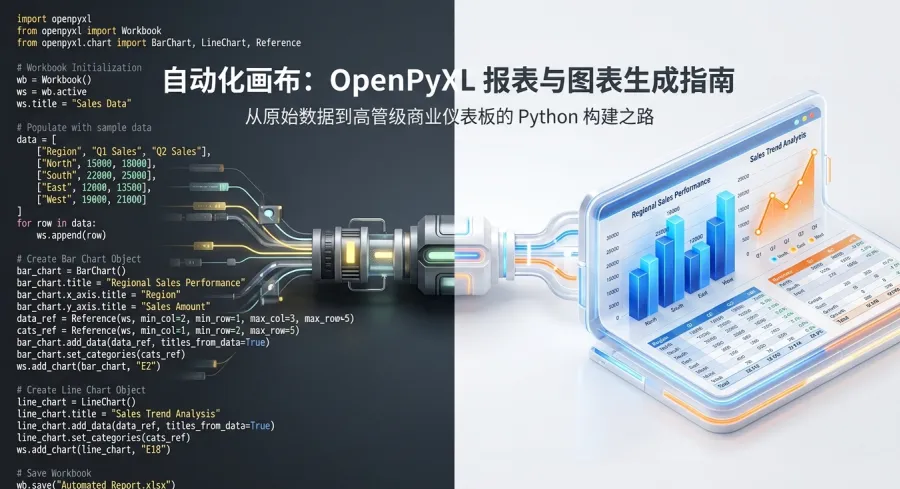
别害怕,我们从一个最简单、也最经典的场景开始。假设你有四个区域在 Q1 和 Q2 的销售数据 ,我们要用十几行代码,直接生成高管们最喜欢的柱状对比图和趋势折线图 。
import openpyxl
from openpyxl import Workbook
from openpyxl.chart import BarChart, LineChart, Reference

# 1. 初始化你的画布 (工作簿)
wb = Workbook()
ws = wb.active
ws.title = "Sales Data"

# 2. 灌录数据 (数据源)
data = [
    ["Region", "Q1 Sales", "Q2 Sales"],
    ["North", 15000, 18000],
    ["South", 22000, 25000],
    ["East", 12000, 13500],
    ["West", 19000, 21000]
]

for row in data:
    [cite_start]ws.append(row) # 自动化灌录 [cite: 308]

# 3. 空间映射:解密 Reference 坐标系
# [cite_start]核心关键:我们需要精确划分“数据在哪里”和“类目(标签)在哪里” [cite: 308]
[cite_start]data_ref = Reference(ws, min_col=2, min_row=1, max_col=3, max_row=5) # 映射销售数字区域 [cite: 308]
[cite_start]cats_ref = Reference(ws, min_col=1, min_row=2, max_row=5)           # 映射区域标签 [cite: 308]

# [cite_start]4. 创建柱状图并锚定 [cite: 308]
bar_chart = BarChart()
bar_chart.title = "Regional Sales Performance"
bar_chart.x_axis.title = "Region"
bar_chart.y_axis.title = "Sales Amount"
[cite_start]bar_chart.add_data(data_ref, titles_from_data=True) # 自动将第一行识别为图例 [cite: 308, 310]
bar_chart.set_categories(cats_ref)
[cite_start]ws.add_chart(bar_chart, "E2") # 画布锚定在 E2 单元格 [cite: 308]

# [cite_start]5. 创建折线图并锚定 [cite: 308, 309]
line_chart = LineChart()
line_chart.title = "Sales Trend Analysis"
line_chart.add_data(data_ref, titles_from_data=True)
line_chart.set_categories(cats_ref)
[cite_start]ws.add_chart(line_chart, "E18") # 画布锚定在 E18 单元格 [cite: 309]

# 6. 保存资产
wb.save("Automated_Report.xlsx")
小白划重点:在这个过程中,最容易让人困惑的是 Reference(ws, min_col=2, min_row=1, max_col=3, max_row=5) 。 你可以把它想象成在 Excel 里用鼠标拉取一个矩阵:
min_col=2 到 max_col=3:代表选择 B 列到 C 列(Q1 Sales 和 Q2 Sales) 。
min_row=1 到 max_row=5:代表选择第 1 行到第 5 行 。
- 其中的参数
titles_from_data=True 非常聪明,它会自动把矩阵的第一行(即 "Q1 Sales", "Q2 Sales")剥离出来识别为图例名称,不需要你手动去拆分处理 。
四、 进阶:如何根据业务场景选择你的“图表武器”
顶尖的技术专家不仅懂代码,更懂业务。在 openpyxl 的武器库里,不同的图表对应着完全不同的商业话语体系 :
季度对比 / 渠道分布 柱状图或堆叠图(BarChart)
技术密码: 当你想展示两个销售渠道(比如线上 vs 线下)的占比变化时,你只需要加上一行代码 chart.grouping = 'stacked'(绝对值堆叠)或者 percentStacked(百分比堆叠),图表就会自动完成多维表达 。
利润增长 / 实际 vs 预测 折线图(LineChart)
技术密码: 高管看趋势时喜欢精准标记。我们可以利用 series.marker.symbol = 'circle' 为实际数据加上圆点圆心,用 diamond 标记预测线 。甚至可以细致到用代码控制线条宽度(例如 line.width = 20000 相当于 2pt) 。
成本构成 / 客单价占比 饼图或圆环图(PieChart)
技术密码: 想要现代感?那就做圆环图。通过定义一个中心镂空比例参数 chart.holeSize = 50,平庸的饼图就会立刻变身为高级的现代圆环图 。
多变量相关性探索 散点图(ScatterChart)
技术密码: 想在密密麻麻的数据里找到规律?用散点图叠加趋势线 trendline = Trendline(),代码会自动帮你画出那条揭示商业秘密的回归线 。
五、 像素级掌控:从“能看”到“优雅”
高管级别的仪表板和小白拉出来的图表,差距往往在细节上。真正的专业代码,能够对图表进行“像素级”的掌控 :
色彩注入: 别再用 Excel 默认的蓝橙配色了。利用 series.graphicalProperties.solidFill = 'FF0000' ,你可以把公司的 VI 标色、或者是传递紧迫感的警示红,直接用十六进制代码注入到图表里。
物理尺寸精确克隆: 不同的图表挤在一起会让人窒息。在代码里,你可以硬性规定 chart.width = 15 和 chart.height = 10 ,无论数据如何变,生成的图表永远保持最优雅的 15cm × 10cm 黄金比例 。
六、 纳瓦尔思维的终极实践:面向对象的模块化
如果你每次写脚本,都要把上面的代码从头复制一遍,那你只是在用“写代码”的形式在重复进行另一种“手动复制” 。
真正拥有杠杆思维的程序员,会将业务逻辑封装为面向对象的类(Class) 。他们会写一个叫 SalesDashboard 的核心蓝图,里面包含:
__init__():初始化干净的工作簿 。
_setup_style():统一全公司的图表色彩、字体规范 。
create_dashboard():自动合并单元格、循环灌录原始数据 。
_add_charts():一键注入精心调教过的柱状图、折线图和圆环图 。
这意味着什么?这意味着当你面对 1 份报表时,你的执行成本是运行一次代码;而当你面对 100 份需要按区域、按客户定制的个性化报表时,你的边际执行成本完全为零 。你用一套代码,撬动了成百上千倍的生产力效率。
这就是代码带给普通人的复利。
去把今天学到的逻辑变成你的第一份代码资产吧。用无情的机器去处理机械的工作,把珍贵的时间留给真正需要直觉、判断力和创造力的商业决策。

 10个月宝宝每天需要喝多少奶粉?

