做工程资料的小伙伴,应该遇到过这种情况:
现场照片插进 Excel 后,有的又高又窄,有的直接占满半个页面。表格内容明明没多少,愣是被几张图片撑得七扭八歪。
最麻烦的是,领导来一句:“把图片整理整齐一点。”
好家伙,接下来就是逐张拖动、缩放、对齐。图片少还能忍,碰到几十张施工图,鼠标都快拖冒烟了。
言归正传,今天给大家分享一款专门处理这类问题的小工具。
Excel图片工具
它的功能很直接,就是帮咱们批量整理 Excel 表格里的图片,让图片尺寸和位置看起来更统一。
软件是绿色免安装版,不需要配置复杂环境,打开就能使用。它没有塞一堆花里胡哨的功能,基本就是奔着“整理 Excel 图片”这件事来的。
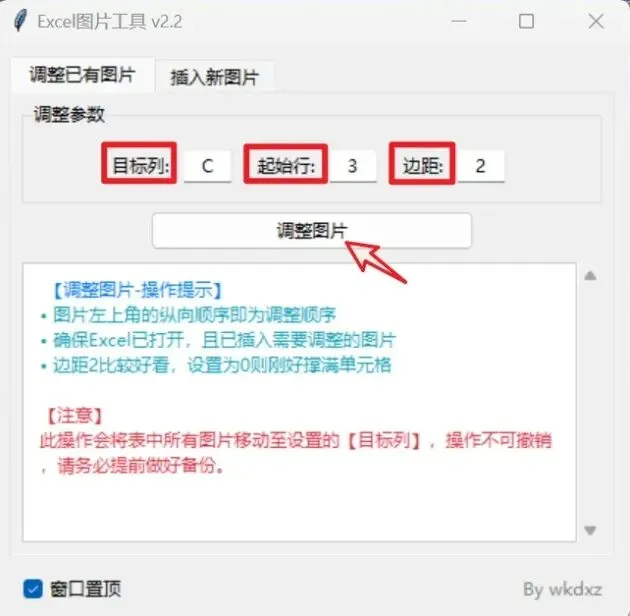
使用之前,先在工具里填写 Excel 表格的目标列、起始行和边距。
比如图片都放在某一列,就把对应的列设置好;如果前几行是表头,可以从实际放图片的那一行开始处理。参数确认后,点击【调整图片】即可。
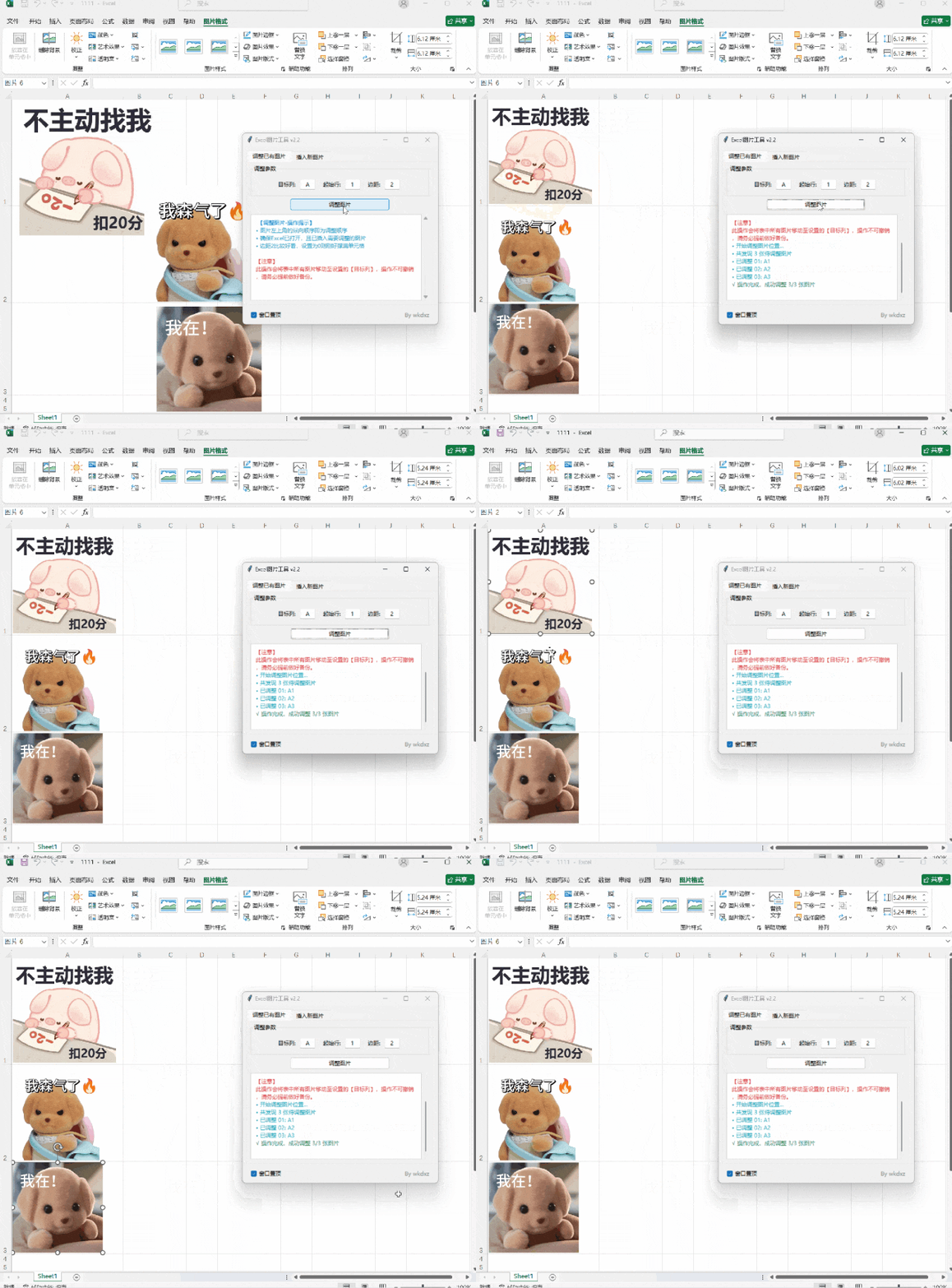
剩下的工作交给软件,不用再拿鼠标一张张比着调整。
我觉得它比较实用的地方,不是处理两三张图片,而是面对图片数量比较多的表格。
两三张手动拖一下也就算了,但几十张、上百张施工照片,手动处理不仅费时间,还很难保证每张图片的大小和边距一致。
用这款工具批量调整后,图片排列会规整很多,整个表格看起来也舒服了。尤其是工程验收表、施工记录、巡检表这类经常插入现场照片的文件,确实能省下不少重复操作。
当然,这款软件比较偏向单一需求。
如果平时很少在 Excel 里插图片,可能用到它的机会不多;但对于工程资料员、项目现场人员,以及经常制作带图表格的办公党来说,它就属于那种平时不起眼、真正用上时特别顺手的小工具。
软件操作没有什么学习成本,小白也能快速上手。有相关需求的小伙伴可以留一份,说不定哪天整理表格时就用上了。
聊一聊
今天点外卖时,同事信誓旦旦地说发现了一家宝藏小店,结果送来以后,大家对着那份“豪华套餐”沉默了半分钟。
图片仅供参考这几个字,算是被商家玩明白了。
最后还是默默泡了杯面,至少泡面包装上的图,咱们早就不抱幻想了。
今天就聊到这,拜里个拜拜拜~