不会函数也没关系,Excel自带的计算功能也很好用!
- 2026-07-23 03:39:50
合并计算就是将多个相似格式的工作表或数据区域,按照项目的匹配,对同类数据进行汇总。数据汇总的方式包括求和、计数、平均值、最大值、最小值等。
在对人事数据进行汇总分析时,经常需要用到合并计算功能,例如,汇总各部门人数、汇总招聘的人数,或者按照季度、半年度或年度汇总支出的工资、培训费用以及各种办公费用等。
1.合并计算多个相同的数据类别
在对人事数据进行统计时,当源区域中的数据不以相同的顺序排列但使用相同的标签时,除了可以通过COUNTF函数来完成统计外,使用合并计算功能可合并计算具有不同布局但拥有相同数据标签的一系列工作表中的数据。
例如,使用合并计算功对表格中每个部门全年招聘的总人数进行统计,具体操作步骤如下:
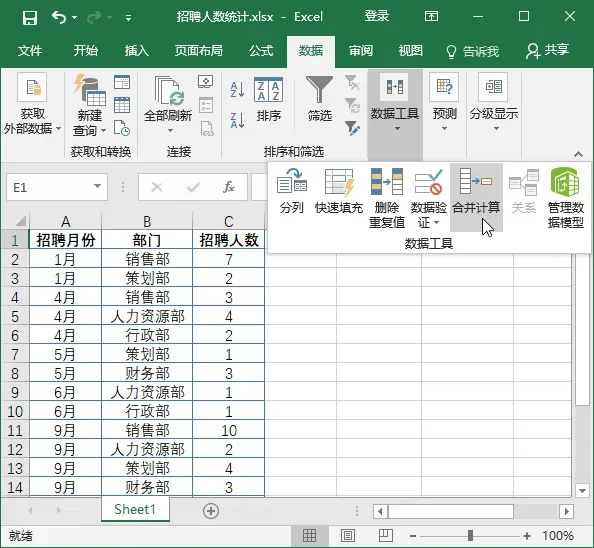
步骤01:在工作表中选择放置合并计算结果的空白单元格,单击【数据工具】组中的【合并计算】按钮,如下图所示。
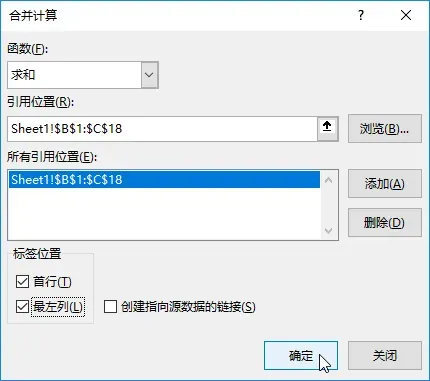
步骤02:打开【合并计算】对话框,在【函数】下拉列表框中选择计算方式;在【引用位置】参数框中输入引用的数据区域,单击【添加】按钮,将引用位置添加到【所引用位置】列表框中,选中【首行】和【最左列】复选框,单击【确定】按钮,如下图所示。
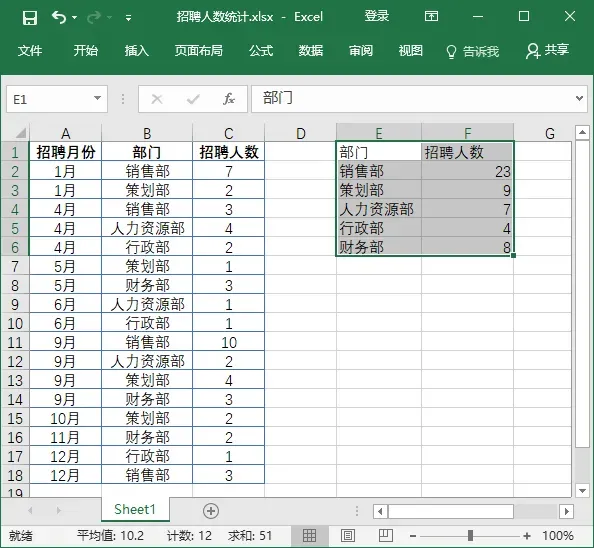
步骤03:此时,将对数据区域进行合并计算,并将结果放置在选择的空白单元格中,如下图所示。
专家点拨
默认情况下,合并计算的结果是以数值的形式显示,当数据源区域的数据发生变化时,合并计算结果不会自动更改。要想使合并计算结果随着源数据的变化而自动变化,那么在【合并计算】对话框中选中【创建指向数据源的链接】复选框,合并计算结果将自带公式。
2.多表数据合并汇总
多表数据合并汇总是指将多个工作表中的数据按相同类别汇总到一个主工作表中,主工作表可以与其他工作表位于同一个工作簿中,也可以位于不同的工作簿中。
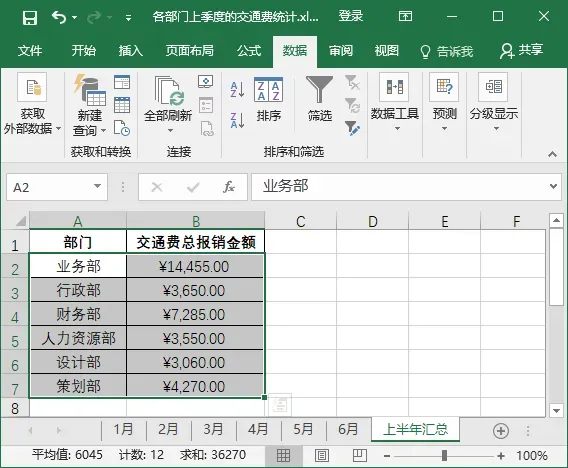
例如,使用合并计算功能对上半年各部门的交通费用进行汇总统计,具体操作步骤如下:
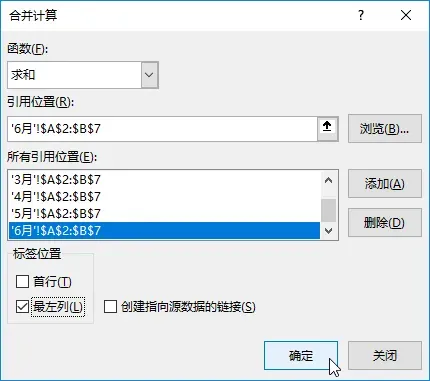
步骤01:在【上半年汇总】工作表中选择A2单元格,单击【数据工具】组中的【合并计算】按钮,打开【合并计算】对话框,将上半年每月份引用的数据区域添加到【所有引用位置】列表框中,单击【确定】按钮,如下图所示。
步骤02:此时,在【上半年汇总】工作表中统计出各部门上半年交通费总金额,效果如下图所示。
今日推荐好书
本书不是一本讲解Excel软件操作的基础书,而是一本基于Excel讲解数据分析全流程的分享书。书中详细介绍了数据分析的思路和方法,并精心挑选Excel中与数据分析相关的常用、实用功能及其相关操作技术进行讲解,旨在帮助读者提高数据分析效率。
第1章和第2章剖析何为数据分析,讲解数据分析必须了解的概念和分析思路,介绍Excel数据分析库中的17个重点工具,帮助读者打下数据分析基础。第3~6章根据数据分析流程,系统讲解如何规范建立数据表、数据清洗与加工,以及Excel的排序、筛选、分类汇总、条件格式、迷你图、数据透视表等重点功能的应用。第7章和第8章分别讲解了数据的可视化展现和数据报告制作,包括普通图表、信息图表、专业图表、动态图表和AI工具制作图表,以及Word数据报告、PPT数据报告和AI工具制作数据报告的方法。
本书沉淀了笔者多年使用Excel进行数据分析的经验,希望能切切实实地帮助读者精进Excel数据分析技能,从有限的数据中分析出无限的价值。
本书适合非统计、数学专业出身,又想掌握数据分析的人;也适合会一点Excel操作却不能熟练分析数据的职场人士,尤其对从事市场营销、金融、财务、人力资源管理、产品管理、电商运营等工作的上班族提高工作效率有很大的帮助;还适合刚踏出校门,初涉职场的新人。而且,本书还可以作为广大职业院校、电脑培训班的教学参考用书。
关联好书推荐
往期内容回顾
随机文章
-
 10个月宝宝每天需要喝多少奶粉?
- 《哈利波特与密室》专属单词PPT+测试,追剧式背词太爽了
- PPT丨C953外伤性黄斑裂孔护理查房带参考文献PPT
- 交通运输行政执法程序规定解读PPT课件+word讲稿2.0版制作好了
- 【专科进修汇报PPT模板】感染科专科护士进修汇报PPT|三区两通道布局要点+病原学结果独立分析+危重患者抢救能力提升方案
- 【护理管理】护理身份识别管理标准解读PPT|国标解读:WS/T 840-2025身份识别监督检查清单、核心条款
- 股骨颈骨折护理查房PPT,下肢深静脉血栓防控护理,质控课件
- 【医护PPT】多重耐药菌(MDRO)医院感染预防与控制
- 【MATLAB代码+PPT+报告】从多源异构数据融合到协同作战:关键技术体系深度剖析
- 幼儿园春季大班教师个人工作总结PPT+发言稿 陪你走过盛夏,伴你奔赴远方
- 幼儿园春季中班教师个人工作总结PPT+发言稿 蹲下来 接住每一颗童心

