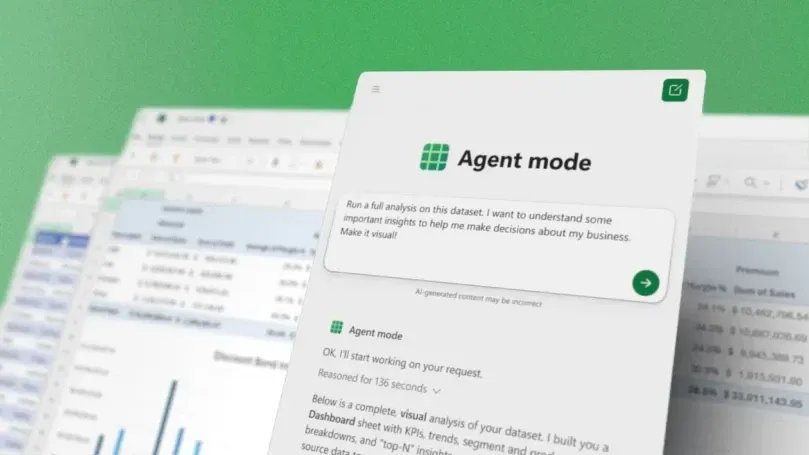
Build 2026上,微软宣布Excel Agent Mode全平台上线,同时支持切换Claude Opus 4.5。全球7.5亿Excel用户现在可以直接在表格里用最强AI Agent——不用写VBA,不用装Python,甚至不用离开Excel。拖个PDF进去,透视表自动出来;说句话,公式图表全搞定;Excel算完直接变PPT,数据跨应用同步。这不是聊天机器人,这是真正替你在Excel里干活的AI。一、从"问AI怎么写公式"到"让AI替你写公式"
过去用AI辅助Excel,你最多当它是个高级搜索引擎——问一句"VLOOKUP怎么写",然后自己照着敲。Agent Mode彻底改变了这个逻辑:它不是在聊天框里给你答案,而是直接在你的工作簿里操作——建表、写公式、做图表、排序筛选,全部是原生Excel操作,你能看到每一步,能审计每个公式。据《IT之家》报道,微软还增强了Copilot改动工作簿时的可审查性,用户可切换到规划模式,在实际修改前先查看Copilot准备使用的工作表、单元格区域、公式和假设。任务完成后,"显示更改"窗格还能区分哪些编辑来自Copilot,哪些编辑来自人工协作者。这意味着什么?AI做的每一步你都能看懂、能检查、能撤销。不是黑箱,是透明操作。二、拖PDF自动出表:复制粘贴改格式的噩梦终结了
每个月底你大概都经历过这个流程:供应商发来PDF对账单,你打开Adobe,手动复制表格,粘到Excel里一看——格式全乱,日期变成文本,金额带着多余的空格。光清洗数据就花一上午。Claude for Excel的侧边栏支持直接拖入PDF、图片、CSV文件。你把那份供应商对账单PDF拽进去,说一句"把所有明细行提取到新Sheet",它就开始工作了。提取完还没完——接着说"按品类做透视表,加一列占比,从高到低排",Claude直接在Excel里创建PivotTable、算好公式、生成图表。整个过程不到一分钟。以前手动复制粘贴改格式一上午的事,现在一句话搞定。三、模型切换器:GPT-5.2和Claude Opus 4.5同台竞技
Build 2026最有趣的一个细节:Excel Agent Mode现在有个模型切换器。打开Copilot→Tools→Agent Mode,你能看到三个选项:Auto:让系统自动选
GPT-5.2(OpenAI):写公式修错误快
Claude Opus 4.5(Anthropic):做复杂多步骤建模稳
微软的原话是"不同的推理模型擅长不同类型的工作"。写公式修错误GPT快,做复杂多步骤建模Claude更稳。两个顶级模型在同一个入口竞争,受益的是你。四、反思循环:Claude为什么更适合复杂表格
Claude的plan→execute→validate→retry反思循环,特别适合那种需要跨多个Sheet追踪依赖关系的任务。举个例子:你做月度预算模型,收入假设改一个数字,成本表、利润表、现金流量表、敏感性分析四个Sheet都要联动更新。传统AI可能只改了你指定的那个单元格就停了,Claude会主动追踪所有关联公式,验证结果是否自洽,发现矛盾就自动重试。这种"做完检查一遍"的习惯,是很多数据分析师自己都做不到的。五、跨应用记忆:Excel算完直接变PPT
Claude for Microsoft 365有一个很容易被忽略的能力:上下文跨应用。你在Excel里分析完季度数据,对Claude说"把这个分析做成PPT给老板看"——它直接打开PowerPoint,用你公司的模板生成幻灯片,图表数据来自刚才Excel里的结果。改了Excel里的数字,PPT跟着更新。反过来也行:Outlook里收到一份投资备忘录PDF,把它拖进Word里的Claude侧边栏,让它提取财务数据,Claude自动打开Excel建模。这不是四个独立的AI聊天窗口,是一个Agent在你的整个办公套件里连续工作。做完Excel分析、写好Word报告、做好PPT汇报、起草Outlook邮件——上下文从头到尾不断。据CSDN博客文章分析,Claude的跨应用上下文共享依赖共享工作空间架构,通过文件引用链接不同文档,当用户触发跨文件操作时,Claude通过引用链路自动读取和同步。更新操作采用"建议-确认"模式,不会自动覆盖你的内容。六、Skills能力:把重复流程封装成一键指令
据《IT之家》6月26日报道,微软为Copilot in Excel新增了Skills功能,支持企业把重复流程封装成可复用指令,让员工无需每月反复编写复杂提示词。具体怎么玩?你在OneDrive中保存一个SKILL.md文件,用Markdown说明Copilot何时执行任务、如何执行任务。技能准备完成后,在Copilot侧边栏直接选择,或在提示词里通过@符号调用。不想自己写?微软提供预置金融技能库,首批合作方包括LSEG、Ramp、Rogo、samaya.ai、Velixo和Vena六家机构。开发者后续还可通过Microsoft Marketplace和Microsoft 365管理中心分发更多技能。这意味着什么?你每月底的月结流程,封装成一个Skill,下个月一键调用。从"每次重新教AI"变成"AI学会了就不再忘"。七、57.2%准确率背后:Benchmark和真实世界的差距
微软在SpreadsheetBench上测出57.2%的准确率。这个数字看上去不算惊艳,但他们也承认:真正复杂的业务表格比benchmark难多了。这是实话。Benchmark里的任务通常是结构清晰的单一操作,但真实业务场景是:数据源混乱、命名不规范、多表关联、格式不统一、业务逻辑模糊。这种情况下模型选对才能干对——这也正是模型切换器的价值所在:简单任务让Auto搞定,复杂建模切Claude试试。八、WPS对比:国产办公在AI Agent时代落后了一步
把AI封装成一个一个功能,背后站着的是prompt engineering——虽然也能干不少活儿,但AI已经进化到了"harness engineering"阶段。WPS目前还没看到有类似的国民级AI Agent上线。微软和Anthropic在做的事情,是把AI变成一个能直接操作表格的Agent,而不是一个你问它答的聊天框。这是两种完全不同的产品哲学。前者是"替你干活",后者是"教你怎么干"。7.5亿Excel用户需要的,显然是前者。九、手把手上手:4步开启Excel Agent Mode
路径一:Claude Pro/Max/Team/Enterprise订阅(Pro $20/月)
路径二:M365 Copilot许可证,或M365 Personal/Family/Premium订阅
路径一(Claude原生插件):Excel→Home→Add-ins→搜索"Claude by Anthropic for Excel"→安装
路径二(Copilot框架):Excel→Copilot→Tools菜单→选Agent Mode→模型切换器选Claude Opus 4.5
两条路径的区别:路径一是Anthropic直连,侧边栏形式,支持拖文件进去和跨应用上下文;路径二是微软的Copilot框架,Agent Mode能直接操作工作簿、跑代码验证结果。如果你团队已有M365 Copilot授权,走路径二0额外成本;如果你想要跨应用上下文记忆和PDF拖入能力,走路径一更直接。安装完成后,侧边栏就是你的AI操作台。拖入PDF/图片/CSV,或直接用自然语言下指令。"把所有明细行提取到新Sheet"
"按品类做透视表,加一列占比,从高到低排"
"把这个分析做成PPT给老板看"
"检查这个公式为什么报错"
"分析A1:D100的销售数据,按地区汇总"
生成结果:透视表、图表、公式、跨应用PPT——全部原生Excel/PPT操作,可审计可撤销。十、你的选择
选择题:如果今天就要在Excel里用AI Agent,你选哪个模型?A. GPT-5.2——快速写公式修错误,轻量任务一把梭B. Claude Opus 4.5——复杂多步骤建模,反思循环保底
 10个月宝宝每天需要喝多少奶粉?

