【Excel】动态图表|切换下拉菜单,图表自动更新!
- 2026-07-20 14:16:51
一张数据报表,产品种类繁多、统计维度多样、时间宽度长,
💥 放在一张图表,显得十分拥挤;
💥 分成多张图表,既不专业又占空间。
今天格子间教你用下拉菜单控制图表,切换不同数据系列,数据一变,图表自动更新,高级又整洁!
PS:适用新老版本的方法都会介绍哦~
方法1:数据验证 + INDEX
(1)适用版本:所有版本
(2)操作步骤
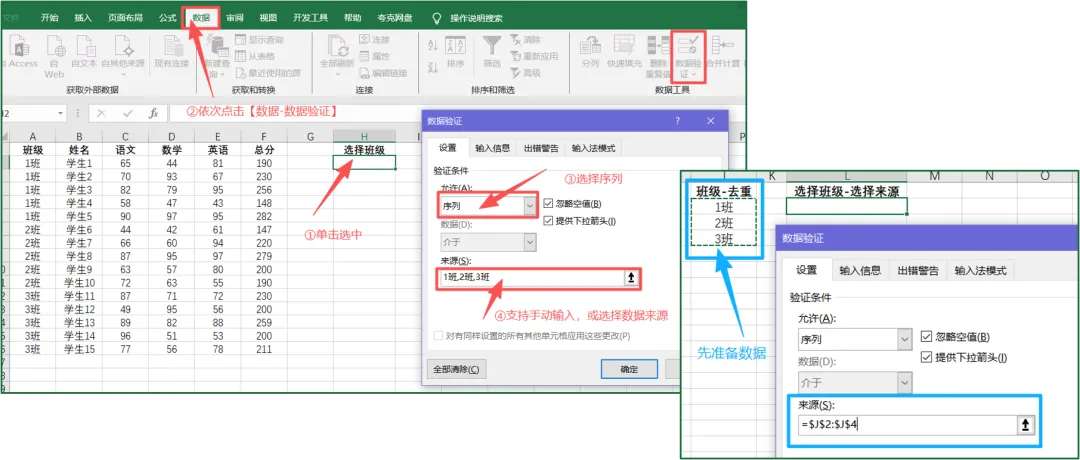
A.创建下拉菜单
①在任意空白单元格,输入下拉菜单的标题,如“选择班级”;
②单击“选择班级”下方的空白单元格;
③依次点击【数据-数据验证】;
④验证条件分别选择:序列、来源(支持输入或选择数据来源);
⑤“来源”手动输入:用英文逗号将选项隔开;
⑥“来源”选择数据来源:先准备数据,即去重后的“班级”,再选择数据来源。
B.创建动态数据区域
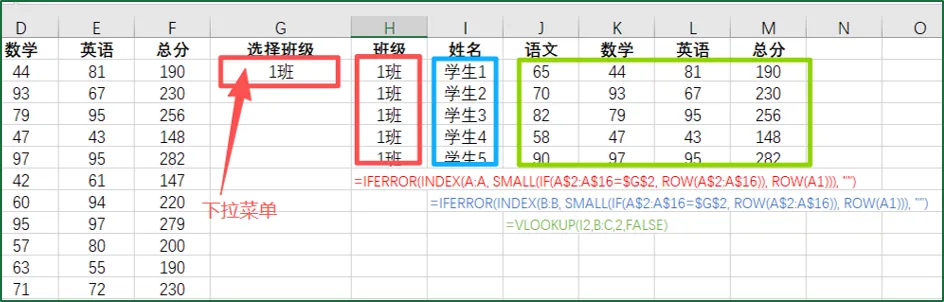
①根据图表数据需要,创建动态数据区域,作为图表数据来源;
②核心公式如下,单元格位置可参考图片:
公式1:=IFERROR(INDEX(A:A,SMALL(IF(A$2:A$16=$G$2,ROW(A$2:A$16)),ROW(A1))),)
公式2:=IFERROR(INDEX(B:B,SMALL(IF(A$2:A$16=$G$2,ROW(A$2:A$16)),ROW(A1))),)
公式3:=VLOOKUP(I2,B:C,2,FALSE)
注意:
①前两个为数组公式,需同时按住【Ctrl+Shift+Enter】;
②使用VLOOLUP函数时,需确保姓名唯一存在;
③若有同名,建议使用上述的INDEX函数,替换“A:A或B:B”即可。
C.插入图表
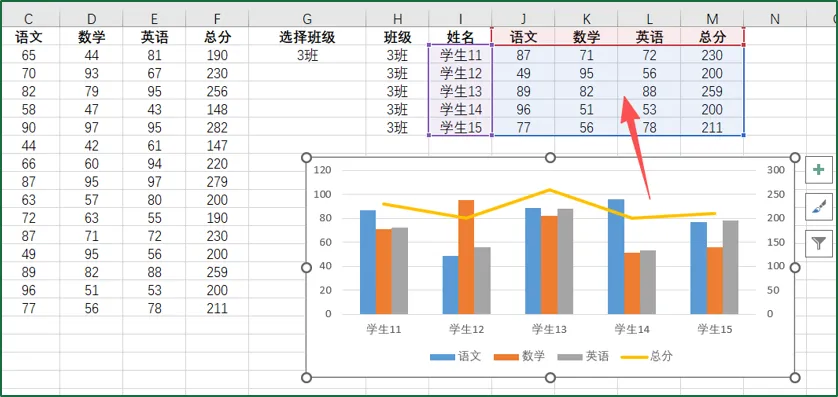
①选中动态数据区域;
②点击【插入】,选择你想要的图表类型,如折线图、柱状图等;
③通过切换下拉菜单,图表数据会自动更新。
注意:
①若班级人数不同时,会出现空白数据或有数据无法覆盖;
②在选择动态数据区域时,优先按照人数最多的班级选,避免数据遗漏。
方法2:数据验证 + FILTER
(1)适用版本:Excel 365/2021及以上
(2)操作步骤
A.创建下拉菜单
同方法1,利用【数据验证】功能,创建下拉菜单。
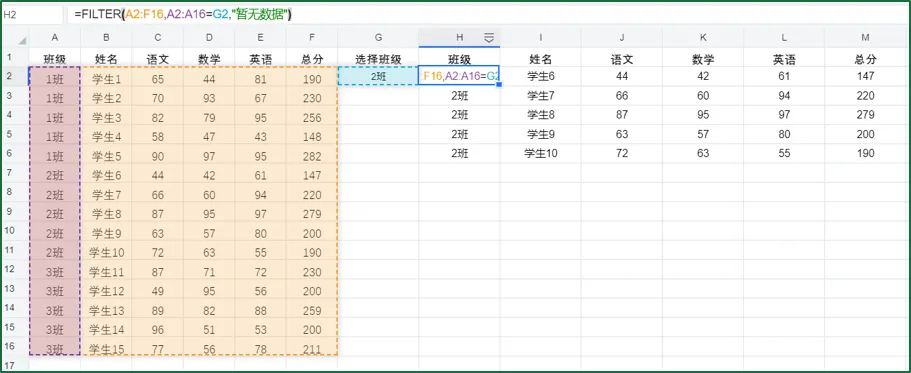
B.创建动态数据区域
在对应单元格输入公式:
=FILTER(A2:F16,A2:A16=G2,暂无数据)
C.插入图表
同方法1,注意不同班级不同人数,数据区域的问题。
方法3:切片器 + 数据透视表
(1)适用版本:Excel 2013及以上版本
(2)操作步骤
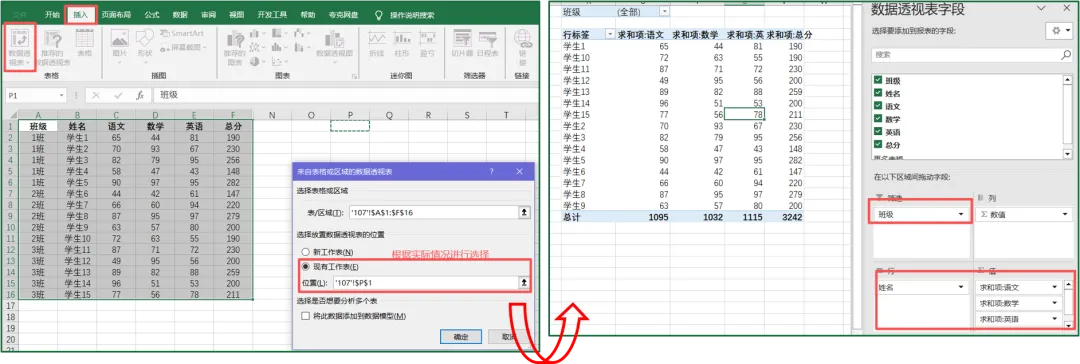
A.插入数据透视表
①选中原数据区域;
②依次点击【插入-数据透视表】;
③进行字段设置:
筛选:班级
行:姓名
值:语文、数学、英语、总分
数据透视表详细操作步骤,可参考历史文章:【Excel】告别繁琐公式!数据透视表“拖拖拽拽”,杂乱数据秒变乖!
B.插入切片器
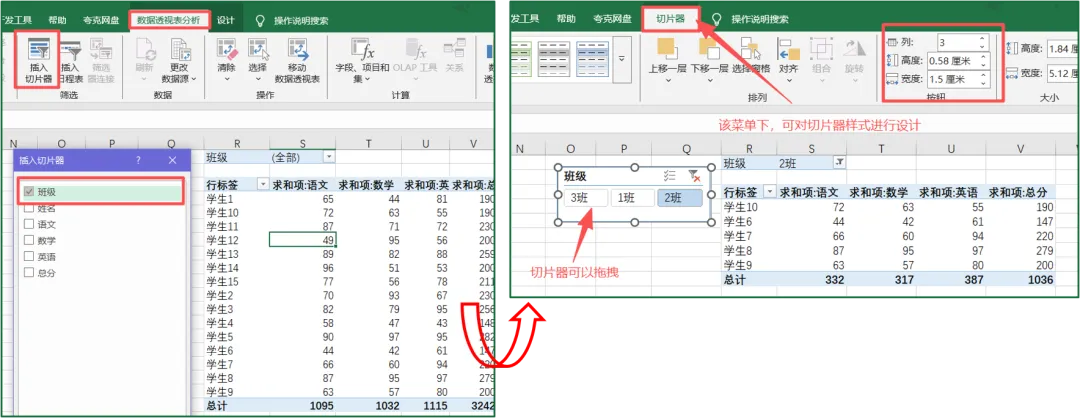
①单击数据透视表任意一处,顶部会出现菜单【数据透视表分析】;
②依次点击【数据透视表分析-插入切片器】;
③勾选“班级”;
④在“切片器”菜单栏下,可对其进行样式设计,切片器也可移动。
C.插入图表
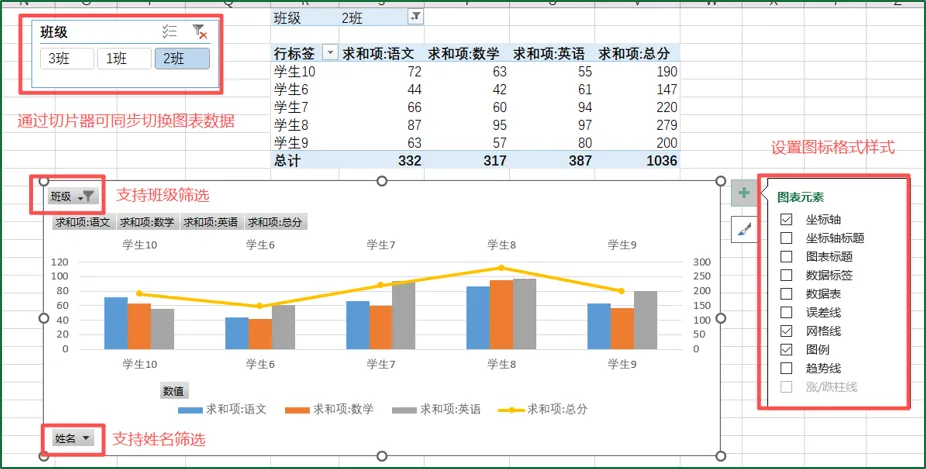
①单击数据透视表任意一处,顶部会出现菜单【数据透视表分析】;
②点击【数据透视图】;
③选择你想要的图表类型,如折线图、柱状图等;
④通过“切片器”切换数据,图表数据会自动更新。
👇关注格子,学习更多办公实用技巧,2026争取少加班、早下班!
随机文章
-
 10个月宝宝每天需要喝多少奶粉?
- 【5783行MATLAB代码+PPT+报告】详解美军反潜预警探测体系的的杀伤网顶层架构与能力指标解构
- 【MATLAB代码+PPT+报告】陆基雷达相控阵天线技术与应用深度剖析:从原理到典型系统
- 带讲稿】2026年春学校年级组工作总结PPT模板
- PPT | 法典实施后突发生态环境事件应对体系解读
- 26页+PPT丨抗干扰铁氧体磁环的结构、应用及前景
- 【PPT课件】乳腺癌乳房重建术后护理全解
- PPT:2026夏季热射病防治与急救(41页)
- 10套极简ppt模板「免费使用」可编辑
- PPT:糖皮质激素诱导的骨质疏松症新观点与临床意义
- 【PPT风格每日更新】20260702-亲子教育风格-招聘PPT模板(免费下载/修改)

