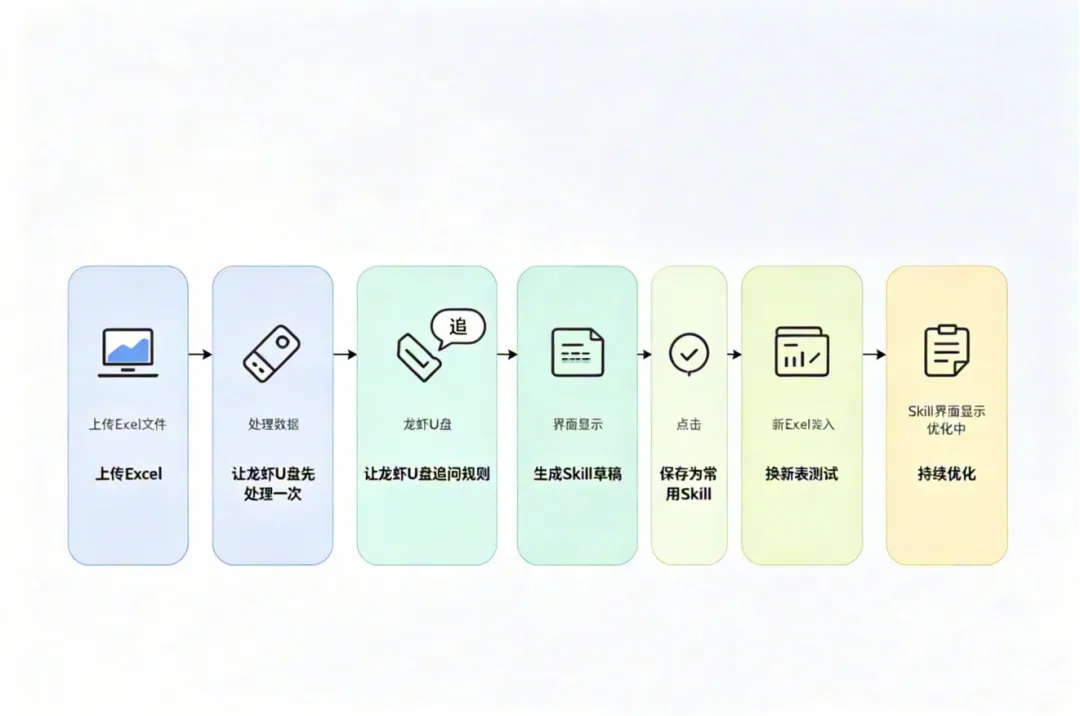
很多人用 AI 处理 Excel,通常是临时丢一张表,让它帮忙清洗、统计、做报表。这样能解决一次问题,但下次换一张表,又要重新说规则。
更好的方式是:先把一次 Excel 数据处理任务跑通,再让龙虾U盘把这套流程保存成一个可复用的 Skill。以后遇到类似表格,只要一句话就能继续处理。

一、先准备一张样例表
准备一份订单 Excel,字段包括:日期、客户、产品、数量、单价、地区、销售人员。
这次目标很明确:
- 清洗后的明细表
- 按地区和销售人员统计的汇总表
- 一份处理日志,记录异常值和修改说明
二、先让龙虾U盘完成一次处理
你可以直接对龙虾U盘说:
请处理这份订单 Excel:
1. 统一字段名称;
2. 检查空值、重复行和异常值;
3. 新增销售额字段,销售额 = 数量 × 单价;
4. 按地区统计销售额;
5. 按销售人员统计销售额;
6. 输出清洗后表格、汇总表和处理日志。
这一步的重点不是“炫技”,而是先把结果做出来。你可以检查:字段有没有统一、销售额有没有算对、异常数据有没有被记录、汇总表能不能直接看。
三、把刚才的做法讲给龙虾U盘
处理完成后,不需要自己写复杂配置。直接用自然语言告诉龙虾U盘:
刚才这套 Excel 处理流程以后我还会经常用。请帮我把它整理成一个 Skill。
这个 Skill 的目标是:处理订单类 Excel,完成字段清洗、异常检查、销售额计算、汇总报表和处理日志。
龙虾U盘会把刚才的操作步骤整理成可复用流程。
四、让龙虾U盘追问缺失规则
为了让 Skill 更稳定,可以继续说:
请检查这个 Skill 还缺哪些规则,并用问题的形式问我。
比如字段名称不一致怎么办、空值怎么处理、重复行要不要删除、异常金额怎么标记。
这一步很关键。好的 Skill 不是一次写完的,而是通过追问把规则补齐。
你可以这样回答:
字段名称可以自动识别近义词;
地区为空时填“未知地区”;
重复行不要直接删除,先写入日志;
数量或单价小于 0 时标记为异常;
最终输出清洗表、汇总表和日志三个文件。
五、让龙虾U盘生成 Skill 草稿
规则明确后,继续说:
请根据我们刚才确认的流程和规则,生成一个 Excel 数据处理 Skill 草稿。
要求:
1. 用普通用户能看懂的语言描述;
2. 写清楚这个 Skill 什么时候使用;
3. 写清楚每次处理 Excel 的步骤;
4. 写清楚遇到异常数据时怎么处理;
5. 给我一个可以反复使用的提示词模板。
这样得到的 Skill 就不再是技术说明,而是一套你能反复调用的办公流程。
六、保存成自己的常用 Skill
最后让龙虾U盘帮你整理:
请把这个 Skill 整理成最终版,包含:
- Skill 名称
- 适用场景
- 每次执行步骤
- 异常处理规则
- 输出文件要求
- 示例提示词
- 后续优化建议
以后你只要说:
用我的 Excel 数据处理 Skill 处理这份订单表。
龙虾U盘就会按这套规则执行,而不是每次重新解释。
七、测试这个 Skill
换一张新表测试,比如字段变成“成交金额”“销售区域”“负责人”。然后说:
请用刚才创建的 Excel 数据处理 Skill 处理这份新表,并告诉我哪些字段是自动匹配的,哪些字段需要我确认。
如果它能正确处理,说明这个 Skill 已经能用了。如果有误,就继续补一句:
请把这次出现的问题补充进 Skill 规则里。
八、后续优化方向
这个 Skill 后续可以这样优化:
1. 增加字段近义词,比如“金额”“销售额”“成交额”。
2. 增加异常值规则,比如空值、负数、极端值、重复行。
3. 增加不同表格模板,比如销售表、库存表、财务表。
4. 让龙虾U盘批量处理一个文件夹里的 Excel。
5. 自动美化报表,生成标题、列宽、冻结窗格和图表。
真正有价值的不是处理完一张表,而是把这次经验变成下次可复用的能力。
备注:文中的步骤内容仅供参考,需要结合自己的业务修改相应内容哟!