家里的 Wi-Fi 路由器,灯都正常闪着,但视频会议里自己那张脸就是动弹不得。
重启路由器是很多人下意识的动作。
有时管用,有时不管用。
问题可能出在一个更不起眼的地方。
比如路由器的摆放位置。
这东西不是随便找个插座一放就行。
隔着一面水泥墙,信号可能就直接衰减掉 80%。
哪怕只是一扇木门,也会吃掉 20% 的信号。
很多人习惯把路由器塞在电视柜角落,或者干脆放在地上。
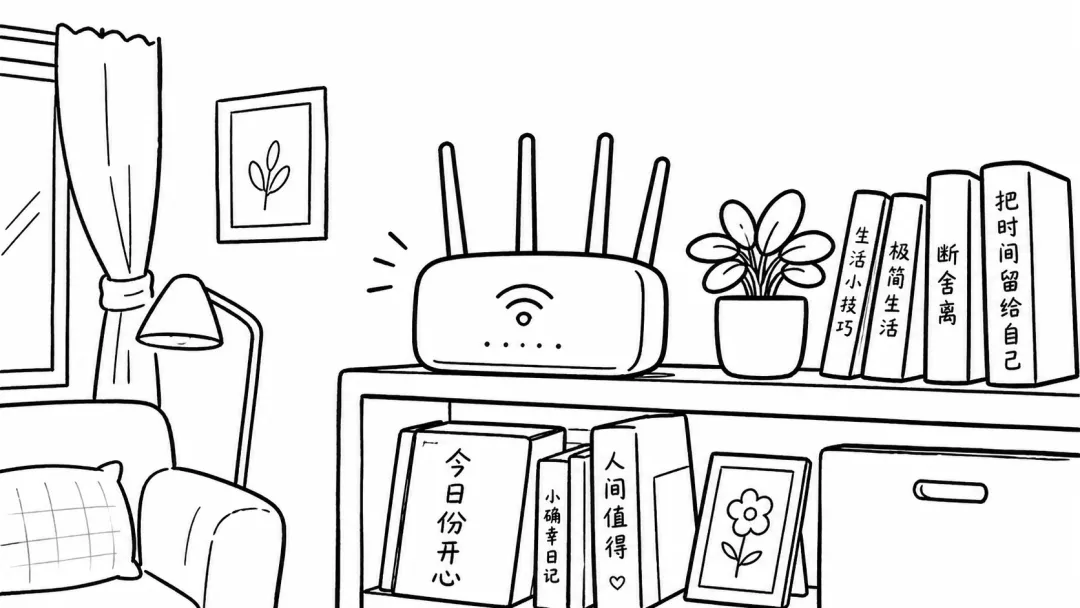
单单是把它从地面挪到一米二、一米五高的书架上,信号强度就能提升 27%。
这个动作不花一分钱。
如果位置没问题,那就要看看另一件事。
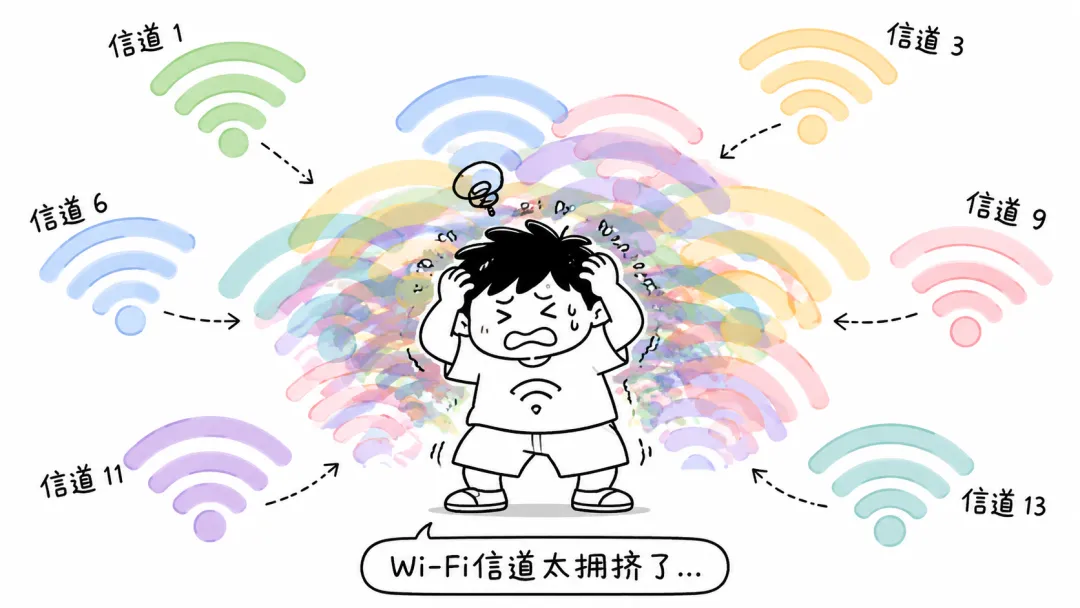
自己家的 Wi-Fi,其实是在一条看不见的马路上跑。
这条马路不止自己一辆车,邻居家的几十辆车也挤在上面。
这就是「信道干扰」。
尤其在 2.4GHz 这个频段上,大家默认都挤在一起。
用软件能看到,自己家附近的信道干扰指数,可能高达 78%。
这时候进路由器的设置界面看一眼,手动把信道从「自动」切换到一个固定的、不那么挤的。
公认不怎么互相干扰的 2.4GHz 信道是 1、6、11 这三个。
就这么一个改动,下载速度可能会提升 65%。
干扰指数也能从七八十一下降到二十多。
这等于直接换了条畅通无阻的路。
还有一种情况更隐蔽。
自己家的网络,其实有两个关键设备。
一个是运营商送的光猫,一个是自己买的路由器。
多数时候,光猫既负责拨号上网,又兼职路由功能,然后再把信号交给路由器。
这道程序,会让网络转发效率打个折扣。
一个更好的办法,是把光猫改成「桥接模式」。
让它只负责光电信号转换,像一座纯粹的桥。
然后把拨号上网这件事,完全交给性能更强的路由器自己来干。
这个设置,能让 NAT 转发效率提升 40%,玩游戏的人会发现延迟直接降低了 27 毫秒。
这几乎是肉眼可见的流畅度变化。
之前有人试过,带宽没变,只是把运营商的百兆光猫换成支持千兆的华为「HN8145V5」。
网速测试结果,直接从 98Mbps 跳到了 942Mbps。
这说明,入口那座桥的能力,决定了整个家庭网络的天花板。
再往后看,路由器的天线也不是摆设。
如果家里是别墅或者复式,可以试试把三根天线调整成一个垂直、一个水平、一个 45 度倾斜。
这个简单的物理动作,可能让二楼信号死角的强度从 -82dBm 增强到 -65dBm。
这个单位里的数字,负得越小,代表信号越好。
如果路由器用了超过五年,连「Wi-Fi 6」都不支持,那做再多优化,效果也有限了。
现在的智能设备太多了。
超过 63% 的家庭都有智能恒温器、摄像头、扫地机器人这类东西。
这些设备通常只用 2.4GHz 频段,它们对速度不敏感,但会一直占着信道。
如果自己家的高性能设备,比如电脑、手机,也和它们挤在同一条道上,就相当于快车进了慢车道。
这时候可以进路由器后台,把「双频合一」这个选项关掉。
自己手动分出两个 Wi-Fi 名字,一个叫「MyHome_2.4G」,一个叫「MyHome_5G」。
让手机、电脑这些需要速度的设备,固定连到 5G 上。
把智能插座、摄像头这些低速设备,手动连到 2.4G 那个名字上。
两条路分开走,互不干扰。
定期检查固件更新也是个容易被忽略的点。
有些路由器厂商会通过更新固件来优化性能。
之前有人用的「TP-LINK XDR3010」,一次固件更新后,多设备同时连接的性能提升了 19%,内存占用还降低了 31%。
这些动作都不复杂。
不需要懂太多技术,只需要知道有这么几个开关,以及它们大致是干什么的。
很多时候网速变慢,并不是因为带宽不够。
而是家里的网络环境,像一间没整理过的屋子,东西都堆在了一起。
把它们各自归位,就好了。
打开浏览器,在地址栏输入路由器的管理地址。
就是那个通常印在路由器底部的「192.168.X.X」。