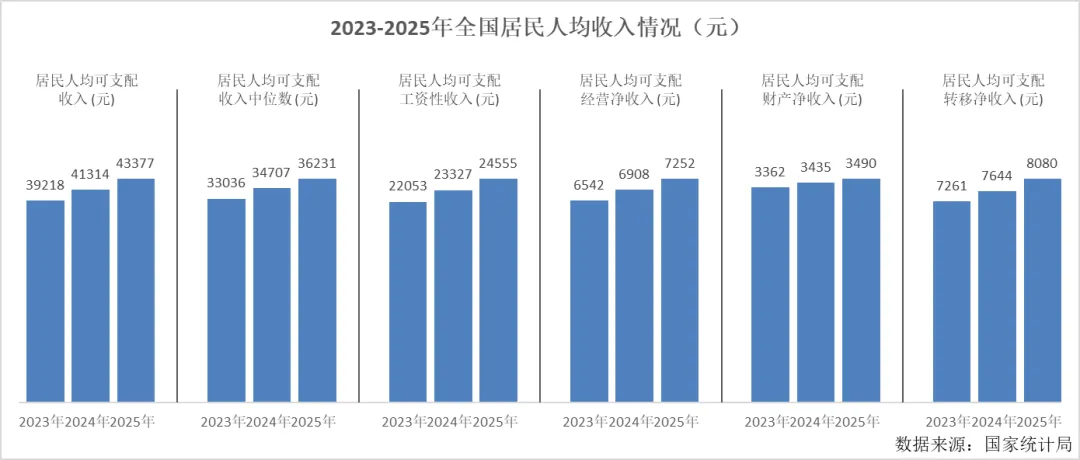
高阶Excel图表进阶教程|多指标量级悬殊分组并列柱形图:IF函数归一化比例换算+XY散点插入分组竖分割线+顶部统一大类标签
做业绩拆解、多维度营收分析、薪酬分项复盘、多品类经营报表时,绝大多数人会踩同一个可视化大坑:一组指标最高十几万、最低仅几千,全部塞进同一张柱状图,小额细分项柱子直接贴底压缩,逐年涨跌变化完全看不清;强行加次坐标轴又会造成图表逻辑混乱、汇报容易误导阅读。
原生单图承载多量级数据存在天然缺陷,单轴、双轴都无法兼顾大小指标对比;通过归一化比例if函数统一数据区间,搭配XY散点绘制分组竖分割线、顶部统一标注指标大类,生成单张簇状柱形图,看清每个分类内部多年变化比例,整张图表一体成型排版整洁统一,适配企业经营报表、薪酬分析、销售看板、年终总结PPT。
本期我们用一套逻辑通用的处理方案,使用2023-2025多分项收入统计数据实操演示这套分组并列进阶可视化技巧。新手能一步一步复刻,财务、人事、运营、数据岗通用。
📊一、数据来源与表格梳理
数据说明
・演示数据源:2023、2024、2025连续三年6大类分项收入统计数据
・统计6大指标:整体人均收入、收入中位数、工资性收入、经营净收入、财产净收入、转移净收入
年份 | 居民人均可支配收入(元) | 居民人均可支配收入中位数(元) | 居民人均可支配工资性收入(元) | 居民人均可支配经营净收入(元) | 居民人均可支配财产净收入(元) | 居民人均可支配转移净收入(元) |
2023年 | 39218 | 33036 | 22053 | 6542 | 3362 | 7261 |
2024年 | 41314 | 34707 | 23327 | 6908 | 3435 | 7644 |
2025年 | 43377 | 36231 | 24555 | 7252 | 3490 | 8080 |
本篇实操核心亮点
・✅IF函数归一化解决量级硬伤:公式自动同组比例缩放,每组最大值统一显示高度0.5,低基数细分项涨幅比例清晰可辨,不再被大额数据压制
・✅一体化单图表设计:无需拆分多张图表,一张完整数据源表格生成簇状柱形图,排版更省心
・✅散点自制分组竖分割线:依托表格空白间隙添加竖线,替代手绘直线,缩放、移动图表不会错位,分区边界工整统一
・✅顶部统一分类标签:省去每张图表单独标题,画面干净简约,阅读视线集中在数据柱形
・✅统一商务极简配色:单色柱形、去除多余网格、隐藏冗余坐标轴,适配企业正式报表、年度汇报PPT
・✅通用可复用模板:多指标、数值差距大的场景(薪酬拆解、门店多品类营收、多产品线业绩、费用分项对比)直接套用,替换数据即可自动完成比例换算
🛠️二、分步实操:制作分组并列簇状柱形图
步骤1:转化原表格数据,写入归一化缩放核心函数
使用专属比例转换函数,实现同一分类下三年数据内部按比例缩放,每组最大值固定高度0.5。
核心公式(以B列居民人均可支配收入、第2行2023年数据为例):
=IF(MAX(B$2:B$4)=B2,0.5,B2/MAX(B$2:B$4)*0.5)
- MAX(B$2:B$4):锁定当前分类三年数据区域,提取该组三年数值最大值;
- IF(MAX(区域)=当前单元格,0.5,……):如果当前单元格是本组最大值,直接输出固定值0.5,保证每组最高柱子视觉高度完全一致;
- B2/MAX(B$2:B$4)*0.5:非最大值数据,按照和本组最大值的占比,等比缩小到0~0.5区间内;
横向、纵向批量填充到全部6个分类、3个年度单元格,生成全部归一化绘图数值。年份 | 居民人均可支配收入(元) | 居民人均可支配收入中位数(元) | 居民人均可支配工资性收入(元) | 居民人均可支配经营净收入(元) | 居民人均可支配财产净收入(元) | 居民人均可支配转移净收入(元) |
2023年 | 45% | 46% | 45% | 45% | 48% | 45% |
2024年 | 48% | 48% | 47% | 48% | 49% | 47% |
2025年 | 50% | 50% | 50% | 50% | 50% | 50% |
步骤2:转化表格,生成簇状柱形图
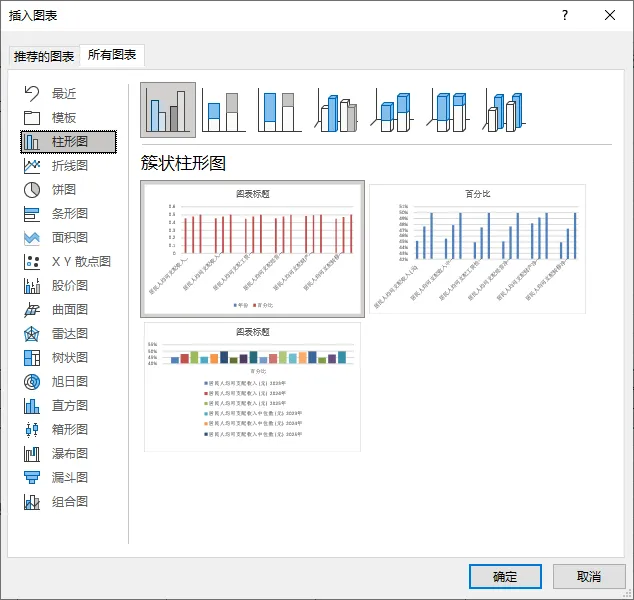
1.构建标准横向表格,按「指标组别+年份」横向排布,每一组指标(2023/2024/2025三列)之间插入一列空白单元格作为分组间隙;2.选中数据表,插入【簇状柱形图】,6组数据显示在同一张图表内,每组指标之间空白列分隔。- 隐藏纵向网格线、删除图例、隐藏纵轴刻度文字(纵轴仅用于比例展示,无实际业务金额含义);
- 横轴自动保留年份文字标签,空白分隔列无横轴文字,完美区分各组边界。
步骤3:搭建XY散点辅助表,制作分组竖分割线
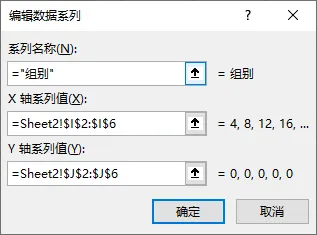
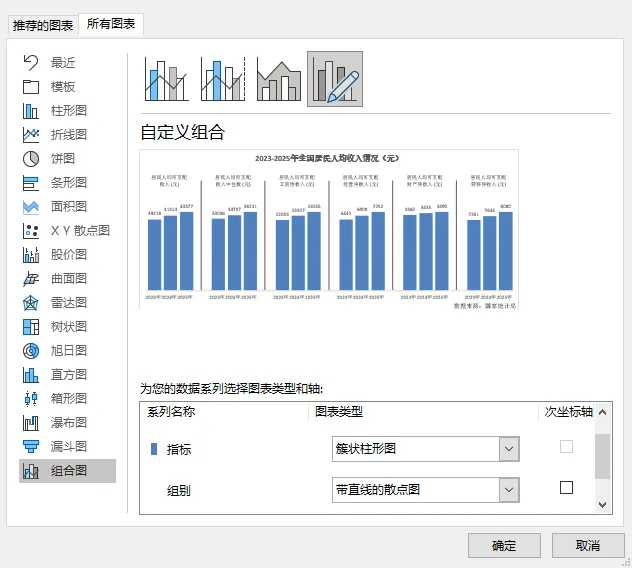
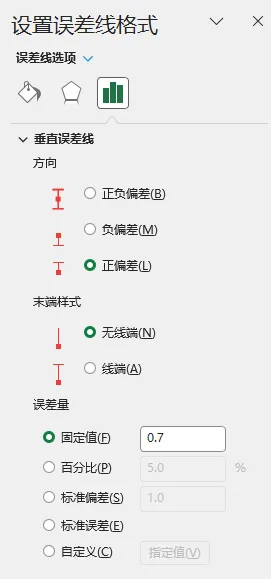
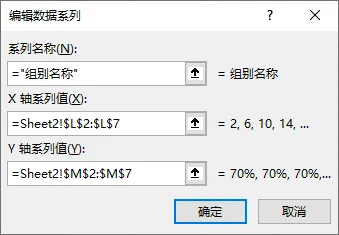
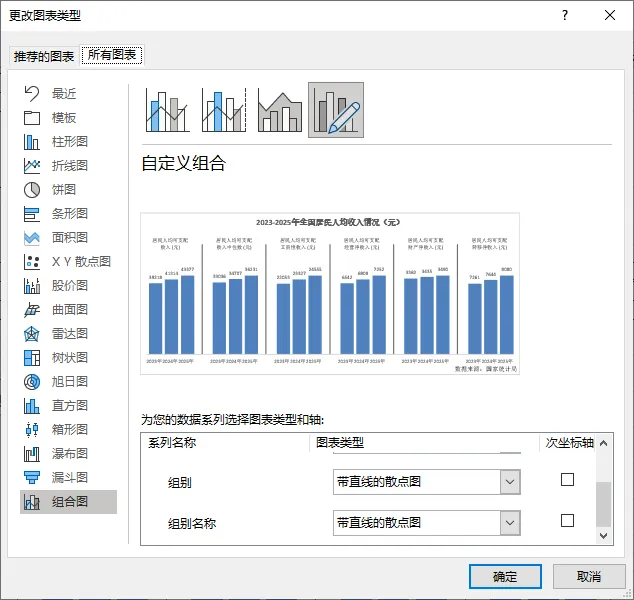
1.新建独立辅助表,用于绘制每组指标空白间隙处的垂直分割线;2.选中图表,右键「选择数据」→添加新系列,命名「组别」,X取值辅助表X列、Y取值辅助表Y列;4.为散点图添加误差线,设置垂直误差线格式正偏差、无线端、固定值0.7,实现数据分组别显示。删除水平误差线。步骤4:添加顶部统一大类文字标签
组别名称X | 组别名称Y |
2 | 70% |
6 | 70% |
10 | 70% |
14 | 70% |
18 | 70% |
22 | 70% |
2.选中图表,右键「选择数据」→添加新系列,命名「组别名称」,X取值辅助表X列、Y取值辅助表Y列;4.为散点图添加数据标签,值为6组指标名称,并为数据标签设置合适的高和宽,使数据标签值在每组组别的正上方居中显示。步骤5:统一数据标签,还原真实原始数值
图表柱子展示的是归一化比例高度,汇报时需要展示真实业务数值:在每根柱形顶部添加数据标签,绑定原始数据表单元格。
步骤6:图表细节精细化调整
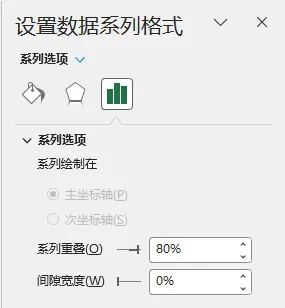
调整簇状柱形图,系列重叠设置为80%,间隙宽度设置为0%,让同组别三年柱子更紧凑。
步骤7:图表合规收尾
- 1.添加图表标题:2023-2025年全国居民人均收入情况(元);
- 2.图表右下角添加备注小字:数据来源:国家统计局。
✨知识点补充:比例缩放函数+一体化单图表设计逻辑+图表价值解读
1.图表核心设计逻辑
普通单张多指标柱状图致命缺陷:多分类数值跨度极大,高低值相差十几倍,低基数细分项柱子会被压缩至几乎看不见,逐年增长对比完全失效;
传统拆分多图排版零散、对齐繁琐,双坐标轴仅支持两组数据,无法一次性处理6个量级差异巨大的分类。
本方案两大核心思路:
①函数归一化缩放统一视觉基准:用IF比例换算函数,让每一类指标单独做内部对比,每组最高柱子高度完全相等,只突出展示自身逐年相对涨幅;
②空白分隔列表一体化单图:一张表格生成一张完整图表,依靠空白列天然分隔组别,搭配散点竖线强化分区,兼顾单分类涨幅对比与整体统一观感。
补充说明:图表纵轴0~0.5仅为视觉比例区间,不代表真实业务金额,实际数值依靠数据标签展示。
2.这套图表在职场汇报中的核心价值
日常做经营、薪酬、销售数据时,总会遇到「大额主营数据+小额细分项」共存的场景:比如公司主营营收千万、副业收入几万;基本工资上万、各类补贴仅一两千。
直接放常规混合柱状图,小额细分项变化完全无法观察;拆分多张图表排版对齐耗费大量时间。采用空白分隔列一体化单图+IF归一化函数后,无需多张图表拼接,无论基数大小,每一类自身的逐年上涨趋势都能清晰识别,领导一眼看懂每个板块自身的增长节奏,是普通混合柱状图、多拼接图表完全做不到的简洁专业效果。
💡独家复用小技巧
这套一体化单图模板通用万能:只要存在多分类、数值量级差距大的场景,都可以套用;仅需替换原始数据源,公式批量填充自动完成归一化换算,调整空白列位置、微调散点辅助表X坐标即可快速适配分组,不用重复调整多图表格式。
🌍适用场景(全覆盖职场报表)
・✅人事薪酬报表:基本工资、绩效奖金、餐补、公积金多维度薪酬同比对比
・✅财务经营报表:主营业务收入、其他收益、各类费用分项年度对比图表
・✅销售运营看板:线下门店营收、线上渠道、周边衍生品多品类同期增速对比
・✅生产管理复盘:主产品线产能、配件产量、售后维修单量多分项年度变化
・✅PPT年终总结:替代拥挤混乱的原生多系列柱状图、多张拼接图表,页面专业整洁、逻辑清晰
・✅数据述职汇报:多板块业务分层展示,清晰区分各板块自身增长幅度
📌补充说明
- 1.本文使用的多分项收入数据仅作为量级悬殊的演示样本,无行业限制,大家可直接替换成公司营收、薪酬、门店业绩等自有业务数据;
- 2.本期掌握三大高阶核心技能:IF函数归一化比例缩放计算、空白分隔列一体化单图表制作、XY散点线段制作规整分组竖分割线;
- 3.模板适配所有多分类、数值跨度悬殊的对比场景,一次学会长期复用,大幅提升报表美观度与可读性。
✨点击关注不迷路,持续更新零基础、可直接落地、职场即用的Excel高级可视化教程。