如果你也经历过这种“手动对齐地狱”,那么今天就是你的解放日。我将为你彻底拆解PPT中那些强大却常被忽视的“智能对齐”功能,让你的每一页设计都精确如尺规作图。
一、对齐工具
1. 对齐工具用法
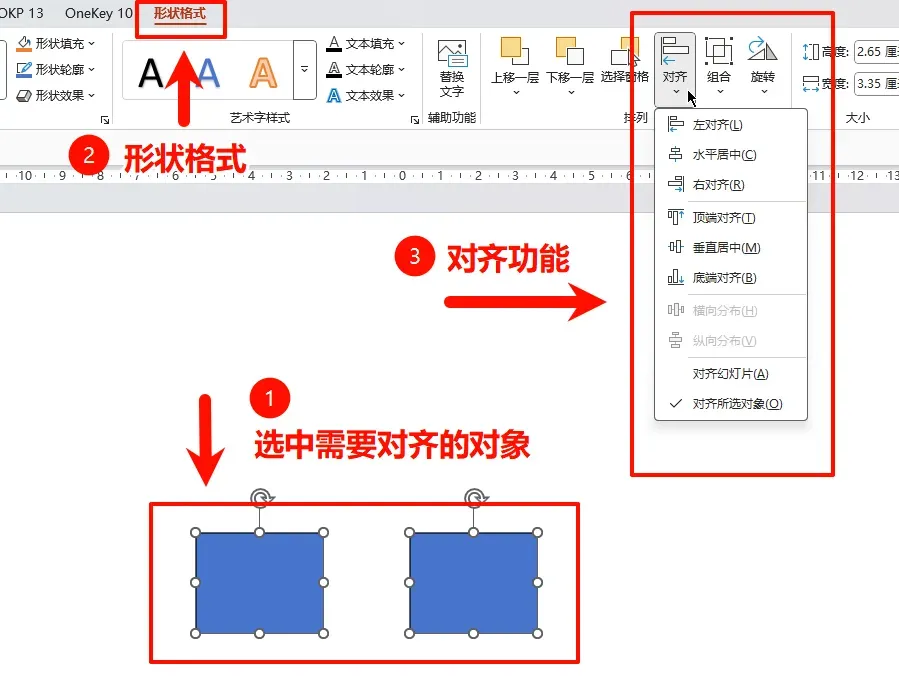
选中两个或更多对象,点击【形状格式】→【排列】→【对齐】,你会看到8个选项:
常见误区:以为“居中”就是页面居中。实际上,先选中要对齐的所有对象,再选择对齐方式才是正确操作。
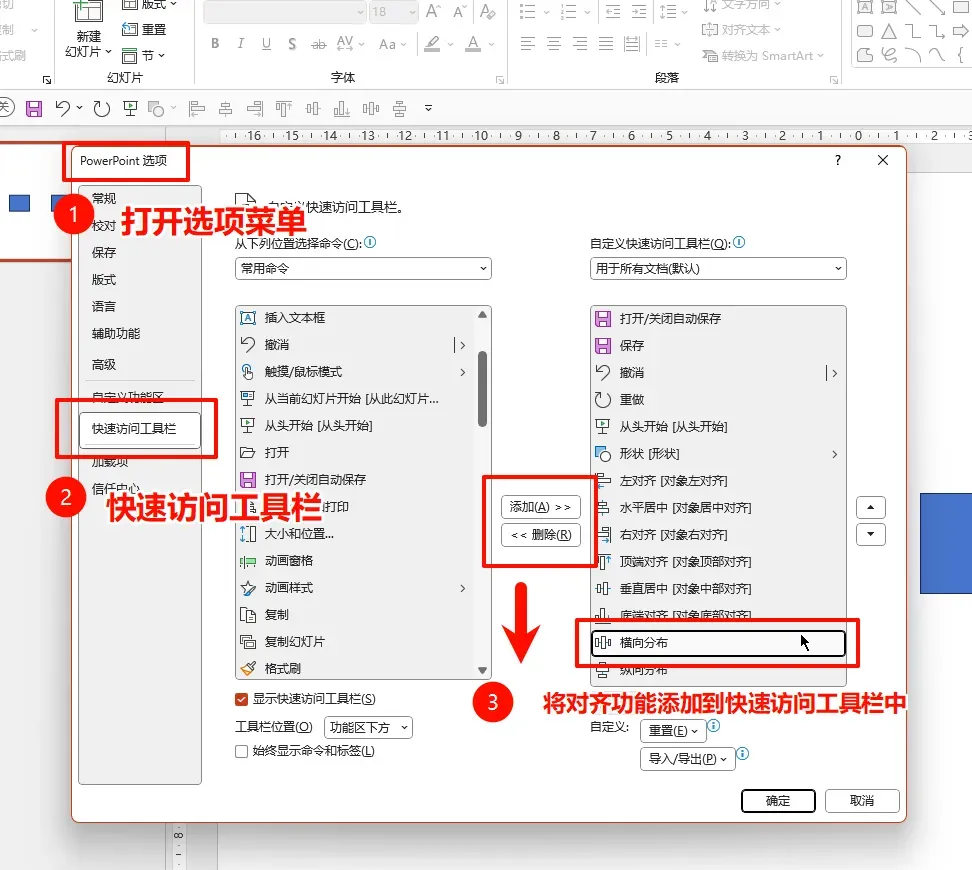
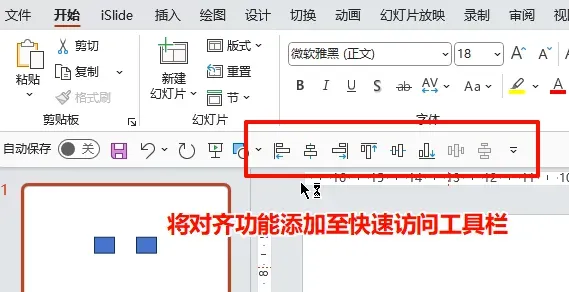
2. 快速访问技巧:打开PowerPoint设置选项中,将对齐功能添加至快速访问工具栏中,以便工作的时候快速使用。
二、智能参考线
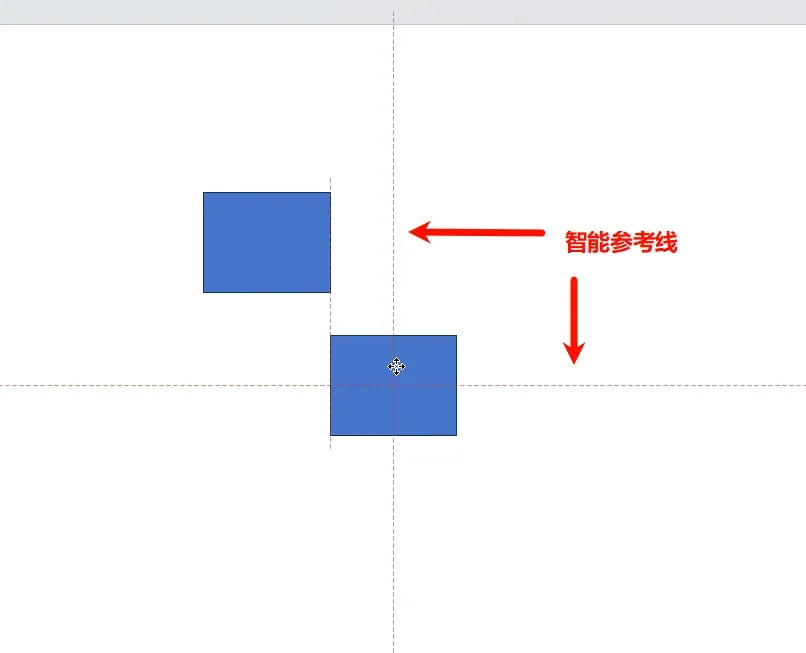
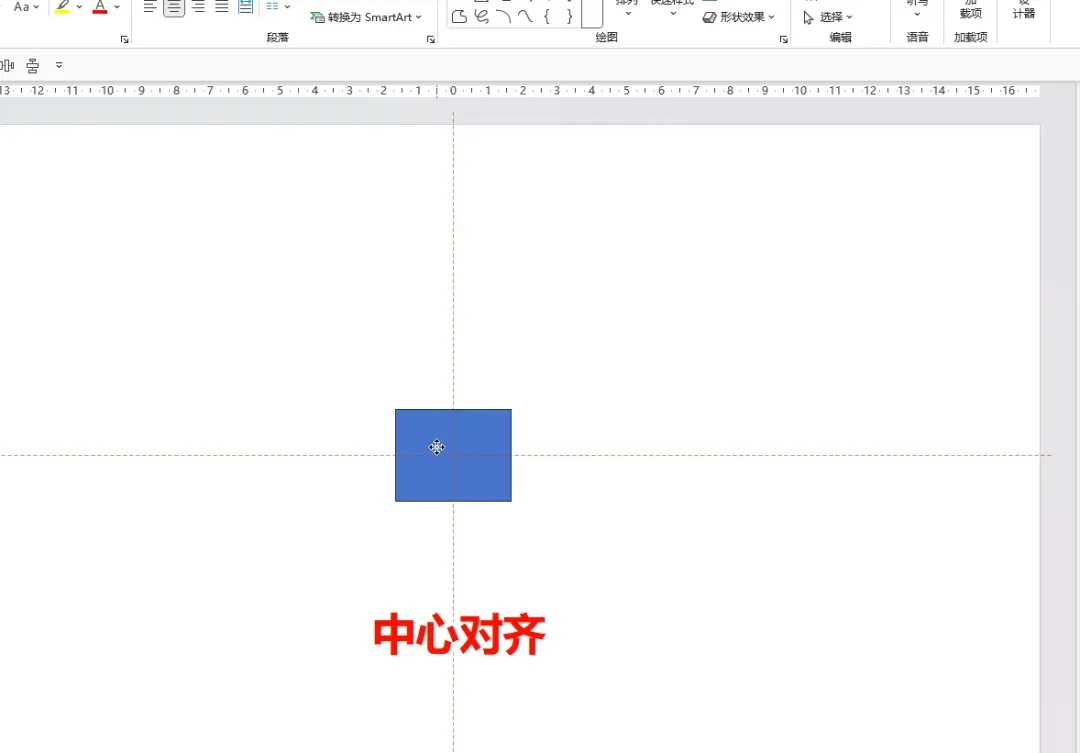
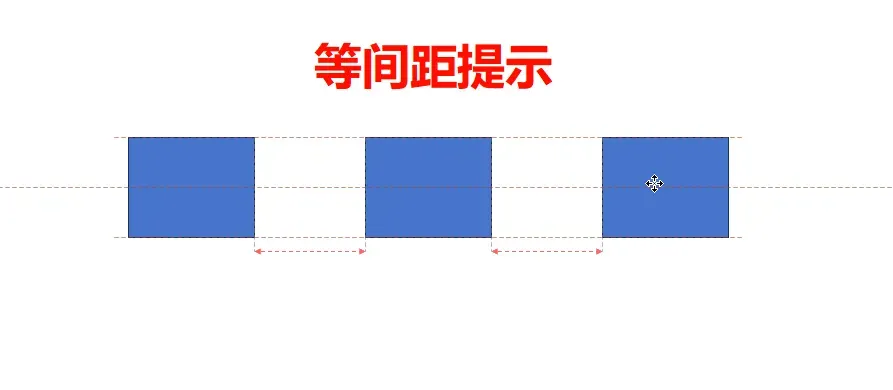
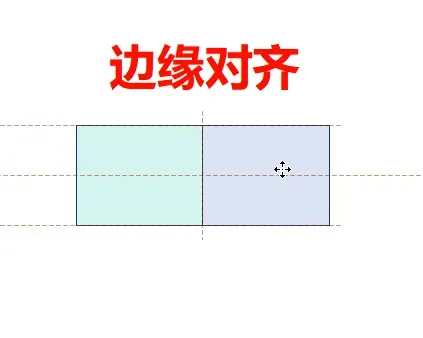
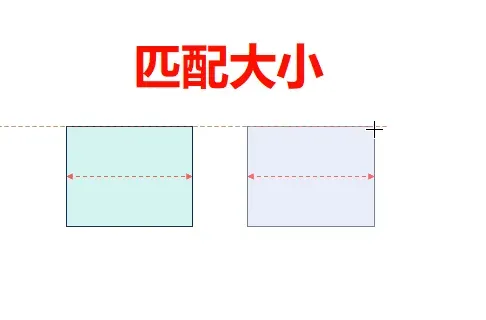
当拖动一个对象靠近另一个对象或页面中心时,彩色虚线会自动出现——这就是智能参考线。
智能参考线使用场景:
1. 中心对齐:拖动对象至页面中心时,会出现十字交叉参考线
2. 等间距提示:三个以上对象时,会提示是否已等距分布
3. 边缘对齐:对象靠近另一对象边缘时自动吸附
4. 匹配大小:提示当前对象与另一对象尺寸一致
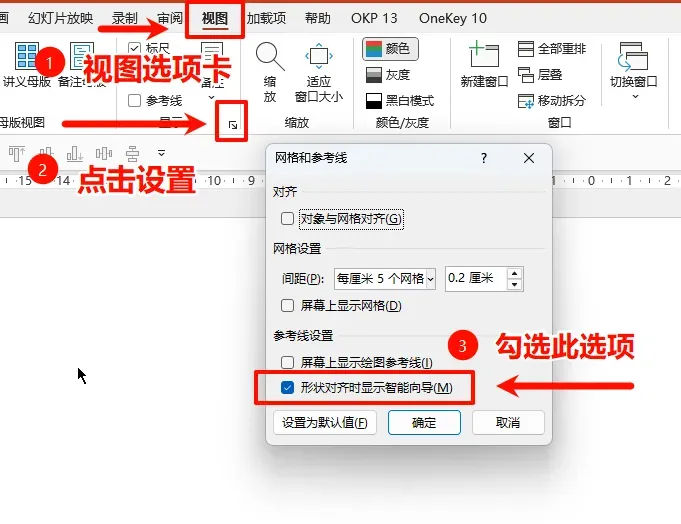
关键设置:在【视图】选项卡中,确保【网络和参考线】选项中勾选【形状对齐时显示智能向导】。
三、网格与参考线
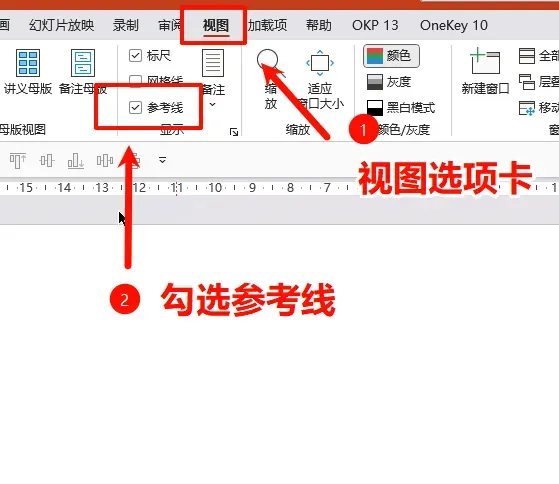
1. 静态参考线
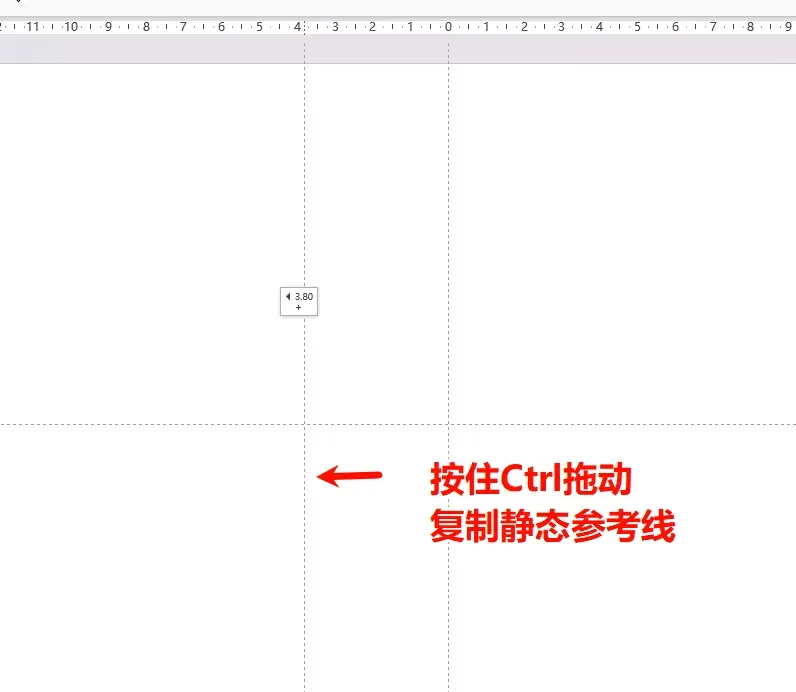
按住Ctrl键拖动现有参考线,可复制新的参考线。建议设置:先拉出垂直居中、水平居中两条主线,再根据版式需求添加辅助线。
2. 网格线
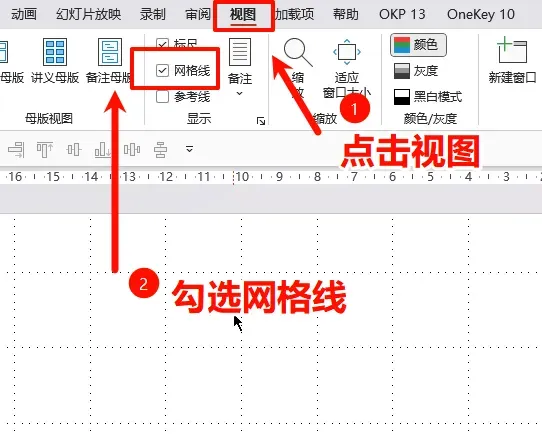
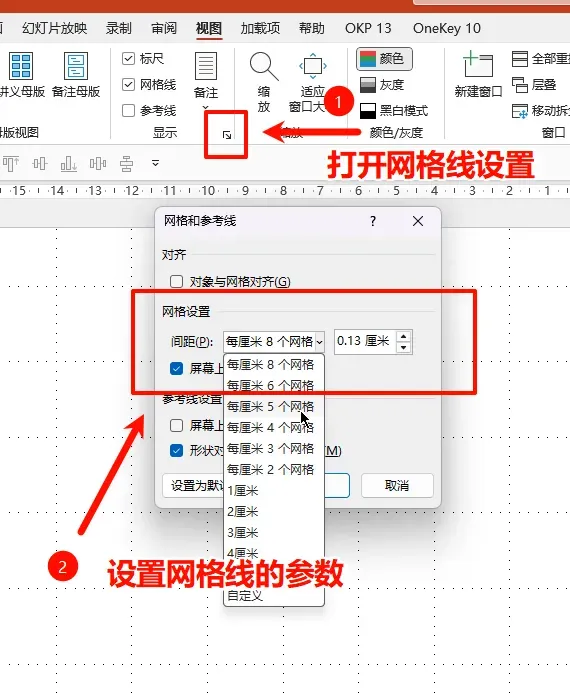
【视图】→勾选【网格线】,点击右下角图标,可进入【网格和参考线设置】调整间距。推荐将**网格间距设为0.2厘米**,作为微调的最小单位。
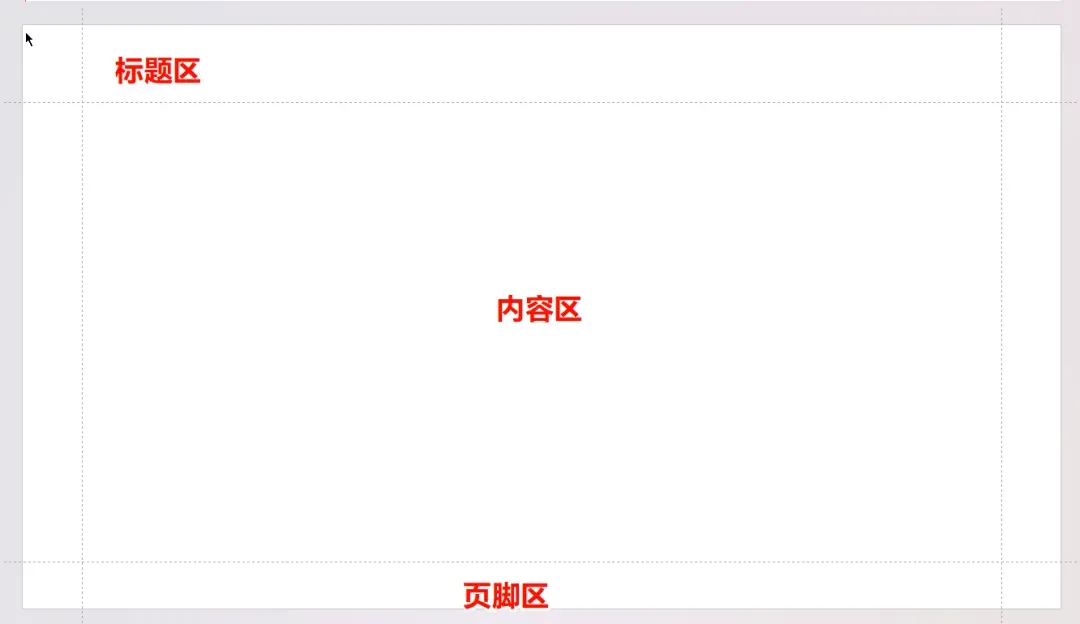
参考线应用:用参考线划分出标题区、内容区、页脚区,确保整套PPT版式统一。
四、选择窗格
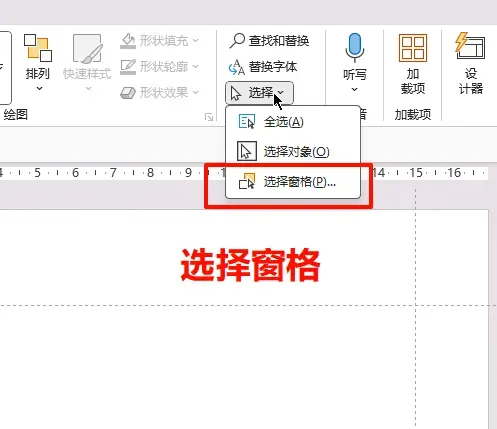
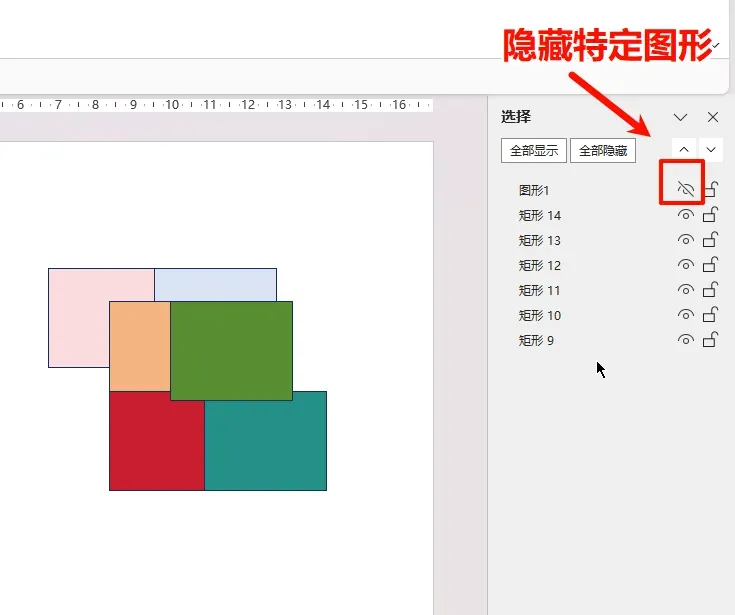
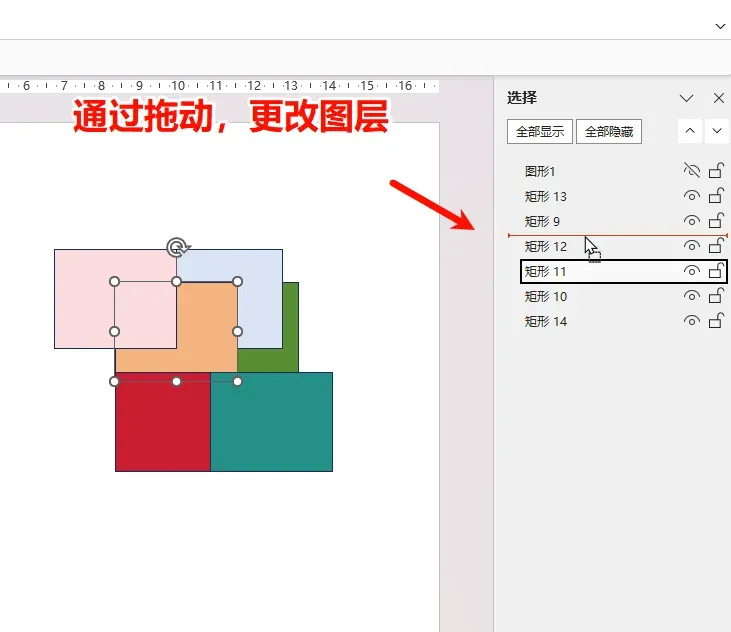
当页面元素重叠、难以选择时,点击【开始】→【选择】→【选择窗格】。
具体功能:
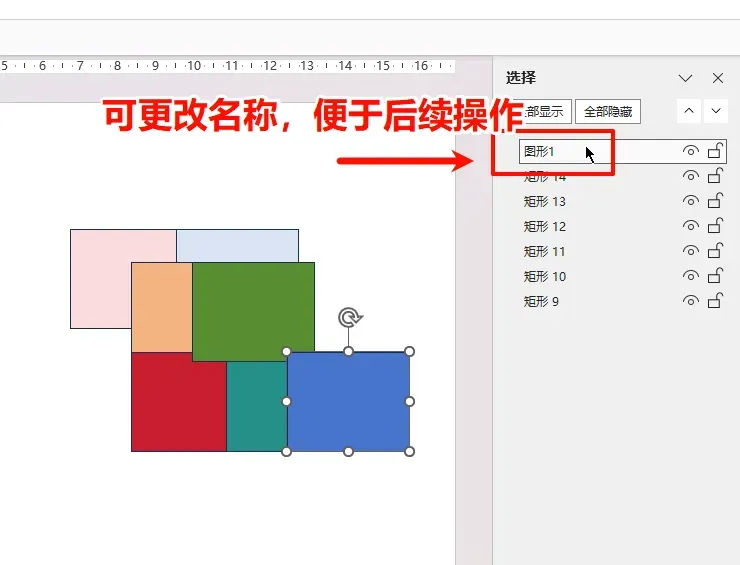
1. 重命名对象:双击窗格中的名称,改为“图形1”、“图形2”等有意义的名字
2. 隐藏/显示:点击右侧的眼睛图标,暂时隐藏某些元素
3. 调整图层顺序:直接在窗格中拖拽排序
运用场景:当多人协作导致元素杂乱时,用选择窗格快速整理,效率提升翻倍。
五、对齐的进阶心法:从工具到思维
1. 先规划后对齐
在动手前,用参考线、网格线规划好页面的栅格系统。
2. 建立对齐关系组
- 关联对齐:将逻辑相关的元素(如图片与说明文字)编为一组(Ctrl+G)
- 层级对齐:不同层级的文字,采用不同的对齐策略(大标题居中,小标题左对齐)
3. 打破完全对称
完全对称有时显得呆板。尝试非对称但平衡的布局,如三分法构图,用对齐工具精准控制留白比例。
六、工作流推荐:高效排版的四步法
1. 设置框架:先拉出必要的参考线,确定版心区域
2. 批量导入:将所有内容(文字、图片)先放入页面
3. 分类编组:按逻辑关系将元素分组
4. 层级对齐:先对齐大组,再调整组内细节