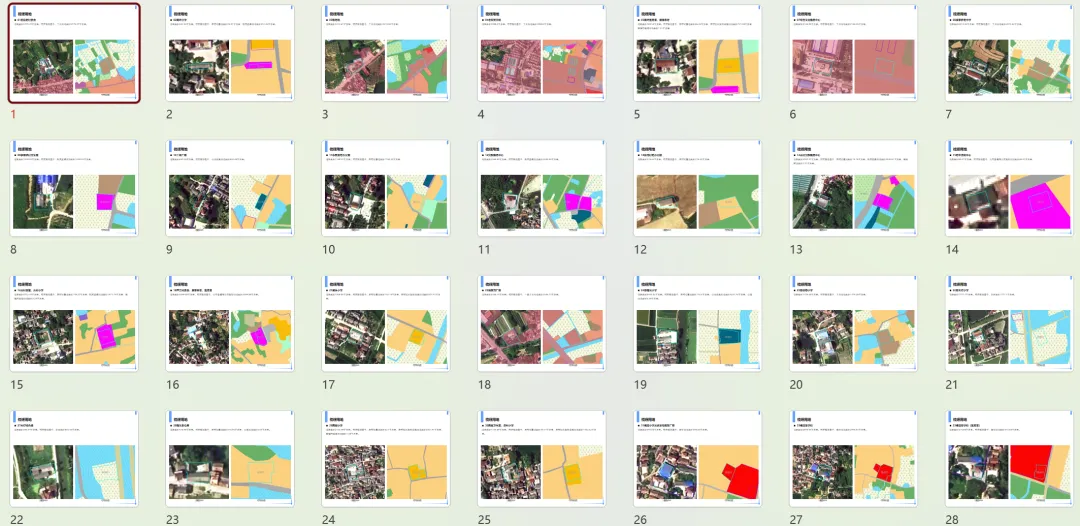
最近农村乱占耕地建房非住宅类图斑都见到了吧,台账拉出来3000多行Excel,筛到一个镇就有700多个图斑。每个图斑要做一页PPT汇报——现状卫星图截图、规划图核对、面积统计、是否占永久基本农田……手动做?怕是要奋战个把月。所以工具来了:[规划酱]工具箱新增[生成地块分析PPT]工具,自动截图、自动核算面积,多少个图斑都能一键搞定。
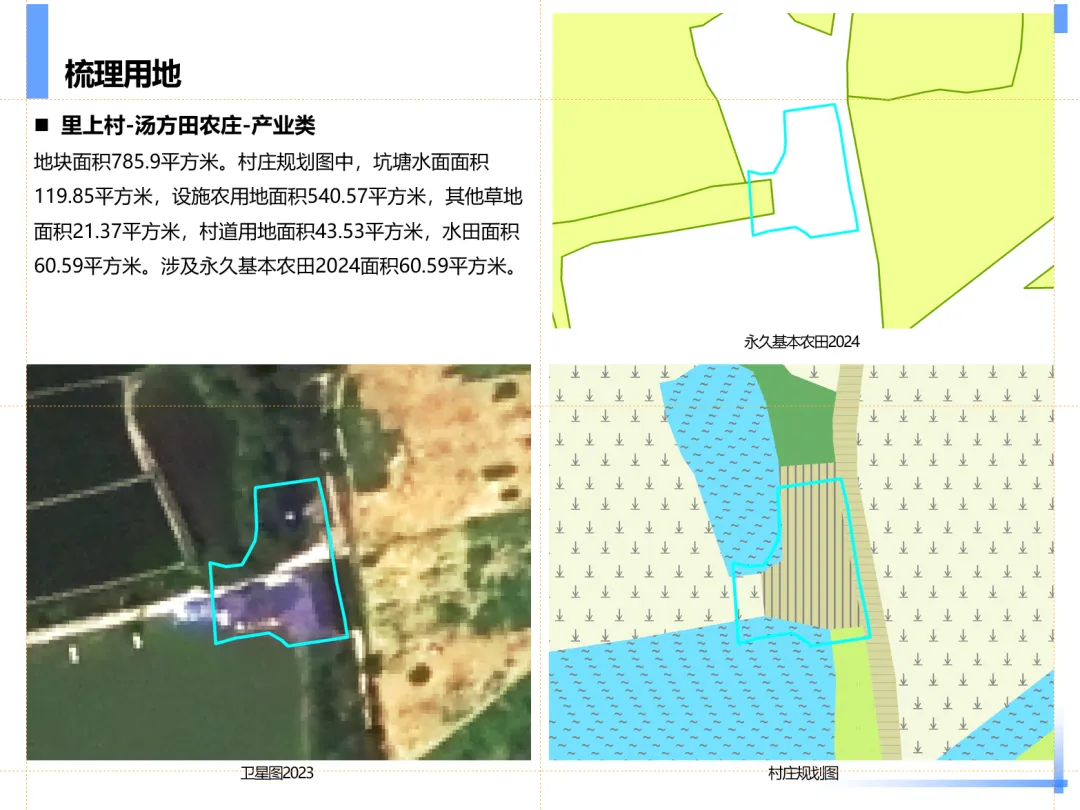
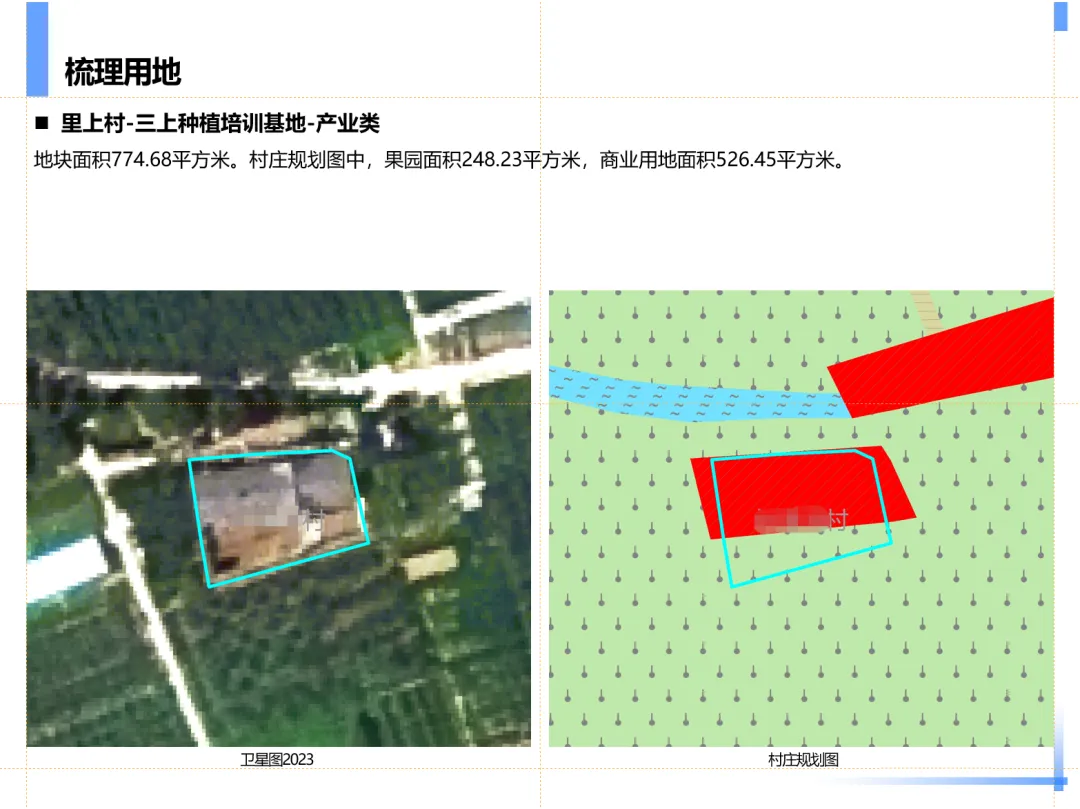
工具会按顺序读取地块图层中的每一个图斑,自动缩放至地块范围,依次导出你选择的图层图像,并统计各地块涉及的各类用地面积,最终汇总生成一份完整的PPT文件。- 卫星图现状一目了然:自动截取每个地块的卫星影像,现状情况看得清;
- 规划图自动核对:叠加用地图层,是否符合规划一眼便知;
- 各类用地面积自动统计:涉及哪些地类、多少面积,自动算好写进PPT;
- 永久基本农田等专项核查:叠加永久基本农田等图层,是否占用自动统计;
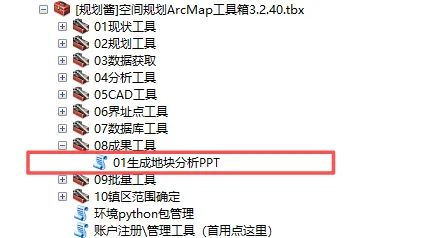
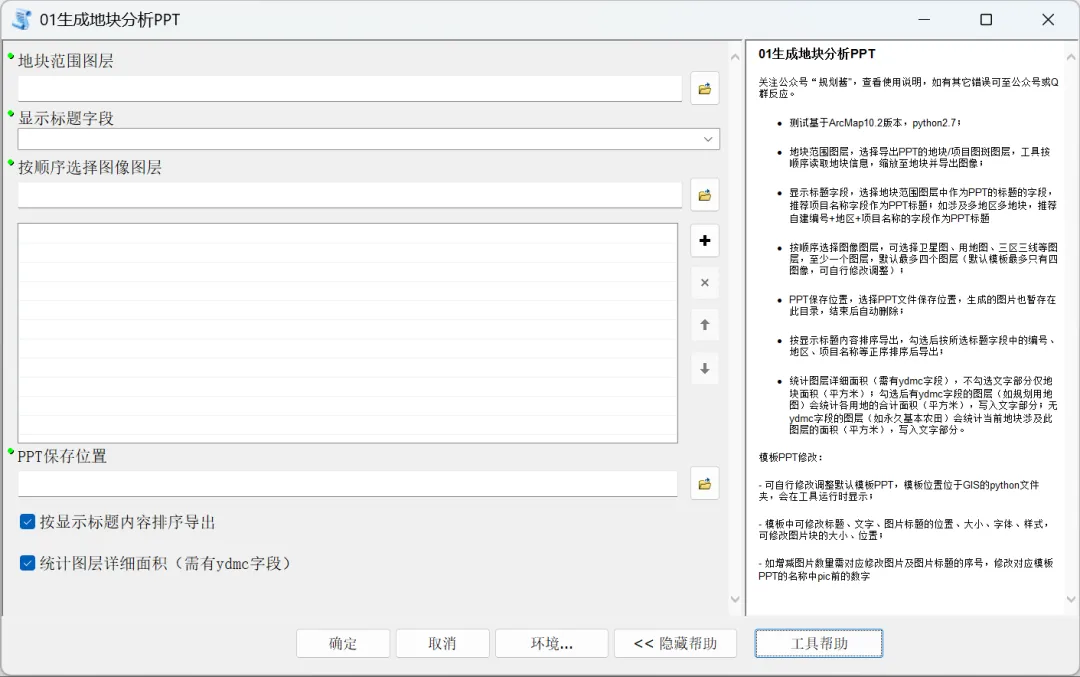
获取工具:下载最新版 [规划酱]工具箱3.2.40或以上版本(文末获取),放置在任意连接文件夹中;打开工具:在ArcMap 文件夹连接目录中找到工具箱,打开 [08 成果工具] 集,打开[01生成地块分析PPT];Step1. 选择地块范围图层
选择你要导出PPT的地块/项目图斑图层。
Step2. 选择显示标题字段
选择地块范围图层中作为PPT每页标题的字段。
Step3. 按顺序选择图像图层
选择你希望在PPT中展示的图层,比如卫星图、用地图、永久基本农田等。
tips: 图层提前调好显示样式(颜色、标注、透明度),可以添加各种底图,截图会按当前显示效果直接导出;选择的图层会依次打开导出再关闭;如使用在线卫星图,请先缓存加载再使用工具!
Step4. 选择PPT保存位置
选择PPT文件的保存路径。
Step5. 按需勾选附加选项
工具提供两个可选勾选项:
勾选后,工具会按标题字段中的内容(编号、地区、项目名称等)正序排列后导出。
图斑导出来的PPT页按编号或地区排好,汇报的时候翻起来很顺。
这个选项很实用:
- 不勾选:PPT文字部分仅显示地块总面积(平方米);
- 勾选后,对于有 ydmc(用地名称)字段的图层(如规划用地图),会统计各地类的合计面积,写入PPT文字部分;
- 勾选后,对于没有 ydmc 字段的图层(如永久基本农田、城镇开发边界),会统计当前地块涉及该图层的面积,写入PPT文字部分;
也就是说,勾上这个选项,每个地块占了哪些地类、面积多少,是否符合规划,是否占用永久基本农田,一目了然。
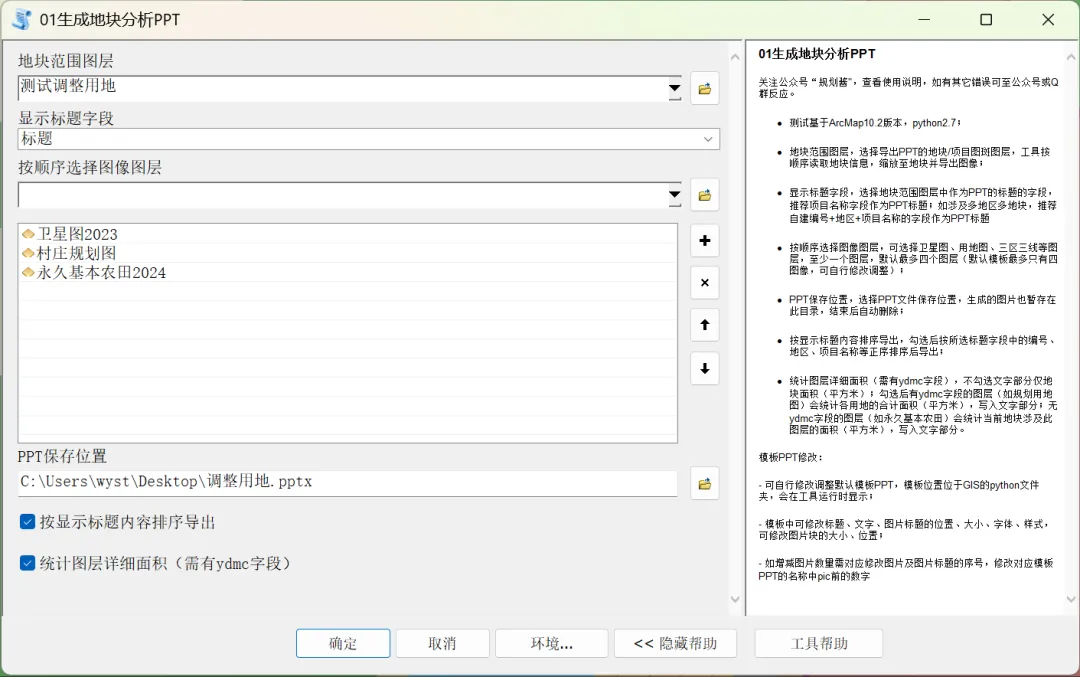
设置好选项的界面供参考:
Step6. 点击[确定]运行
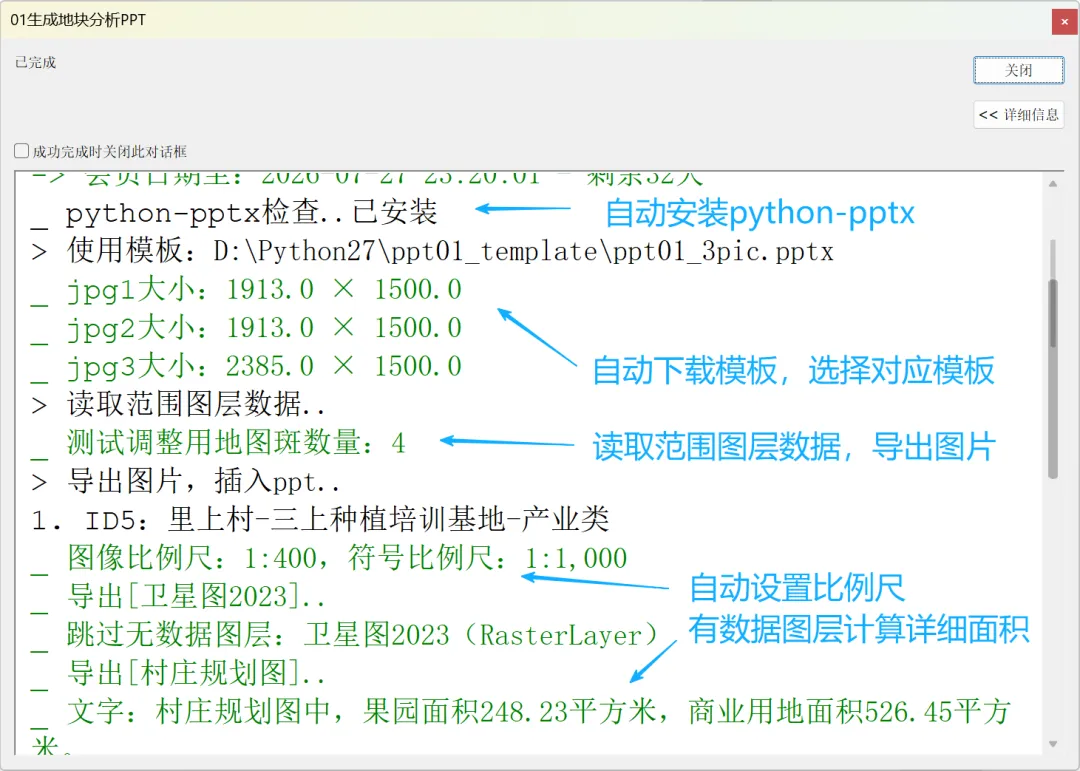
工具会自动安装python-pptx及相关必备库;
自动下载模板文件,并匹配图像图层的模板;
然后工具开始运行:逐个地块缩放 → 截图 → 统计面积 → 写入PPT。
几百个图斑跑一遍可能需要一些时间,泡杯茶等着就好。
工具运行完毕后,在保存位置会生成一份完整的PPT文件。- 详细面积数据(地块总面积 + 各地类面积明细+涉及图层面积)
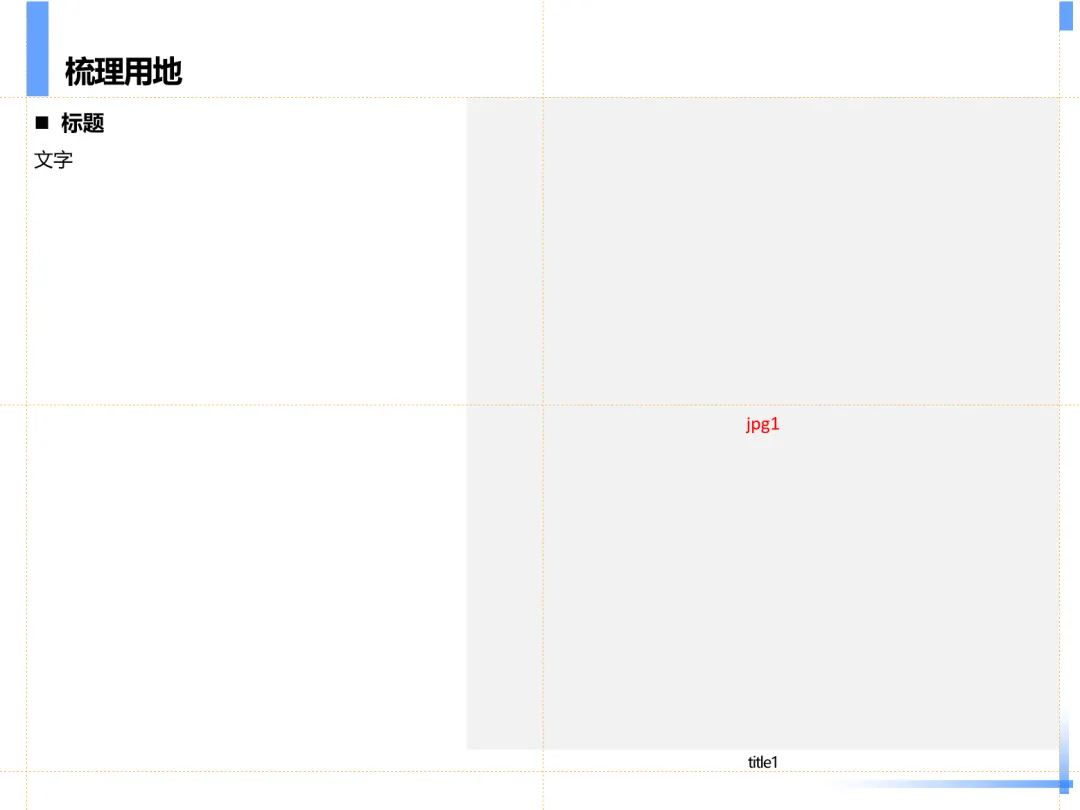
默认模板不够用?可以自己改或者自己做。
模板PPT位于GIS的Python文件夹中,工具运行时会在运行信息中显示具体路径。
你可以修改模板中的:
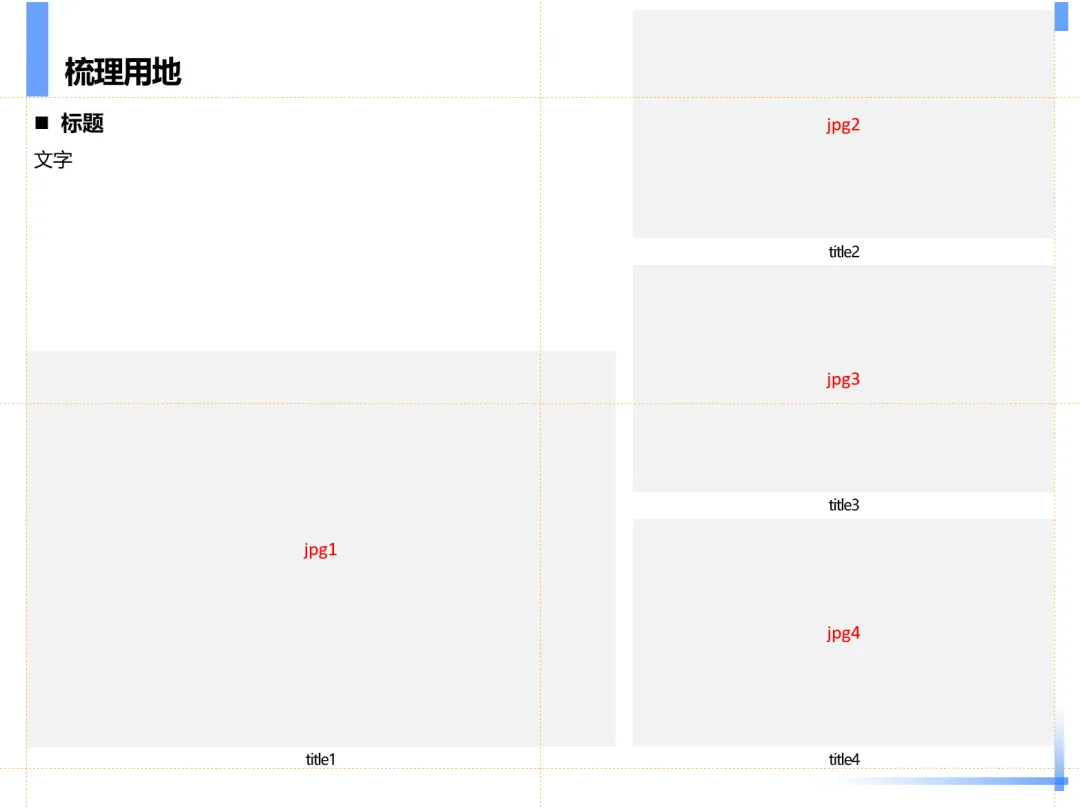
如果需要增减图片数量,需要对应修改图片块及图片标题,以及修改模板PPT文件名中 pic 前的数字。
tips: 如想恢复默认模板,删除模板文件夹ppt01_template,会自动重新下载模板文件。
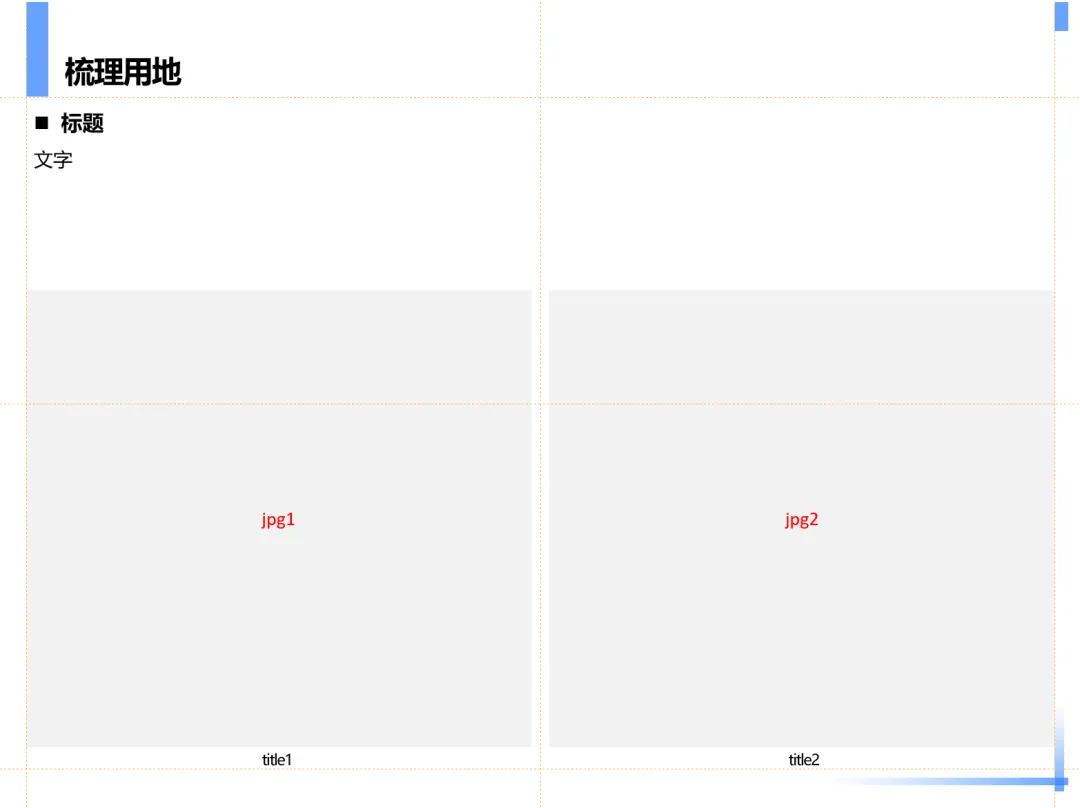
ppt01_2pic模板样式:
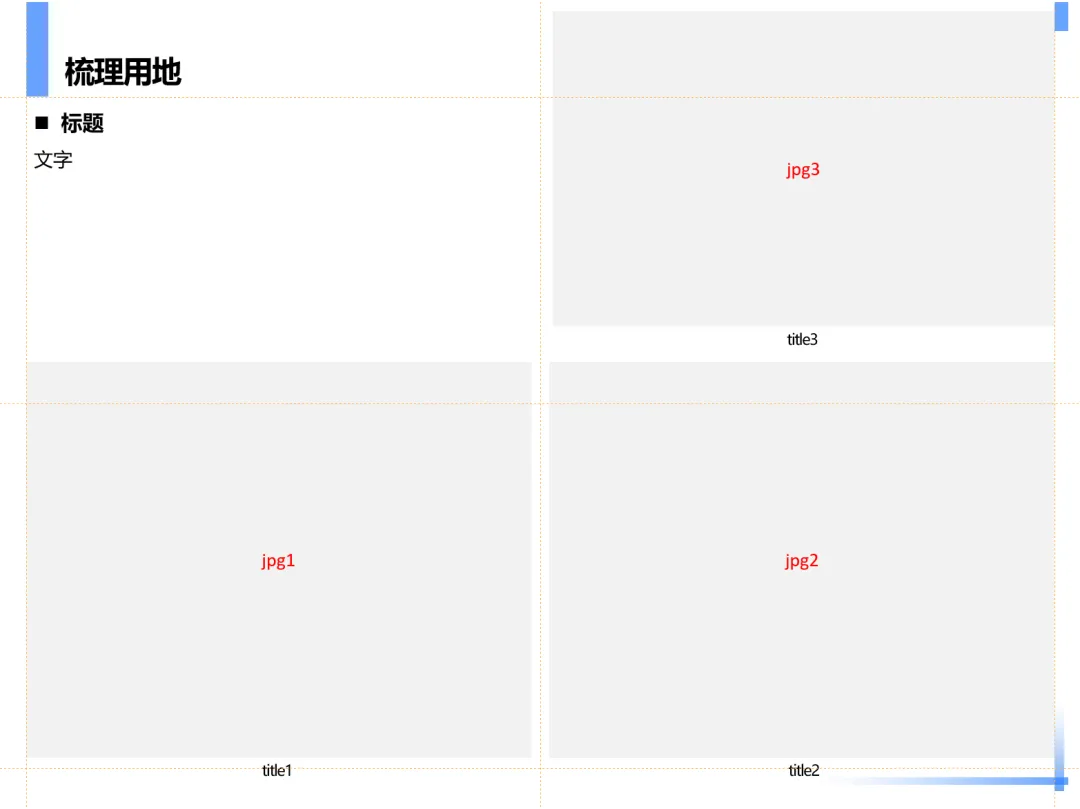
ppt01_3pic模板样式:
回复关键词:发送 “工具箱” 获取最新工具箱网盘链接
遇到问题不想等?点击菜单栏 [工具箱3] > [使用说明],一站式查看
 10个月宝宝每天需要喝多少奶粉?

