排版小技巧(2):PPT请记得这样排版哦
- 2026-11-10 08:00:56
上一篇分享了一些很基础的排版技巧,这次来一些稍微进阶一点的吧~
上期讲了留白、对齐+重复、对比、图大字少、视线流动,今天把剩下五个最硬核的排版心法一次性补齐。
先快速回顾上期五招:
🥇 留白 → 内容只占一半
🥈 对齐+重复 → 全篇统一
🥉 对比 → 重点跳出来
🏅 图大字少 → 每页≤3行字
🏅 视线流动 → 引导观众顺序看
下面直接开讲剩下的五个,每一个都能让你的PPT再上一个台阶。
技巧六:亲密性原则 —— 让信息“物以类聚”
这是排版最基础也最容易被忽视的原则。
核心意思:相关的信息靠在一起,不相关的信息离远一点。观众一眼就能看出哪些内容是一组的,不用费脑子去“猜”关系。
举个反例:
标题和正文隔了半个页面,图片说明放在页脚,数据标签离图表八丈远——观众得用尺子比着看,累不累?
正确做法:
标题下方紧贴正文(间距控制在标题高度的1/2以内)
图片说明紧挨图片边缘,最好叠在图片下方或右侧
同一层级的内容(如三个并列要点)保持相同间距,形成“组”的直觉
💡 小技巧:选中一组元素按 Ctrl+G 组合,组内紧凑,组与组之间拉开距离。做完后眯眼看,能清晰分辨出几个“信息块”,说明亲密性到位了。
技巧七:网格系统 —— 排版的“隐形骨架”
设计师都在用的秘密武器,PPT里一样好使。
简单说:把页面划分成若干列(通常是6列、8列或12列),所有元素都严格“卡”在这些列上,不偏不倚。
PPT里怎么用?
视图 → 参考线 → 添加多条垂直参考线
把页面分成6-8列(比如左3列放图,右3列放文字,或者左4右2)
图片、文字、图表都对齐到参考线上,绝不越界
好处:
页面瞬间规整,像被尺子量过
多页之间切换时,元素位置一致,视觉连贯性满分
就算没有设计功底,按网格摆东西也不会难看
💡 小技巧:把常用版式(如左图右文、上图下文、三列并列)做成母版,每次直接套用,网格自然就固定了。
技巧八:配色法则 —— 3色搞定高级感
配色翻车=PPT翻车。但不懂色彩原理也没关系,记住这个公式就行。
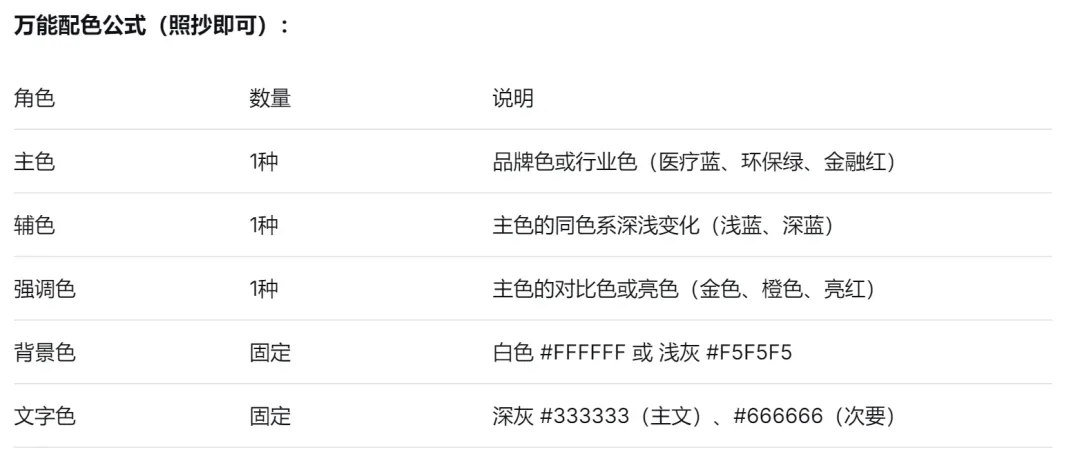
反面案例:红配绿、蓝配紫、五彩斑斓的黑……全篇超过5种颜色,像打翻调色盘。
安全搭配示例(直接抄):
💡 小技巧:颜色越少越高级,3种足矣。实在不会选,就去 coolors.co 一键生成配色方案。
技巧九:数据可视化 —— 让数字开口说话
表格和干巴巴的数字没人爱看,图表才是王道。
数据呈现三件套:
柱状图/条形图 → 比大小、排名
饼图/环形图 → 看占比、份额
折线图 → 看趋势、变化
进阶技巧(秒变高级):
把柱状图的柱子换成图标(比如用小人图标代表人数)
用不同颜色区分“我司”和“竞品”,形成鲜明对比
数据标签直接写在柱子上或饼图旁边,不要让观众来回对照
避坑指南:
一图只说一个核心结论,别把五个数据塞进一张图
去掉多余网格线、图例(如果只有一条线,图例就是废话)
标题直接写结论,比如“Q4销售额增长35%”,而不是“销售数据”
💡 小技巧:观众不想做阅读理解,他们想听你讲故事。把数据变成故事,把图表变成证据。
技巧十:字体搭配 —— 选对字体,气质翻倍
字体是PPT的“衣服”,穿对了立马显贵。
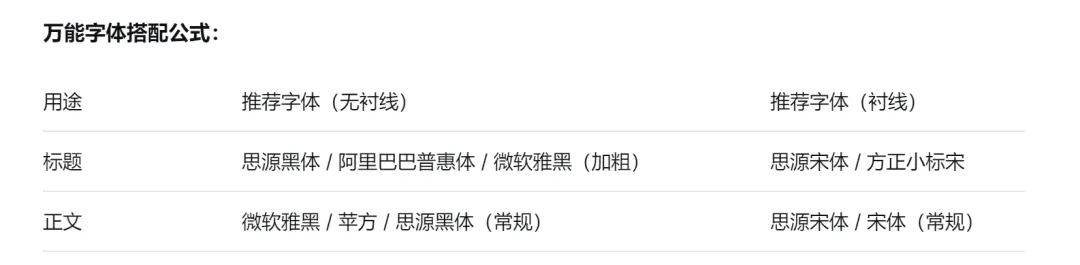
核心原则:
全篇最多2种字体(一种标题,一种正文),再多就乱
标题用粗体,正文用常规体,粗细形成对比
英文建议搭配 Inter / Roboto / Montserrat(免费可商用)
避坑指南:
别用艺术字(自带特效那种)——瞬间回到90年代
别用生僻字体(如华文彩云、琥珀体)——除非你做的是夜市传单
别用太细的字体(如细黑、细圆)——投影出来看不清
💡 偷懒大法:选定一套字体组合后,在母版里设置好,每页自动套用,再也不用每页手动改了。
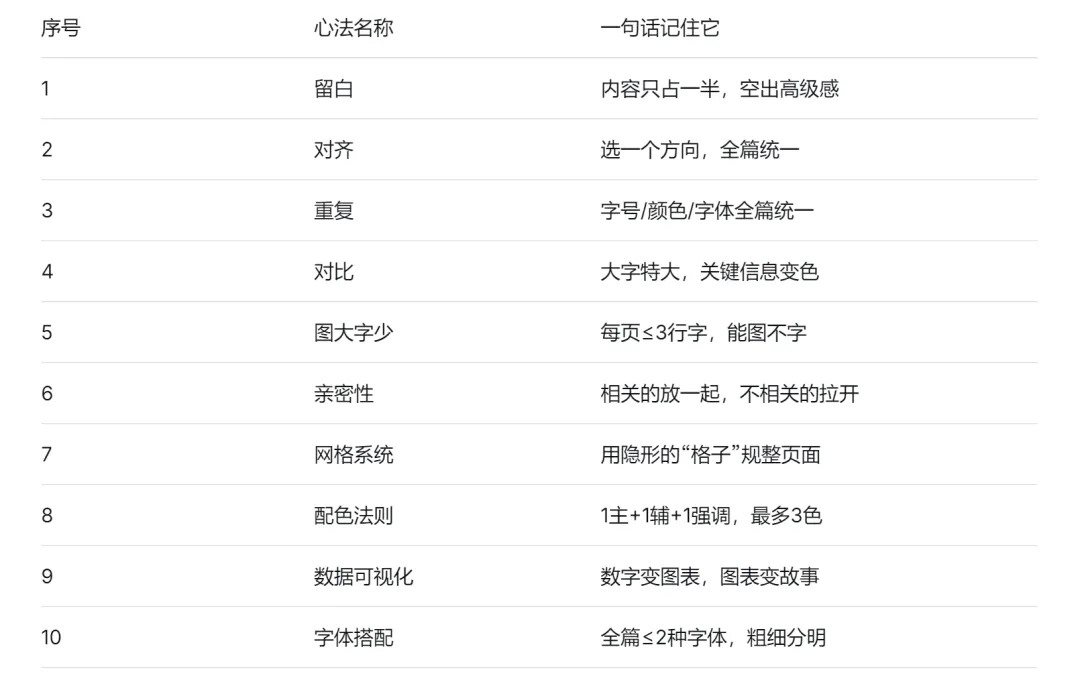
🎯 十大心法完整速查表

觉得有用?点个「在看」,分享给还在为排版头秃的小伙伴。关注我,下期继续分享PPT干货~
点“在看”给我一朵小黄花