如果说Excel有一个函数能让你随心所欲地控制数据显示格式,那一定是TEXT函数!它不仅是数字格式化的利器,更是条件判断、数据转换的万能工具。
一、TEXT函数基础:理解自定义格式代码
函数语法
TEXT(数值, "格式代码")
基础格式代码速查
二、实战案例1:条件判断——智能成绩评级
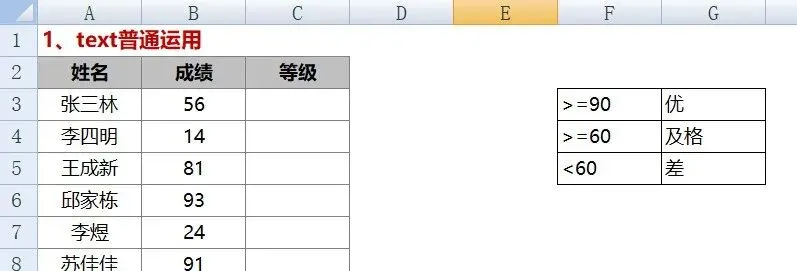
需求场景
根据分数自动判断成绩等级,避免复杂的IF嵌套。
数据示例
解决方案
=TEXT(B3, "[>=90]优;[>=60]及格;差")
格式代码解析
[>=90]优 ; [>=60]及格 ; 差 条件1 结果1 条件2 结果2 其他结果
执行逻辑
95 → [>=90]条件满足 → "优" 48 → [>=90]不满足 → 检查[>=60] → 不满足 → "差" 78 → [>=90]不满足 → 检查[>=60] → 满足 → "及格"
与传统IF对比
// IF嵌套版本 =IF(B3>=90, "优", IF(B3>=60, "及格", "差"))
// TEXT版本更简洁,特别是条件多时优势明显
视频演示:
三、实战案例2:精妙的条件分级
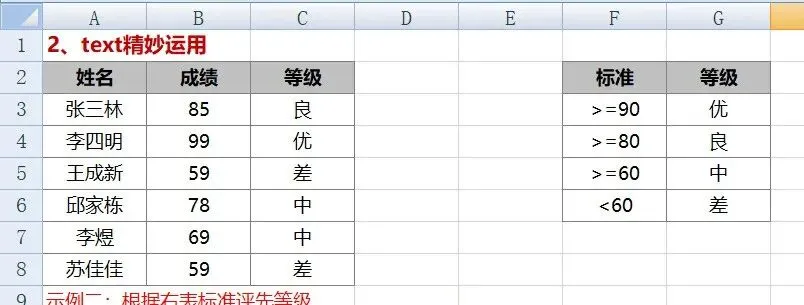
进阶需求
需要更复杂的四等级划分。
数据与标准
精妙解决方案
=TEXT(0&B3-60, "[>=30]优;[<20]中;良;差")
数学魔术解析
1. 数据处理
0&B3-60 → "0"连接(成绩-60) 85分 → "0"&(85-60) → "025"
2. 等级映射
TEXT函数的四段式:正数;负数;零;文本
成绩 计算过程 TEXT结果 85 "025" 正数 → "[>=30]优" → 不满足 → "良" 99 "039" "[>=30]优" → 满足 → "优" 59 "0-1" 负数 → "[<20]中" → 满足 → "差"? 78 "018" 正数 → "[>=30]优"不满足 → "良" 69 "09" 正数 → "[>=30]优"不满足 → "良" 59 "0-1" 负数 → "[<20]中" → 满足 → "差"
条件映射关系
注意:这个公式有瑕疵,实际使用时需要调整条件。
四、实战案例3:金额中文大写转换
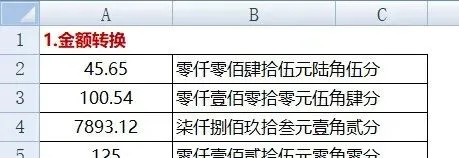
需求场景
将数字金额转换为中文大写金额,用于财务票据。
数据示例
解决方案
=TEXT(A2/1%, "[dbnum2]0仟0佰0拾0元0角0分")
公式深度解析
1. 扩大倍数
A2/1% = A2 ÷ 0.01 = A2 × 100 45.65 → 4565
2. 数字格式代码
[dbnum2] → 使用中文大写数字(壹贰叁...) 0仟0佰0拾 → 千位、百位、十位占位符 0元0角0分 → 元角分单位
3. 处理过程
4565 → 格式化为"0仟0佰0拾0元0角0分" → "零仟零佰零拾肆仟伍佰陆拾伍元零角零分" → 自动清理多余的零位 → "肆仟伍佰陆拾伍元零角零分"
改进版本
=TEXT(INT(A2), "[dbnum2]") & "元" & TEXT(MOD(A2,1)*100, "[dbnum2]0角0分")
五、实战案例4:度分秒格式转换
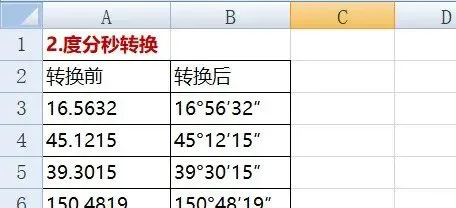
需求场景
将十进制度数转换为度分秒格式(DMS)。
数据示例
解决方案
=TEXT(TEXT(A3/1%%,"0!:00!:00"),"[h]°m′s″")
分步解析
步骤1:放大处理
A3/1%% = A3 ÷ 0.0001 = A3 × 10000 16.5632 → 165632
步骤2:初步格式化
TEXT(165632, "0!:00!:00")
"!"强制显示后面的字符
结果:"16!:56!:32"
步骤3:最终格式化
TEXT("16!:56!:32", "[h]°m′s″")
将时间格式转换为度分秒
结果:"16°56′32″"
数学原理
16.5632度 整数部分:16度 小数部分:0.5632 × 60 = 33.792分 整数部分:33分 小数部分:0.792 × 60 = 47.52秒 结果:16°33′47.52″
六、实战案例5:数字智能分隔
需求场景
将长数字按位分隔,提高可读性。
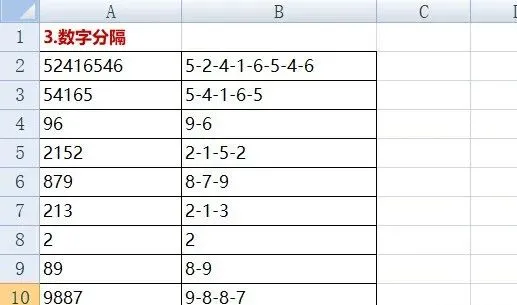
数据示例
解决方案
=SUBSTITUTE(TEXT(A2, REPT("0-", LEN(A2))), "-", , LEN(A2))
算法解析
1. 生成格式字符串
REPT("0-", LEN(A2))
2. TEXT格式化
TEXT("52416546", "0-0-0-0-0-0-0-0-")
结果:"5-2-4-1-6-5-4-6-"
3. 去除最后一个分隔符
SUBSTITUTE("5-2-4-1-6-5-4-6-", "-", , 8)
替换第8个"-"为空(即删除)
结果:"5-2-4-1-6-5-4-6"
更简洁的方案
=TEXTJOIN("-", TRUE, MID(A2, ROW(INDIRECT("1:"&LEN(A2))), 1))
(需要Excel 2016+)
七、实战案例6:专业财务大写金额
需求场景
处理各种边界情况的正负金额大写转换。
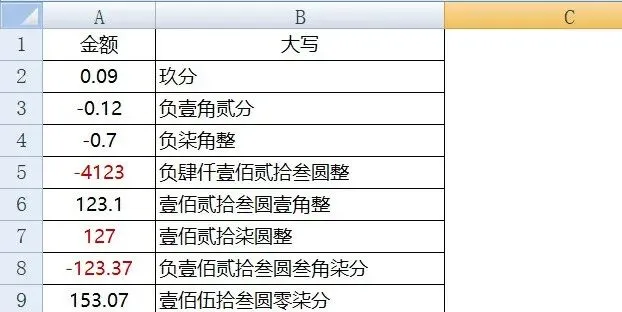
数据示例
完整解决方案
=SUBSTITUTE(SUBSTITUTE(SUBSTITUTE( IF(A2<0,"负",)& TEXT(INT(ABS(A2)),"[dbnum2];; ")& TEXT(MOD(ABS(A2),1)/1%,"[>9][dbnum2]圆0角0分;[=0]圆整;[dbnum2]圆零0分"), "零分","整")," 圆零",)," 圆",)
公式分层解析
层1:处理正负号
IF(A2<0,"负",) // 负数前加"负"字 ABS(A2) // 取绝对值处理
层2:整数部分处理
TEXT(INT(ABS(A2)),"[dbnum2];; ")
正数:转换为中文大写
零:" "(空格)
负数:不会出现(已取绝对值)
层3:小数部分处理
TEXT(MOD(ABS(A2),1)/1%,"[>9][dbnum2]圆0角0分;[=0]圆整;[dbnum2]圆零0分")
大于9分:正常显示"圆X角X分"
等于0:显示"圆整"
小于10分:显示"圆零X分"
层4:清理优化
三次SUBSTITUTE清理:
"零分" → "整"
" 圆零" → ""(清理多余空格和零)
" 圆" → ""(清理多余空格)
八、TEXT函数高级技巧
技巧1:动态格式代码
=TEXT(A2, IF(A2>=1000, "#,##0", "0"))
根据数值大小选择不同格式
技巧2:多语言数字转换
// 中文小写 =TEXT(1234, "[DBNum1]")
// 中文大写 =TEXT(1234, "[DBNum2]")
// 英文 =TEXT(1234, "[DBNum3]")
技巧3:自定义日期格式
=TEXT(TODAY(), "yyyy年mm月dd日 dddd") // 结果:"2024年01月15日 星期一"
技巧4:条件颜色标记
=TEXT(A2, "[红色][>100]#,##0;[绿色][<0]#,##0;[蓝色]#,##0")
虽然不显示颜色,但可用于后续处理
九、常见错误与解决方案
错误1:格式代码不生效
错误:=TEXT(A2, "0.00元") // 数字会被格式化为"0.00元" 正确:=TEXT(A2, "0.00") & "元"
错误2:日期转换错误
错误:=TEXT("2024/1/15", "yyyy-mm-dd") // 文本日期 正确:=TEXT(DATEVALUE("2024/1/15"), "yyyy-mm-dd")
错误3:条件格式混乱
正确顺序:=TEXT(A2, "正数;负数;零;文本") 错误顺序:=TEXT(A2, "零;正数;负数;文本")
十、性能优化建议
1. 避免过度使用
TEXT返回的是文本,大量使用可能影响后续计算。
2. 使用辅助列
A列:原始数据 B列:=TEXT(A2, "格式") // 显示用 C列:保持A列数值 // 计算用
3. 数组公式优化
=TEXTSPLIT(TEXTJOIN(";", TRUE, TEXT(A2:A100, "0")), ";")
(Excel 365动态数组)
十一、总结与最佳实践
TEXT函数四大优势
格式化自由:完全控制显示格式
条件智能:内置条件判断逻辑
类型转换:数字、日期、中文大写
输出稳定:始终返回文本,格式固定
使用场景决策指南
简单格式化 → 直接使用格式代码
条件判断 → 使用分号分隔条件格式
中文转换 → 使用[DBNum]格式代码
复杂处理 → 结合其他函数组合使用
重要注意事项
TEXT函数的结果是文本,不能直接用于计算
格式代码中的标点符号必须是英文半角
条件判断只支持数值,不支持文本条件
日期处理前确保输入是真正的日期值
掌握TEXT函数,你就掌握了Excel格式化的最高境界。无论是财务报告、数据分析还是日常办公,它都能让你的数据展示更加专业和优雅!