各位木友们好,我是小木。
遇到内容很少的过渡页时,相信很多人的做法是简单罗列文字或添加一张背景图:
虽然内容能看,但完全没有吸引力。
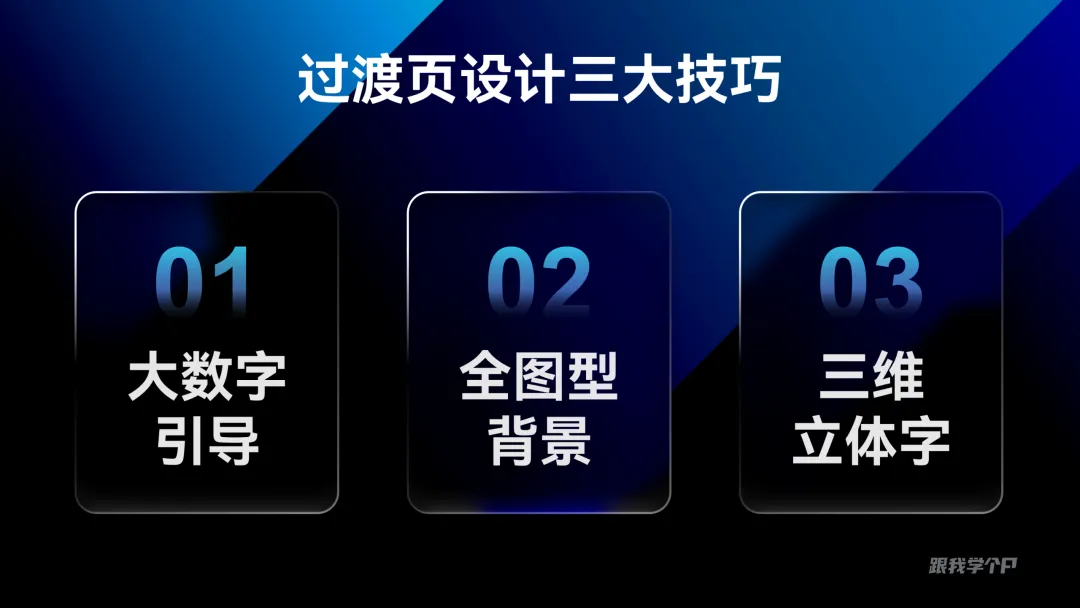
过渡页如何排版才更高级又好看呢?今天我给大家介绍3个妙招:
只要你照抄这几个技巧,做出高大上的过渡页根本不在话下。
▎大数字引导
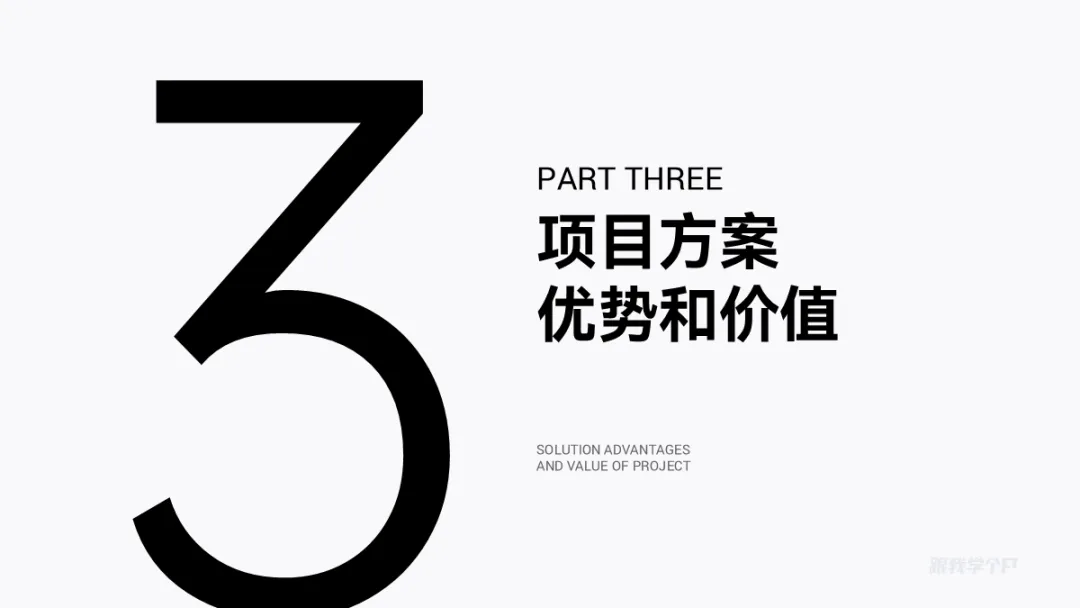
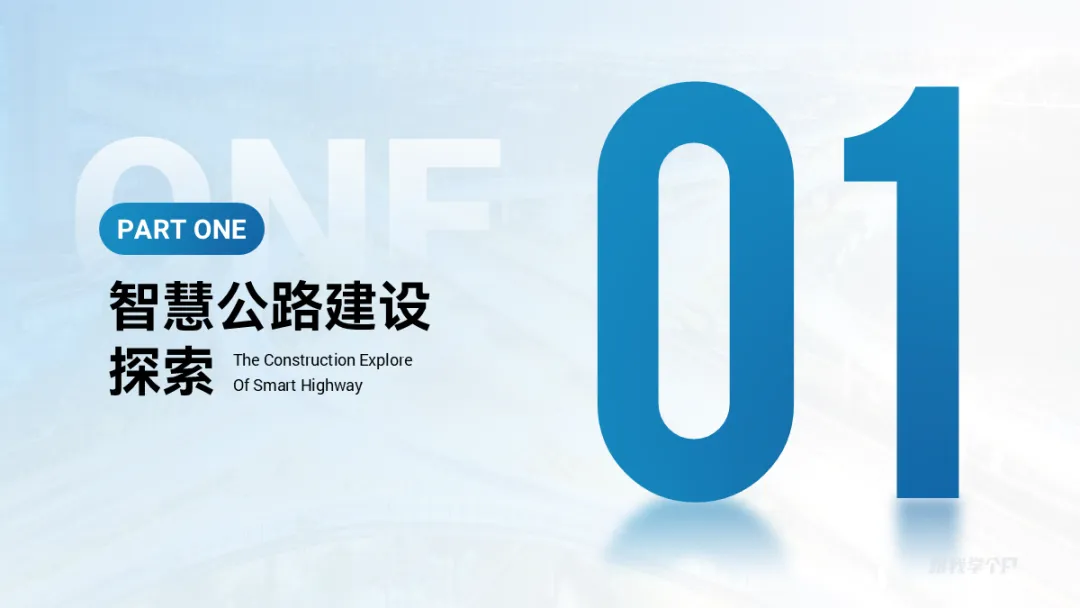
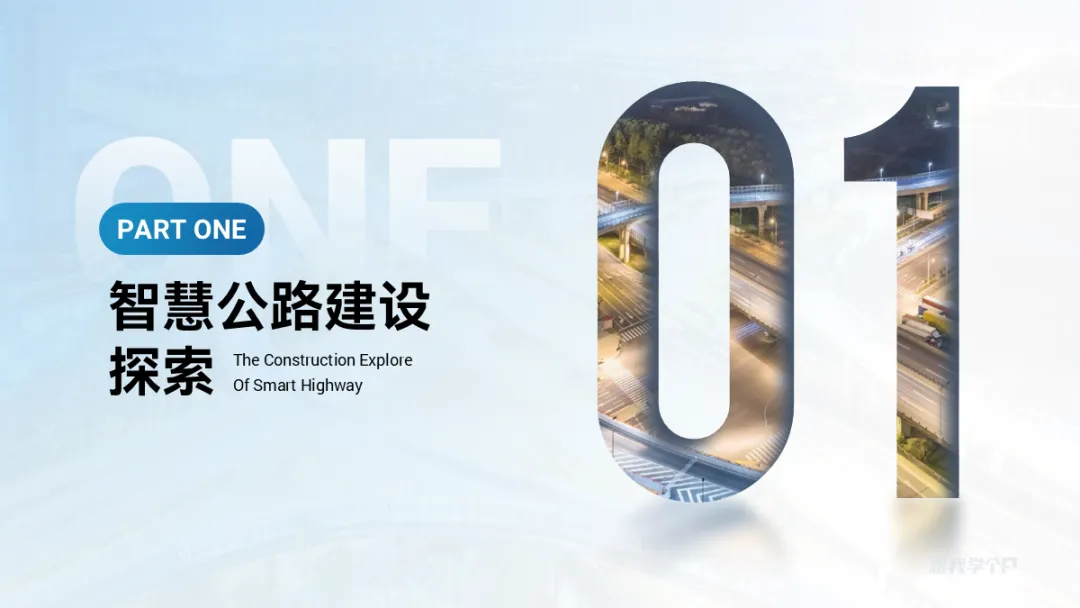
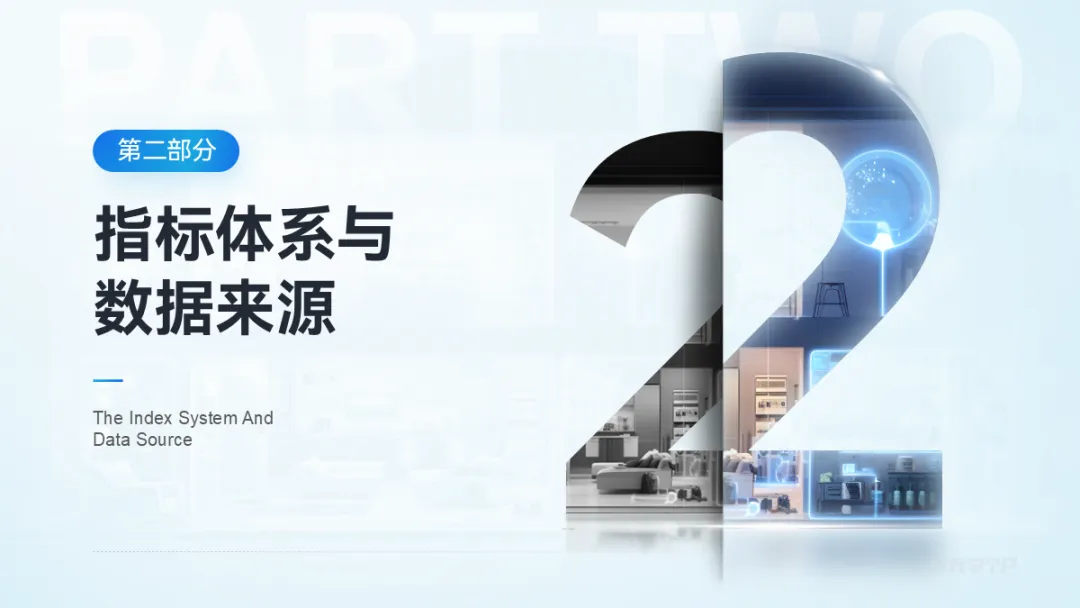
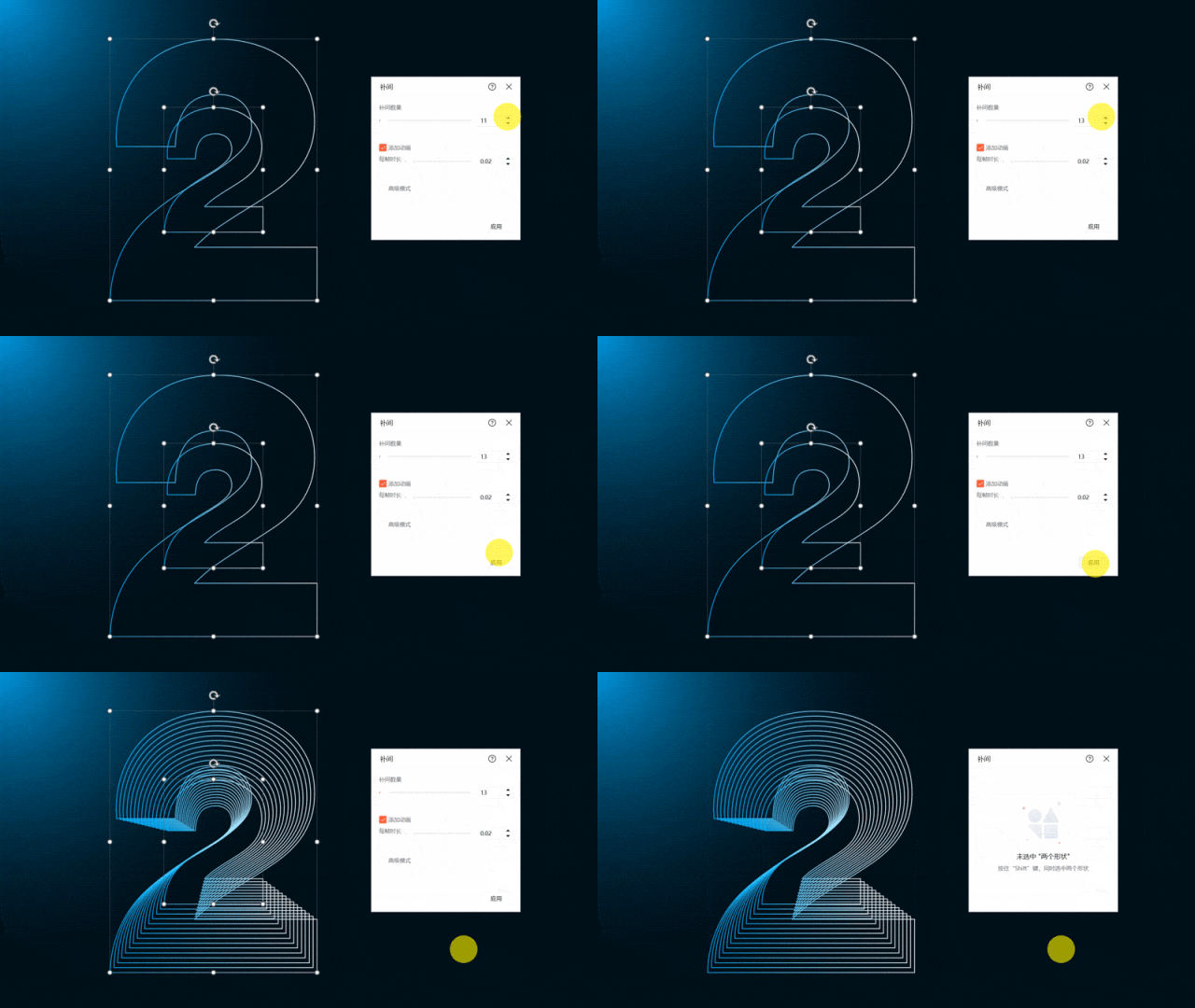
过渡页之所以单调,原因之一是信息排版太呆板,没创意,比如这页案例:此时我们可以从章节序号下手,将数字放大,作为一个视觉元素:再搭配简短的章节标题,增强视觉冲击力强,便于观众记忆:在此基础上,我们还可以做一些创意延伸,比如将图片主体抠出:或者将两个不同大小的数字做减除运算再重新组合,又是一个不一样的创意:也可以用文字线框来制作线性文字效果,这也是提升文字设计的一种方法。做法也很简单,只需在页面设置两个不同大小的线框文字,借助islide的补间功能就能一键生成:还没完,更换字效也可以增加设计感,以这一张中国风主题的过渡页为例:▎全图型背景
过渡页单调的另一个原因:背景单一,没有质感。
既然背景单调,那直接添加背景图片来丰富视觉即可。
比如这张过渡页,虽用色块丰富视觉,但看着很单一:
用大数字引导法扩大版面率:
再找来一张抽象的图片铺满全屏作为背景,瞬间提升页面的质感。

如果想要更大气,还可以通过场景结合文字的形式来丰富视觉。
比如说像故宫文物介绍这一页:
用故宫的高清图作为背景,气势和高级感直接拉满。

此外还有地球轮廓:

磅礴的山峰:

飞机的悬窗:
使用这些场景很强的图片都能很好地提升页面创意和设计感。
还有一点很重要,搭配图片的时候要切记符合主题,比如这页医疗主题的过渡页:

用其他主题的图片就不合适了。
当然,如果你找不到合适的图片做背景,还有一个简单的方法就是用形状来丰富视觉。
比如在页面错落布局多个矩形,用部分模糊来营造近大远小的透视感:

又或者用圆形聚焦等等。

如果你还觉得有操作门槛,可以使用AI来解决。
直接去即梦AI,搜索【立体数字】这个关键词,就能搜到一堆好看的数字素材:
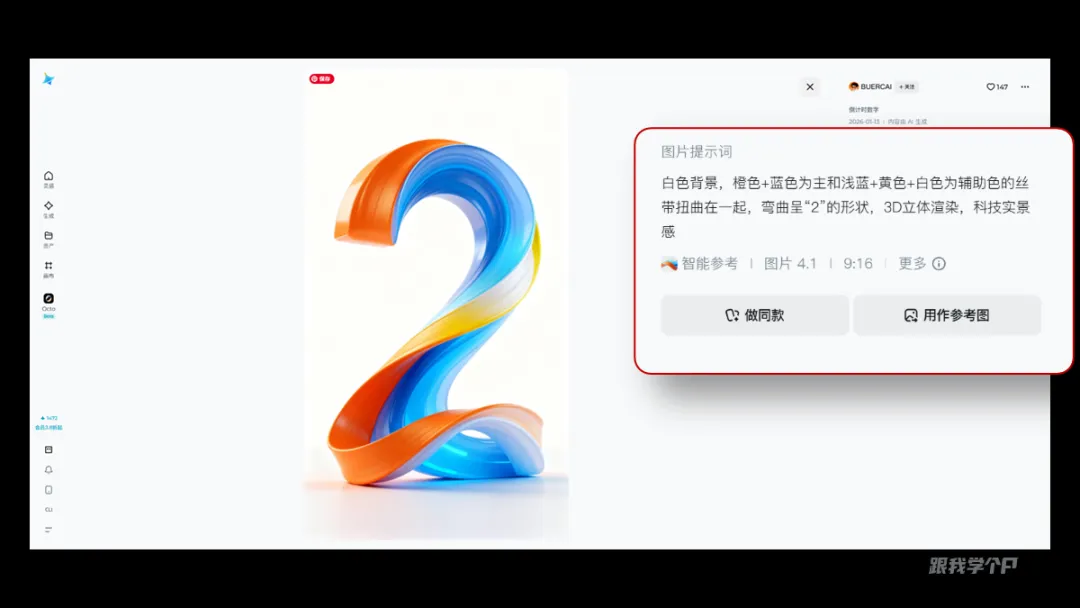
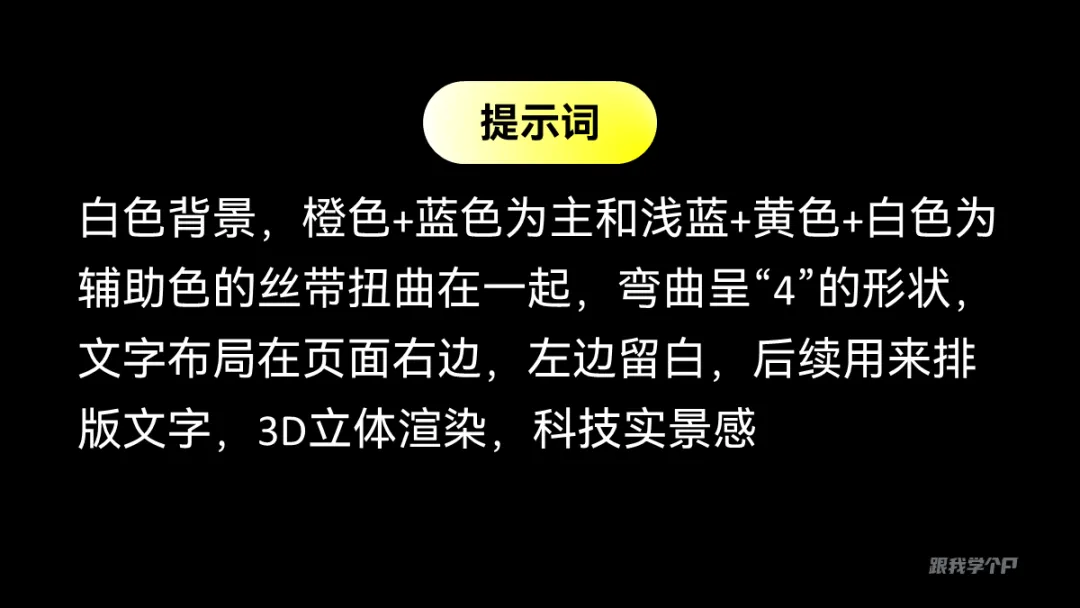
挑选一个合适的效果,参考其提示词:
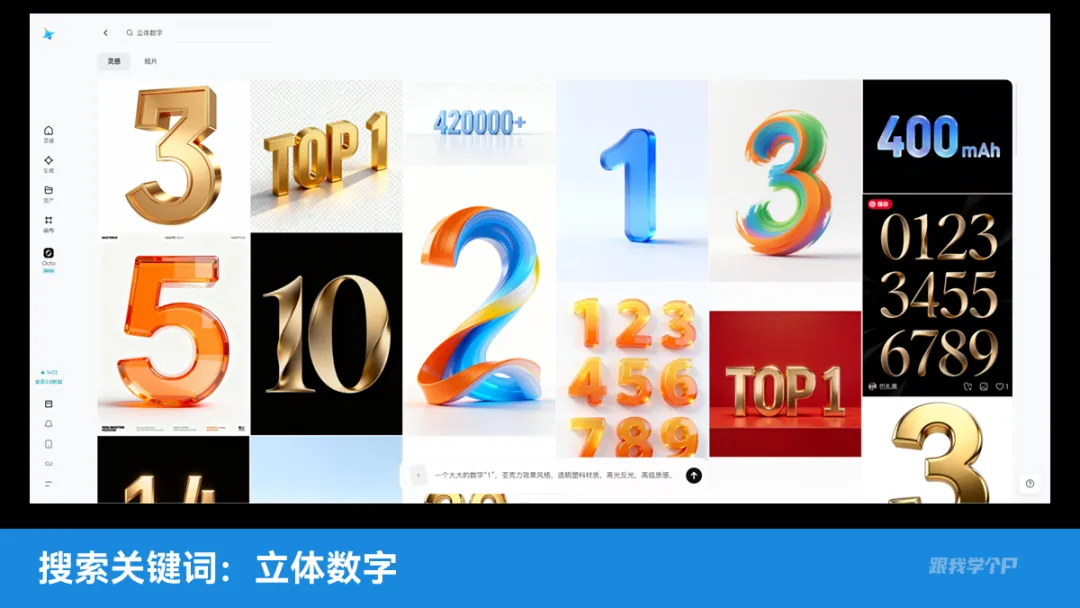
将其中的细节改成我们想要的效果:
喂给即梦AI,让它帮我们输出效果:
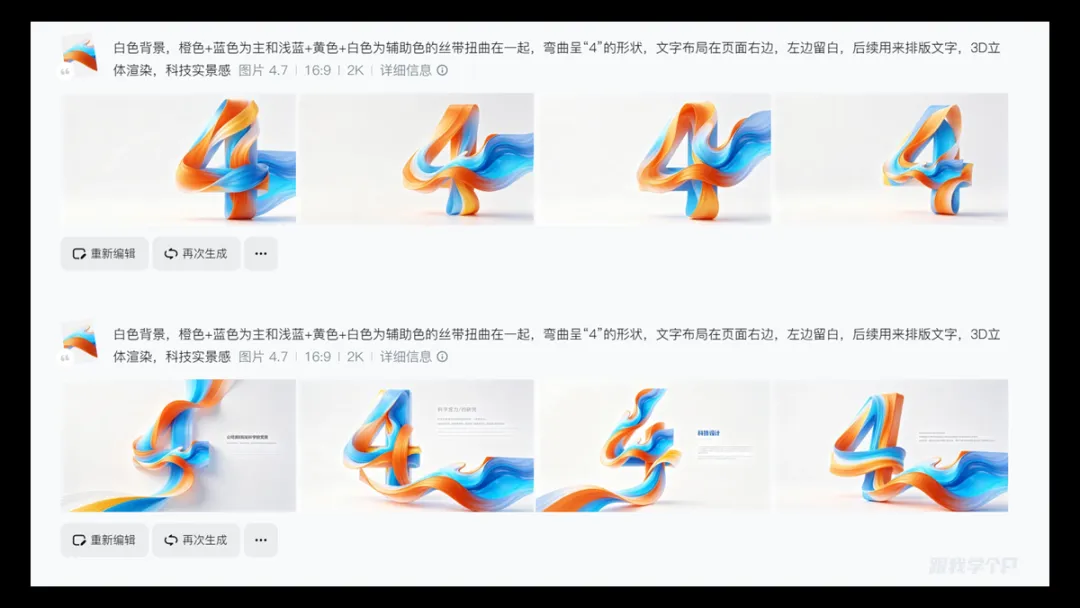
选择一张喜欢的作为背景,高级感拉满。

▎三维立体字
也就是给数字设置PPT自带的三维效果,增加立体空间感。
比如这页案例,把数字直接甩在页面,效果就很普通:
给文数字添加三维参数和厚度后,就有了立体感:
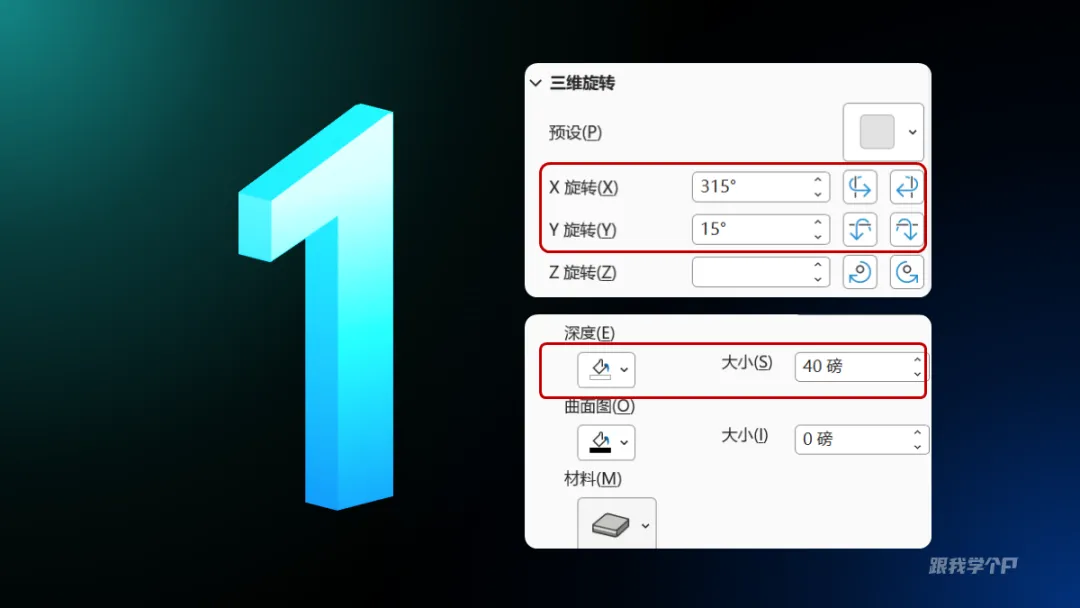
这样可以打破平面单调,增强文字的空间感。

当然,如果你对参数的设置不是很OK的话,可以直接用PPT自带的三维效果。
以这页PPT为例:
在预设的样式中选择其中一个效果:
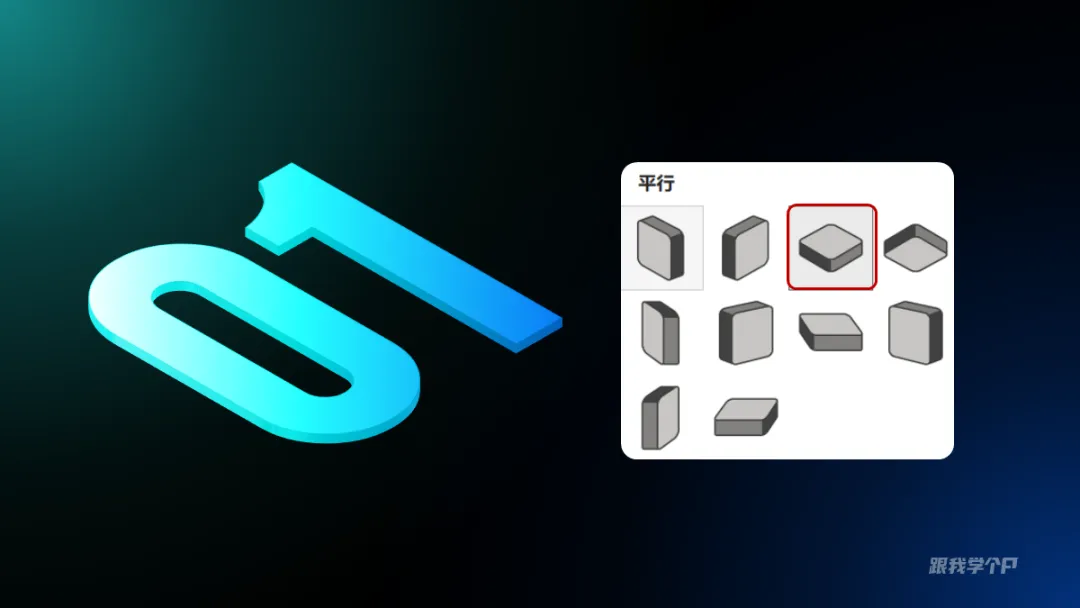
给标题设置相同的效果,保证视觉统一方向,就是一个躺下的立体字效。

又可以给文字加个底座,提升纵深感。

学会这个方法,随便一页放上立体数字,效果都很帅。

此外,还可以用现有的立体数字素材来提升立体感,比如添加一个机械效果素材,工业感拉满:
还有这页的霓虹数字,比纯文字更有视觉冲击力。

▎总结
以上就是过渡页的三个创意设计方法了,再来回顾一下:
大数字引导:让章节序号成为视觉焦点;
全图型背景:奠定基调和提升页面质感;
三维立体字:创造空间层次和增加立体感。
说简单点,过渡页的设计就是数字的创意设计和背景的巧妙运用。
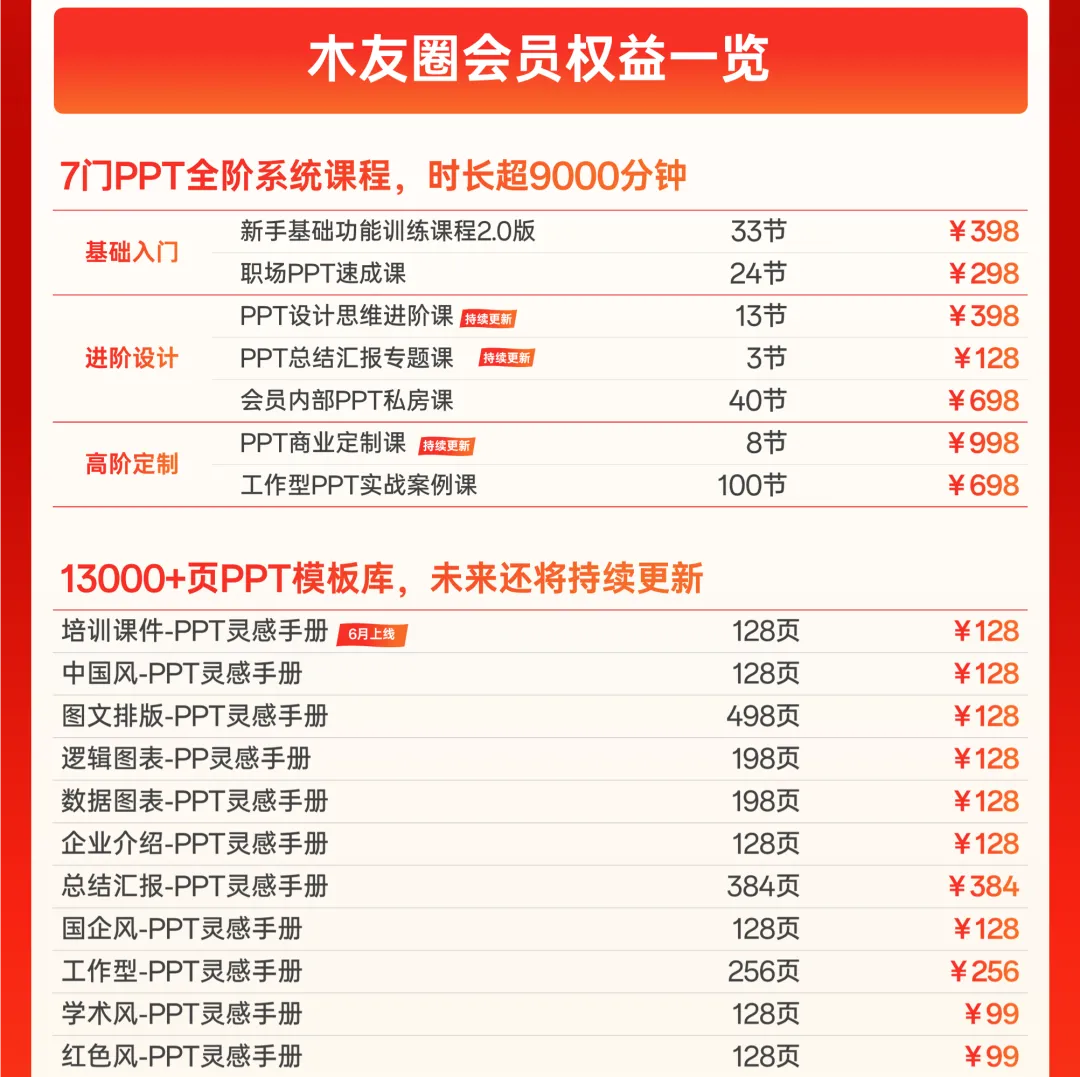
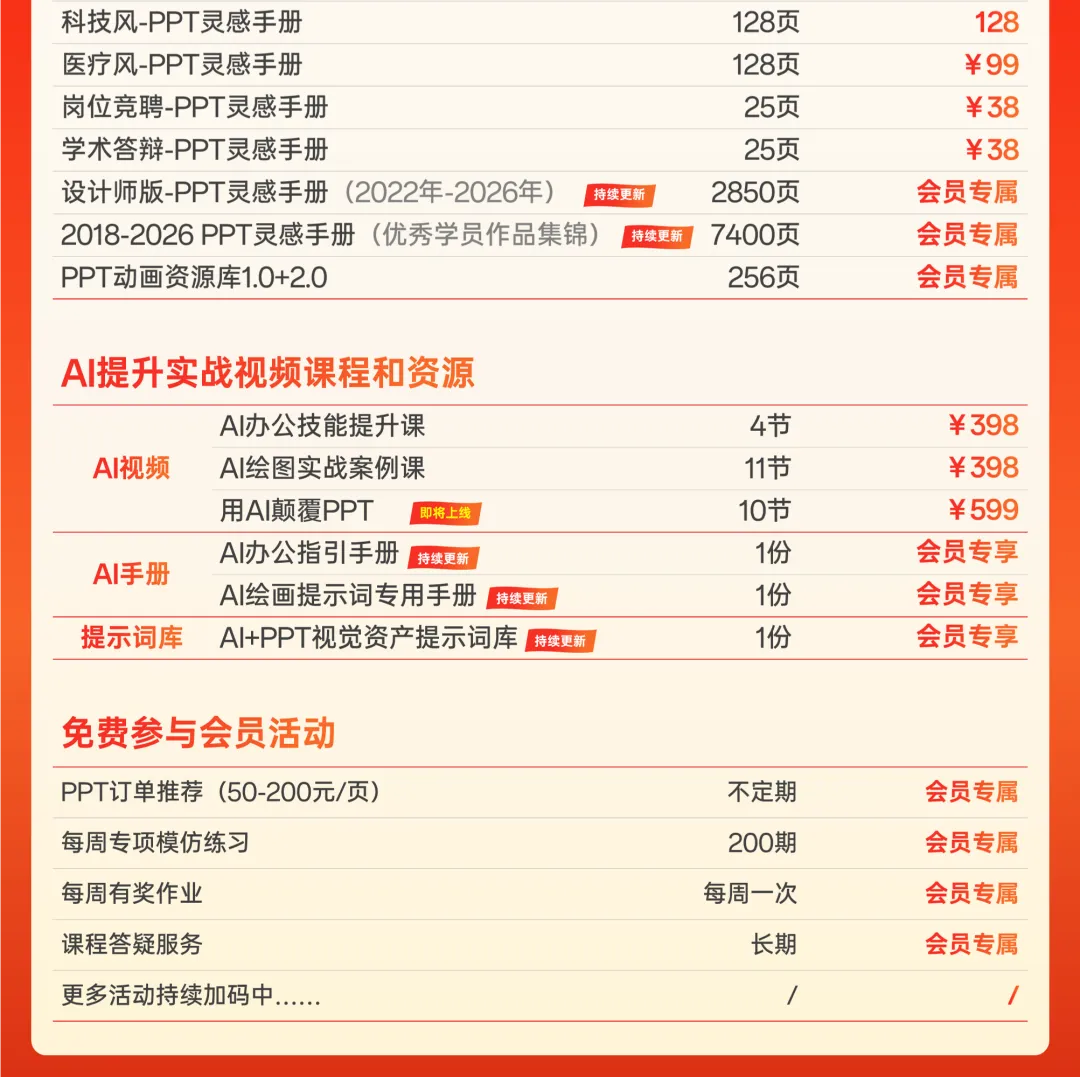
最后,木友圈618活动正在进行中,如果你想系统学习PPT+AI,推荐开通木友圈会员。
9门PPT+AI系统课程,原价568元,券后398元!
会员一次开通,终身有效,后续所有更新,全部免费👇!
点击阅读原文,查看PPT会员详情
👇👇👇





















 10个月宝宝每天需要喝多少奶粉?

