EXCEL中含有“相同归属数据”的“不同表单”数据合并,可以使用【数据透视表】功能进行操作!
一、功能简介
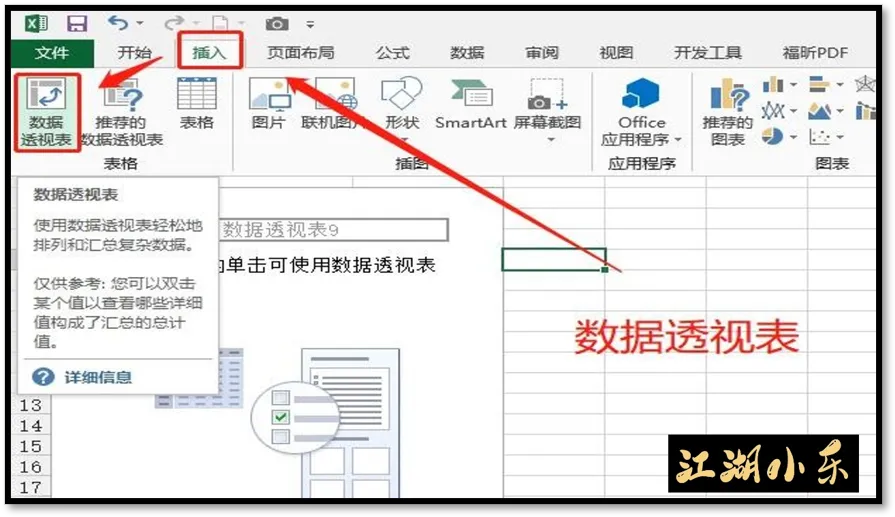
数据透视表,是EXCEL中一种交互式的表单,此表是在“已有数据”的基础上,进行创建。
之所以称为“数据透视”,是因为,它可以动态地改变原表的排版布置,以便按照不同方式分析数据,并且,此表还会在每一次改变时,立即按照新的布置,重新计算数据。如此,即可大幅提升了,数据分析类工作的办公效率!
二、操作流程
下面举例为您进行演示【演示使用软件为 MS OFFICE 13】
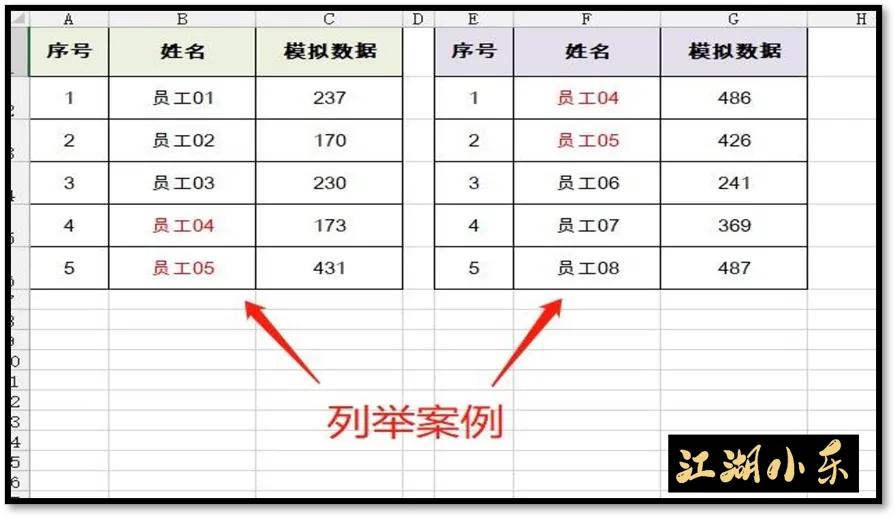
列举案例:在此EXCEL中,有两个“科目相同”表单,并且其中数据归属,也含有相同部分,我们需要,将两表进行数据合并,其中相同归属的数据,要进行“整合”。
流程为:
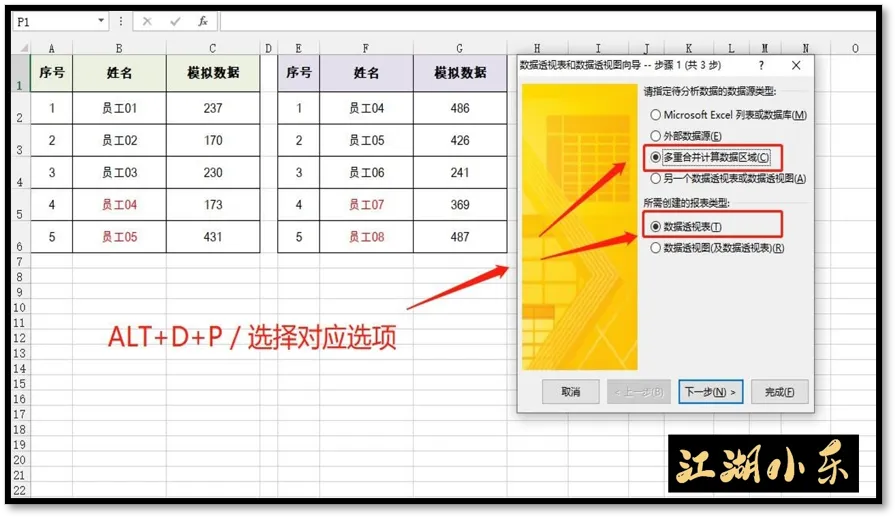
(1)首先,按下“ALT+D+P”(可逐一进行点击),打开“数据透视表及数据透视图向导”。
(2)然后,上方选择“多重合并计算数据区域”,下方选择“数据透视表”。
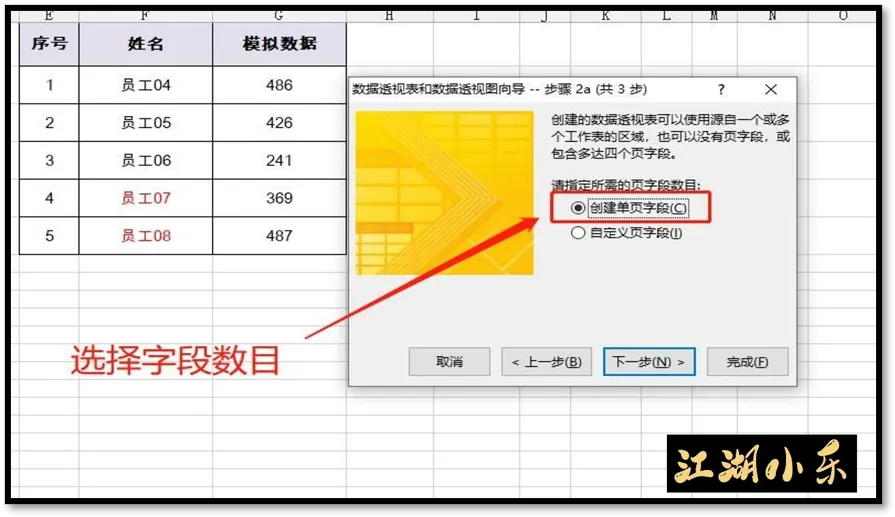
(3)下一步后,选择“创建单页字段”。
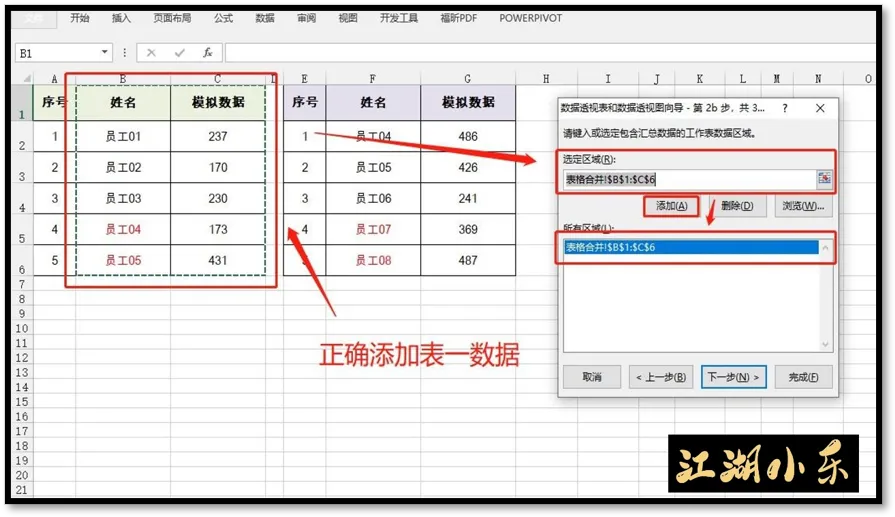
(4)再下一步后,在选定区域处,用鼠标框选“表一”内容;选择时,请注意,要包含上方科目,但不要包含左侧的“序号列”(因为两表的序号都是从1开始,有数据重复),选好后,点击“添加”。
(5)重复上述操作,将“表二”内容也添加进来,点击下一步。
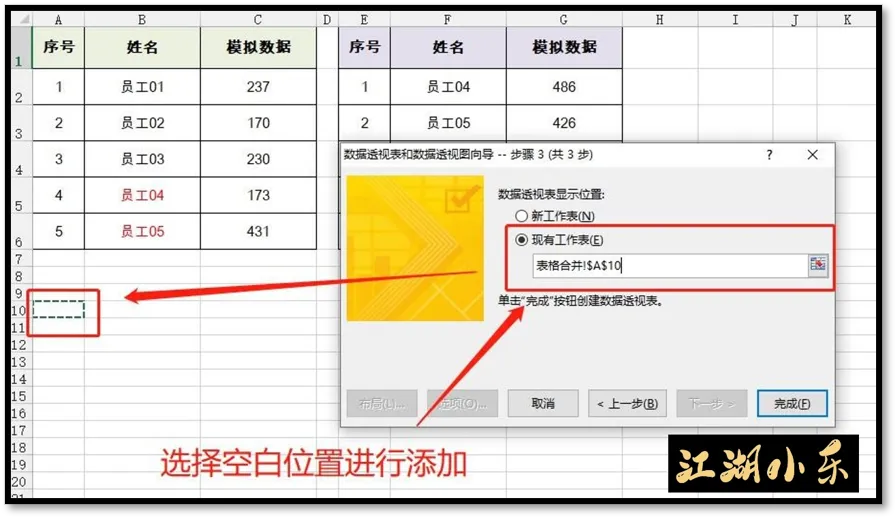
(6)在页面中,根据实际情况进行选择,这里我们选择“现有工作表”的空白位置。
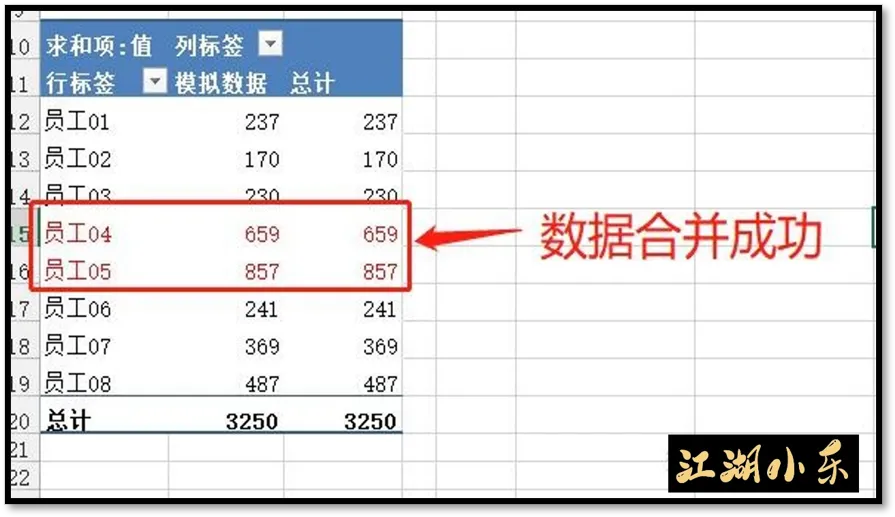
(7)成功后,两表数据,即可完成合并,想要的工作结果,即可达成!
三、特别说明
重点说明一下,使用【数据透视表】,进行数据合并,有以下前提要求:
(1)合并的科目,必须完全一致(演示中,科目均为“模拟数据”,实际中,科目需均为“销量”或者“销售额”等同类数据)。
(2)合并的归属数据(比如:员工姓名),不能存在重名的情况(若有重名,可以添加其他标识进行区分,如:XX01、XX02)。
您可以同时关注以下内容
Excel 隐藏神器:自定义函数,办公提速必备
告别手动拼接!Excel单元格内容合并全攻略
Excel 多级下拉菜单联动设定