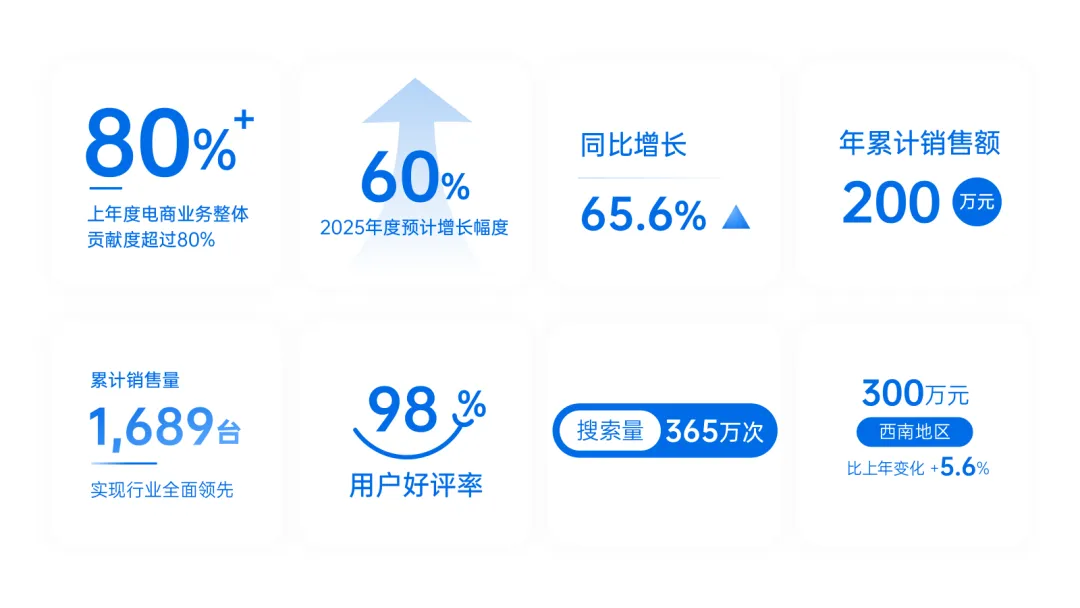
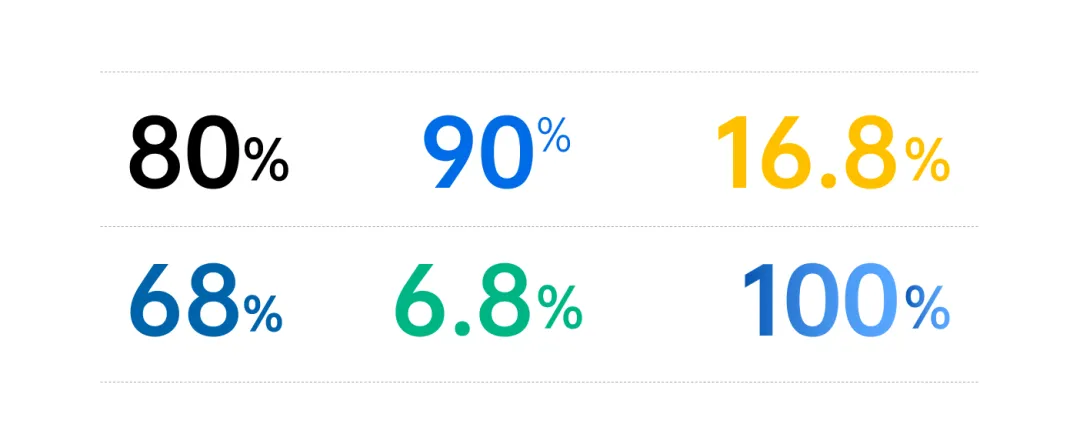
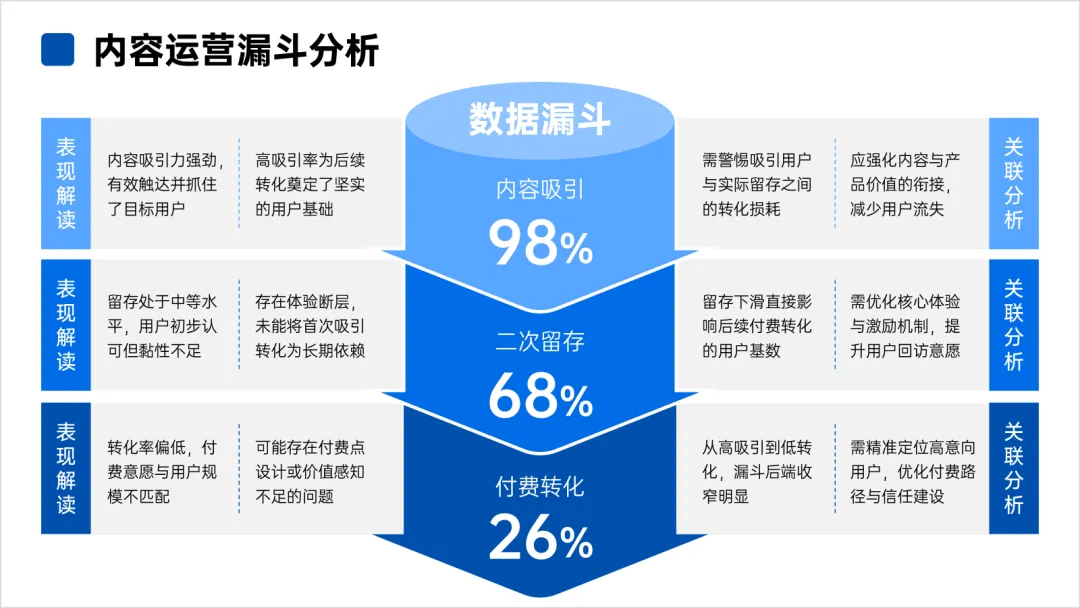
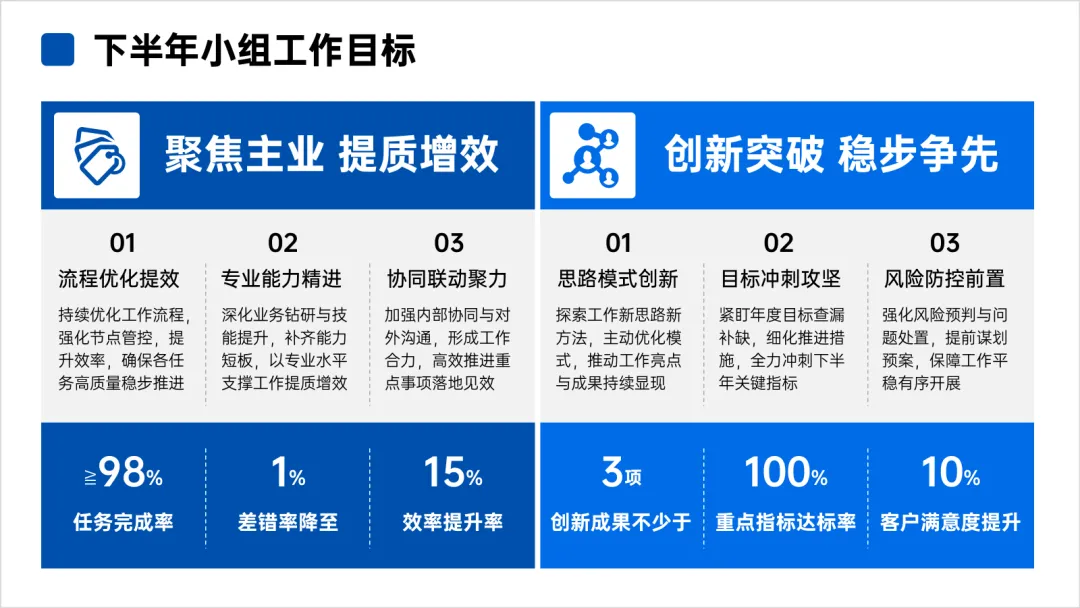
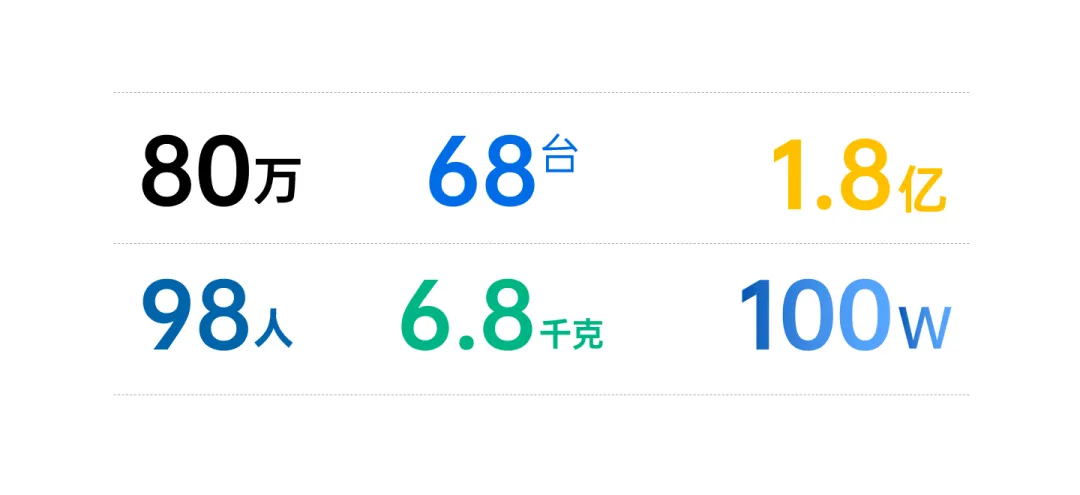
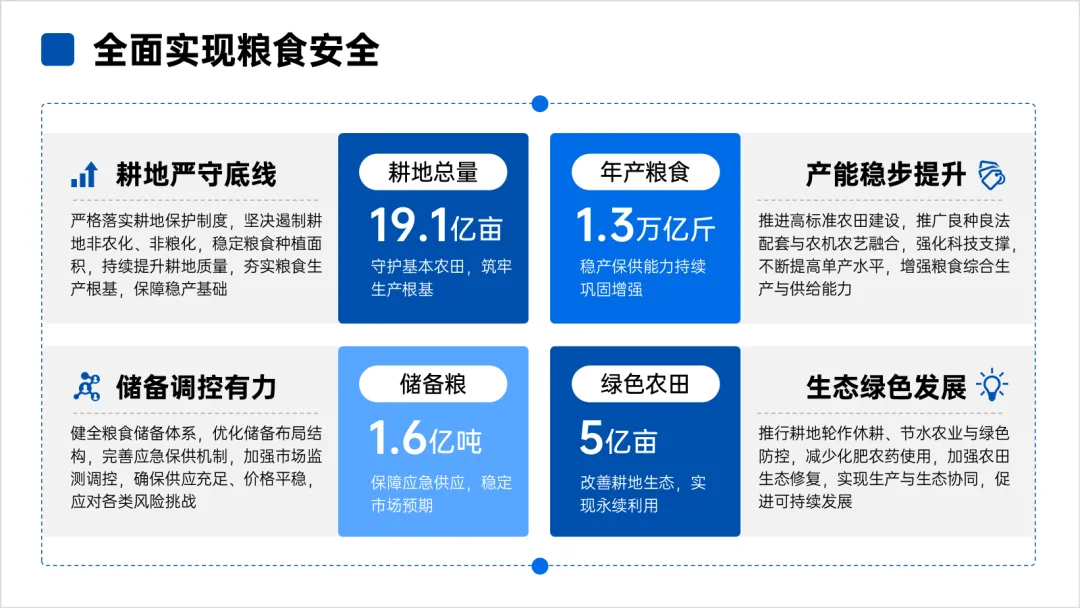
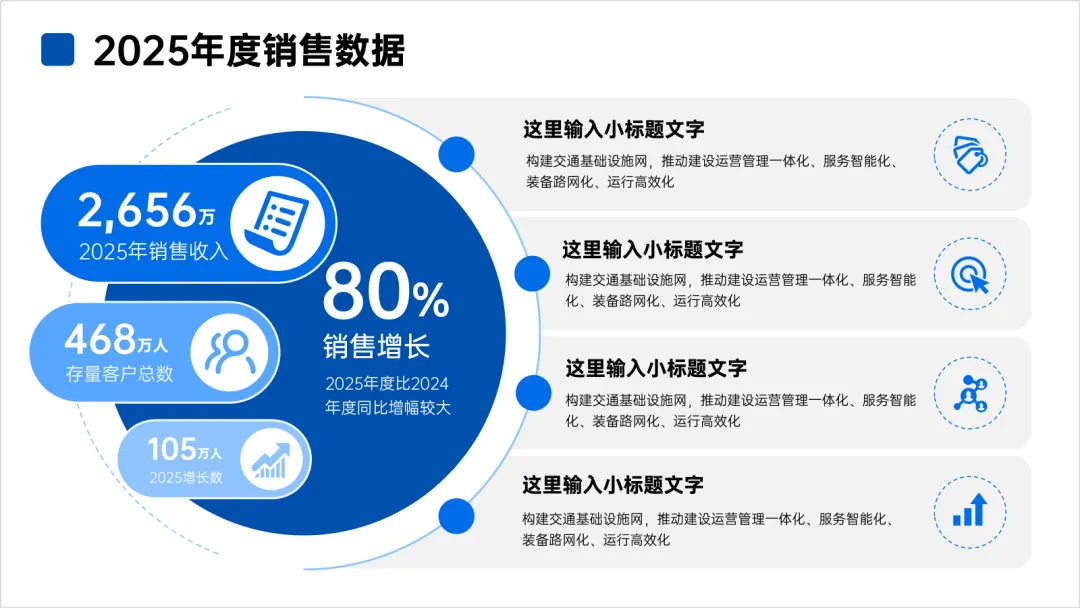
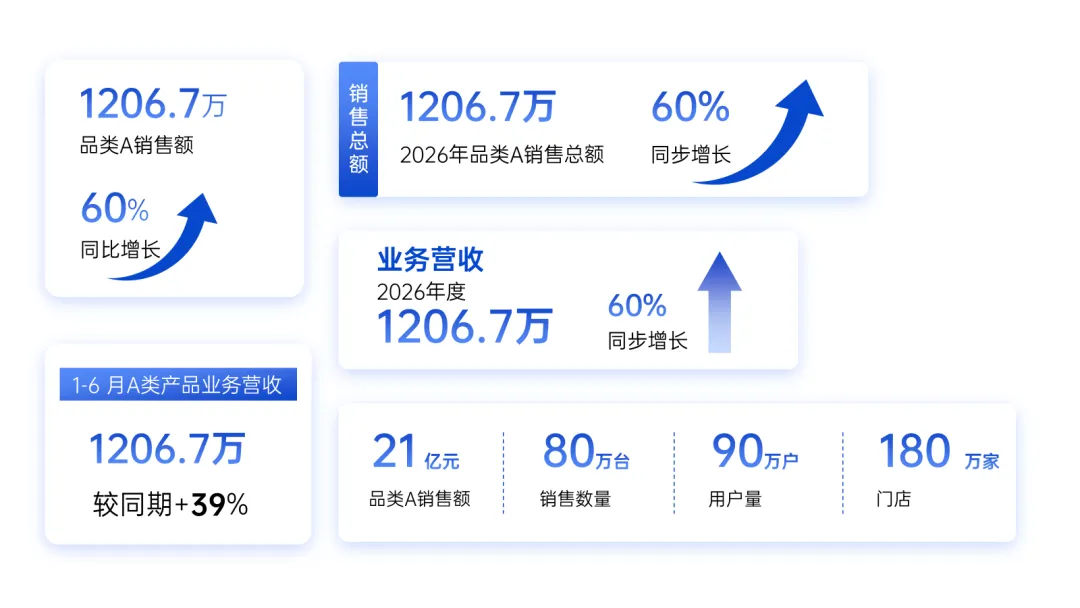
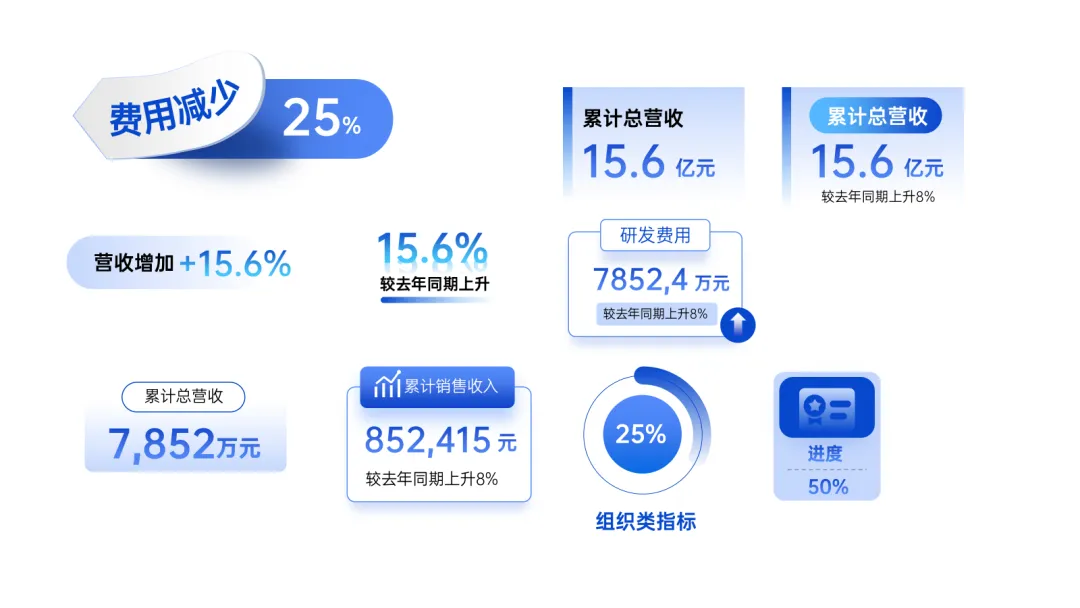
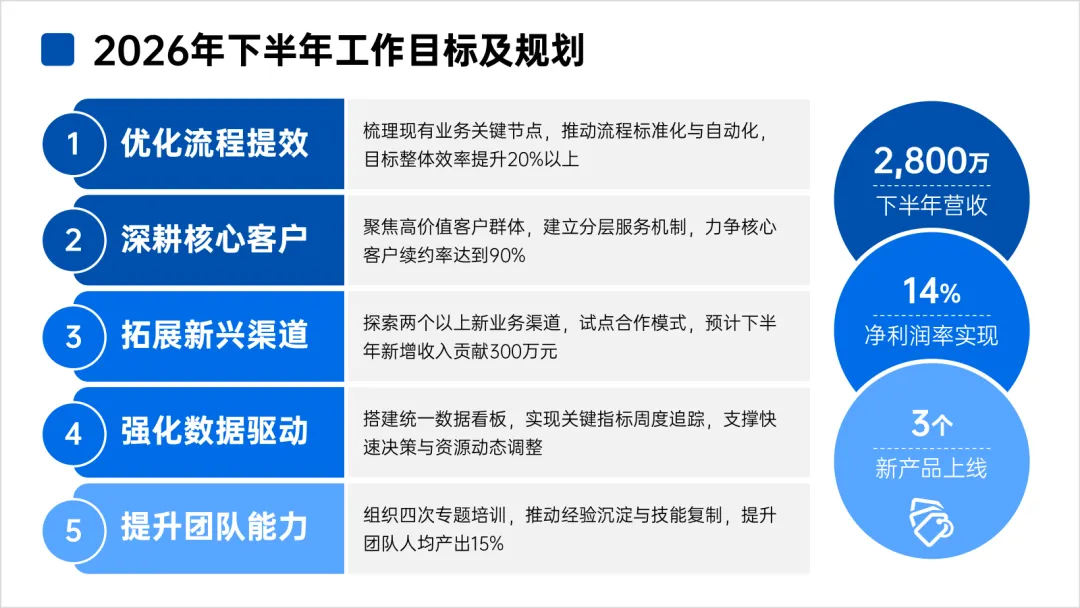
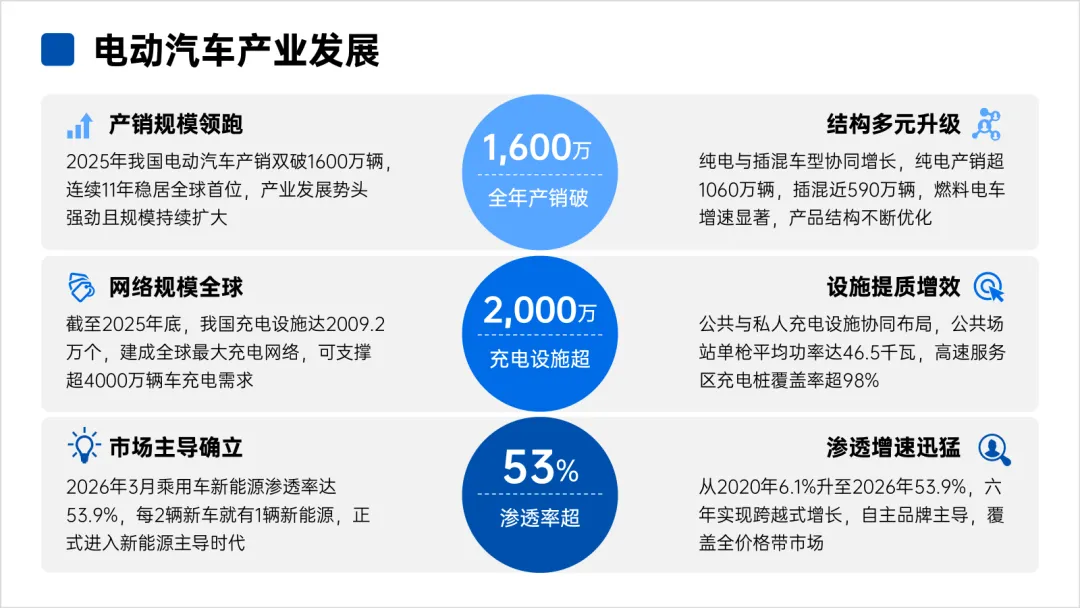
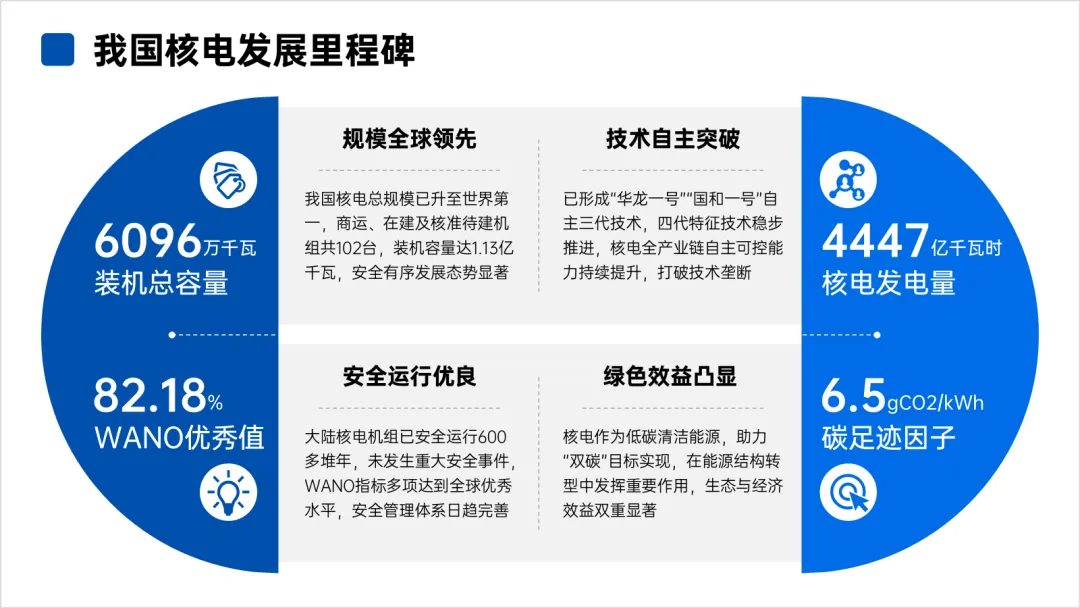
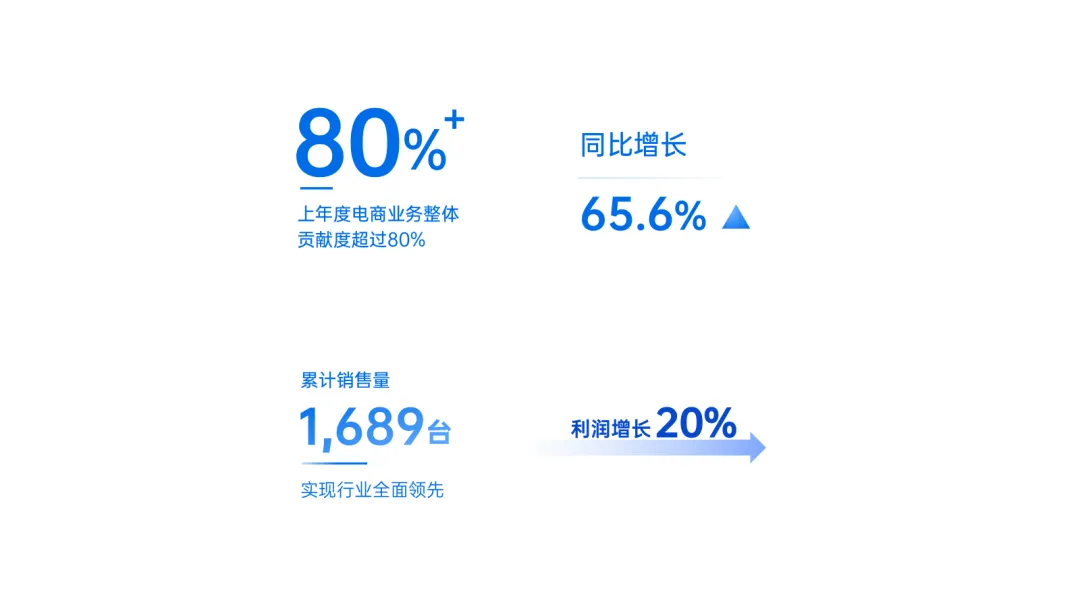
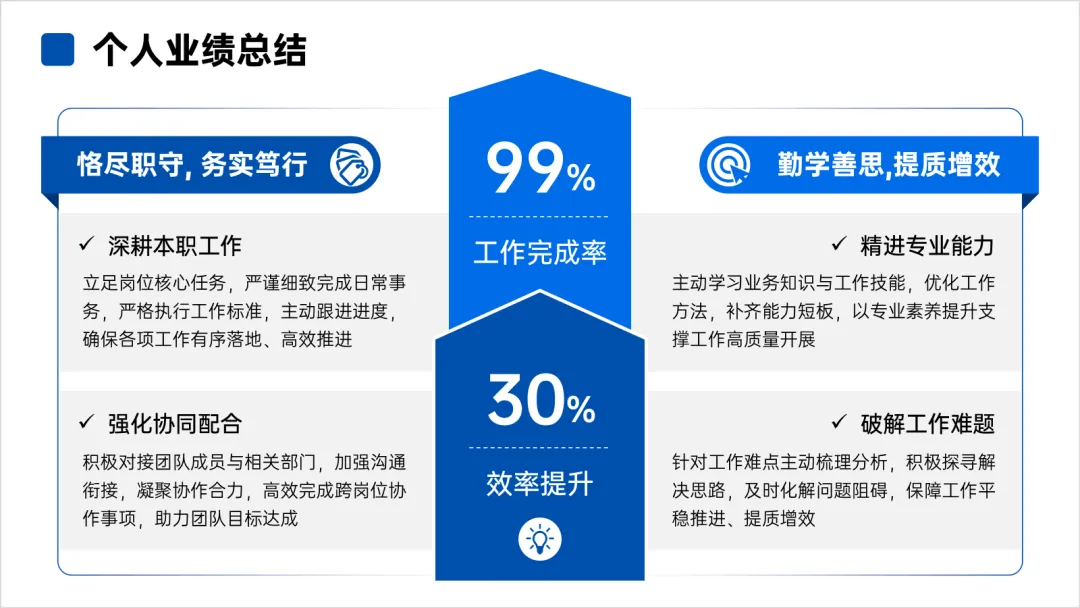
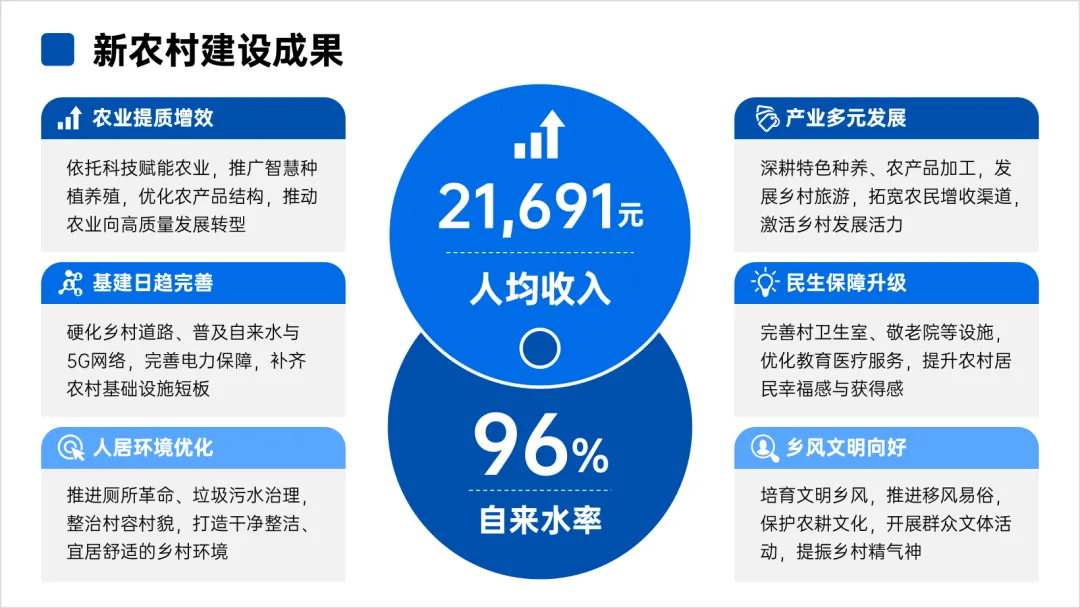
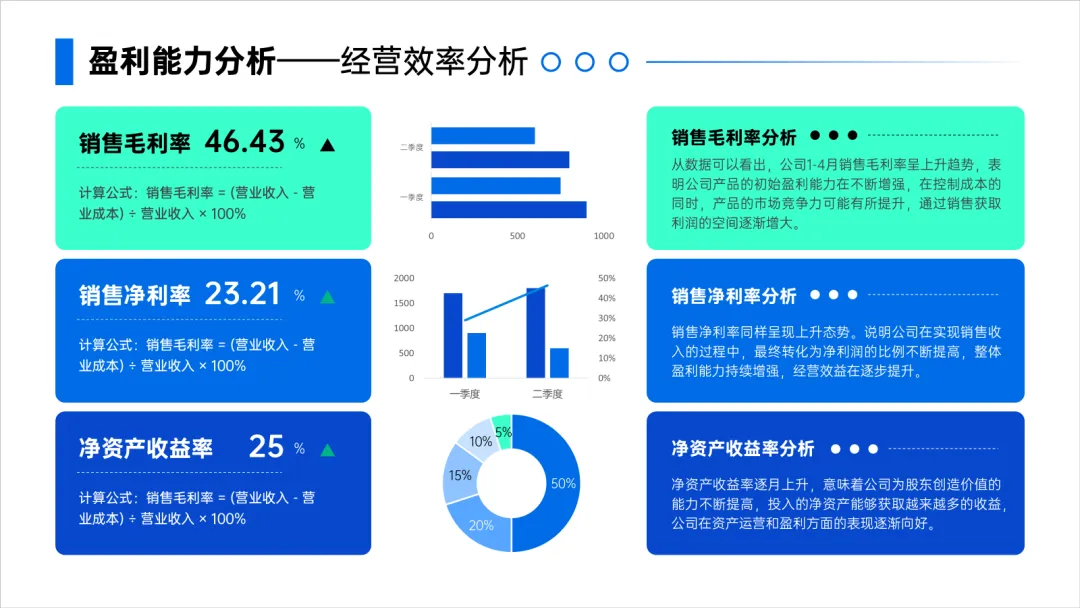
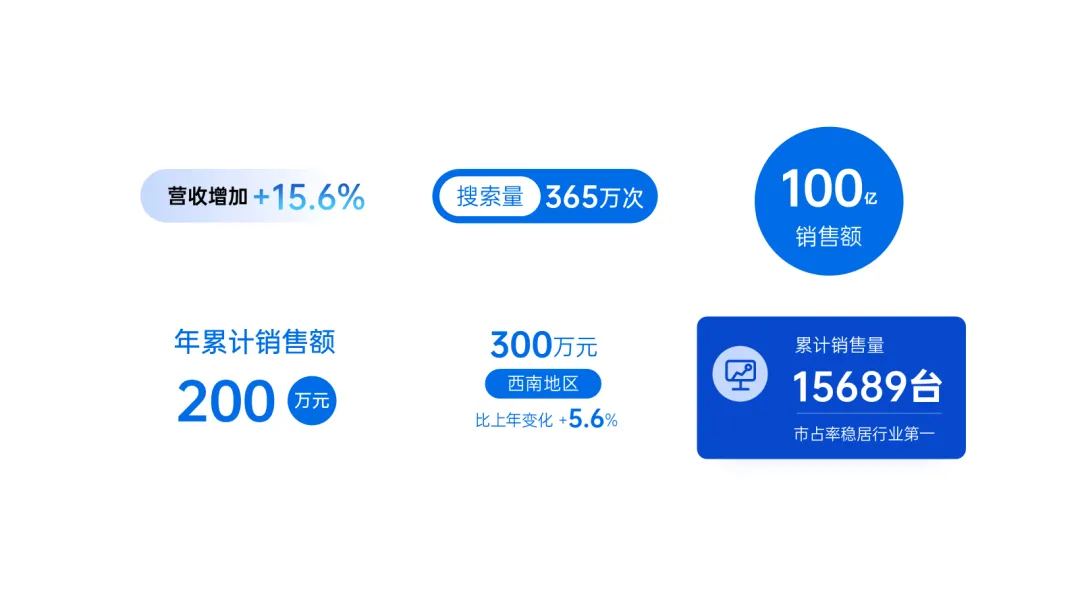
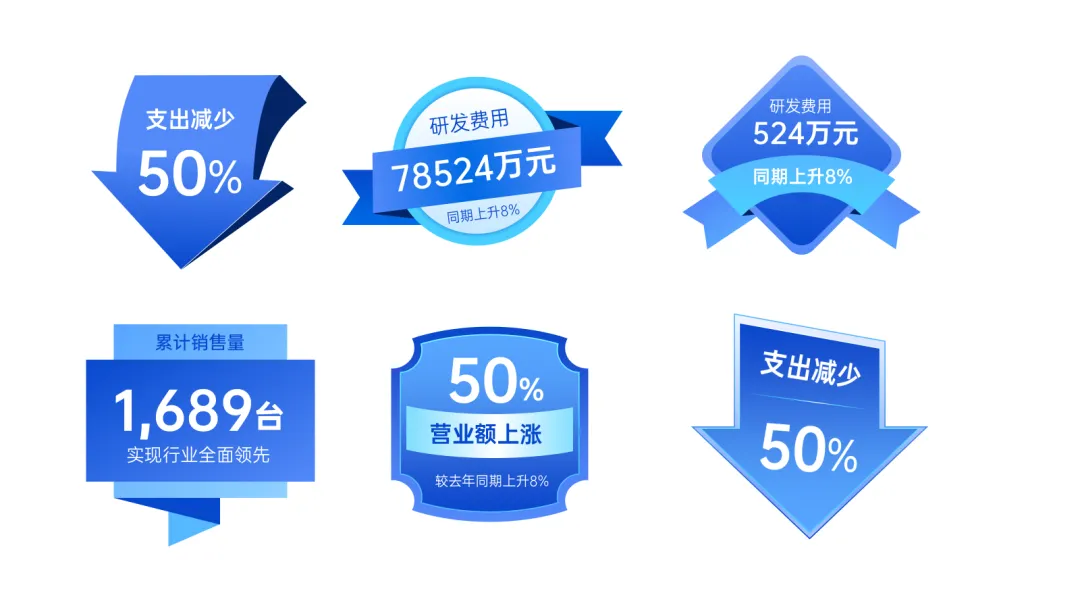
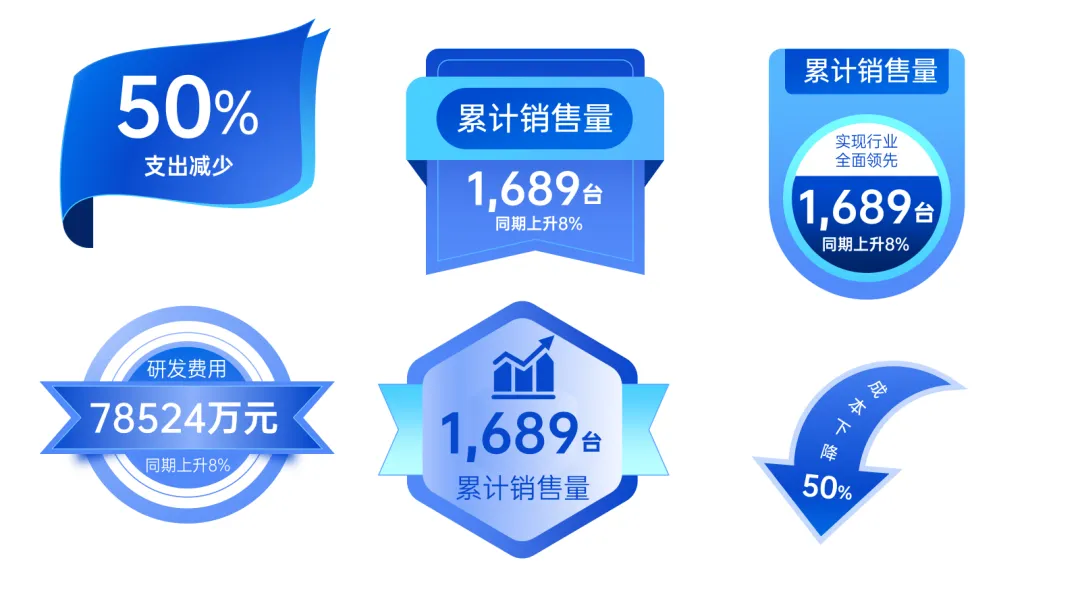
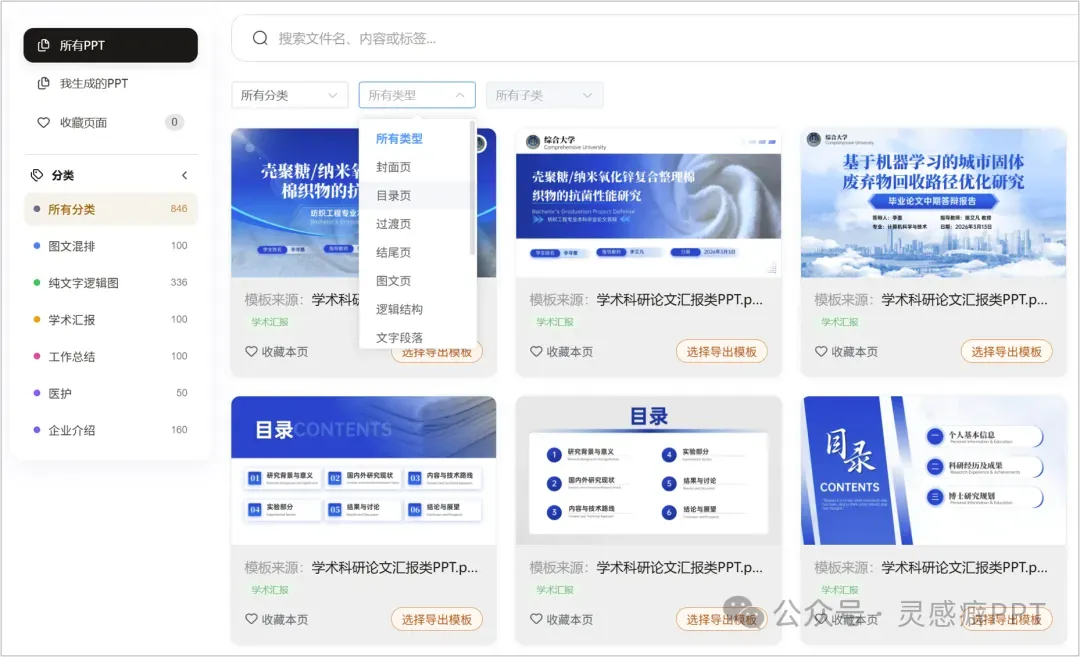
做PPT经常遇到各种数据需要有效表达,你是不是完全没啥想法跟方法?今天我来介绍针对数字内容的两种处理,也算是我日常设计PPT时常用的方法,希望可以给你带来启发一二~关于数字内容中,文字的处理,就一个原则:数字为主体>加粗放大,单位和解释文字为辅助>变细缩小,比如以下几种数字:做PPT难免要用到各种表达百分比的数字,除非特殊情况,处理方法很简单,比如:这样的安排,可以做到一眼突出数字,抓住观众眼球,让真正最核心的数字所表达的数据信息快速有效传达,同时也不丢失百分比的单位符号。带单位的数字,跟百分比数字其实相类似,但是单位符号多种多样,处理起来更灵活:数字单位的处理,也是通过放大数字,缩小单位文字,达到核心内容快速有效传达,但不影响整体表达精准性的一种安排。而带解释文字的数字,排版就要多样化考虑了,其实上面几个具体使用案例,大家也可以看到,每个数字都有带解释性文字,或者放数字下方,或者放数字上方。这些处理,逻辑依然跟上面两种情况一样,突出主题数据,弱化但不丢解释文字。因为相比而言,数字往往更重要,且更需要被记住或留下深刻印象,而解释性文字,往往“余光一瞥”就能大概明白讲的是什么数~值得注意的是,解释性文字的处理,一定要处理好与主体数据内容对齐,避免不恰大对齐,影响视觉效果。处理数据文字时,还有一种方法,就是使用形状衬托,核心数据重点展示,形状辅助提升视觉效果。这里所说的下划线,不只是线段,上面案例中第四个使用了箭头,也属于下划线类型。通过线段突出数据信息,不止做了数据的强调,也使得排版更好看,还能给数字和解释性文字做一定隔离,避免文字粘连影响阅读。而使用形状衬底的就更为常见,比如用圆形、圆角矩形:使用衬底,包括全部内容在形状中,也有的是把数字内容的某一部分放在形状中,比如数字单位放圆形上、解释文字放圆角矩形上,数字放形状上等等。一般来说,圆形和圆角矩形两种形状用的多,且比较好用。关于如何在PPT中,把数字内容展示得更“好看”,也更美观,方法真的很多,但以上方法是我觉得可以整理总结出来,给普通职场人做PPT也能参考一二,简单可行的。如果你做PPT也经常遇到数字内容,不会排版设计,可以参考。做PPT除了方法论,以及软件操作要熟,要想高效做好PPT,一定还要有个自己专属的模板和素材库,可以随时调用适配好看的页面和素材,做PPT“会凑”,有时比会手搓来得更快、更好。并且,根据大量会员反馈“做PPT最花时间是找模板”这个痛点,我们模板和素材库会员即将上线素材管理系统。我们通过技术手段,把原来整套整套的模板和素材,根据标签全部打散并在大屏单页展示。
大家每次找模板,不再需要一个个文件打开(费时费力),只需在素材库用标签筛选需要的页面(所看即所得),选完后,直接导出即可使用,省去大量找模板、找素材时间!
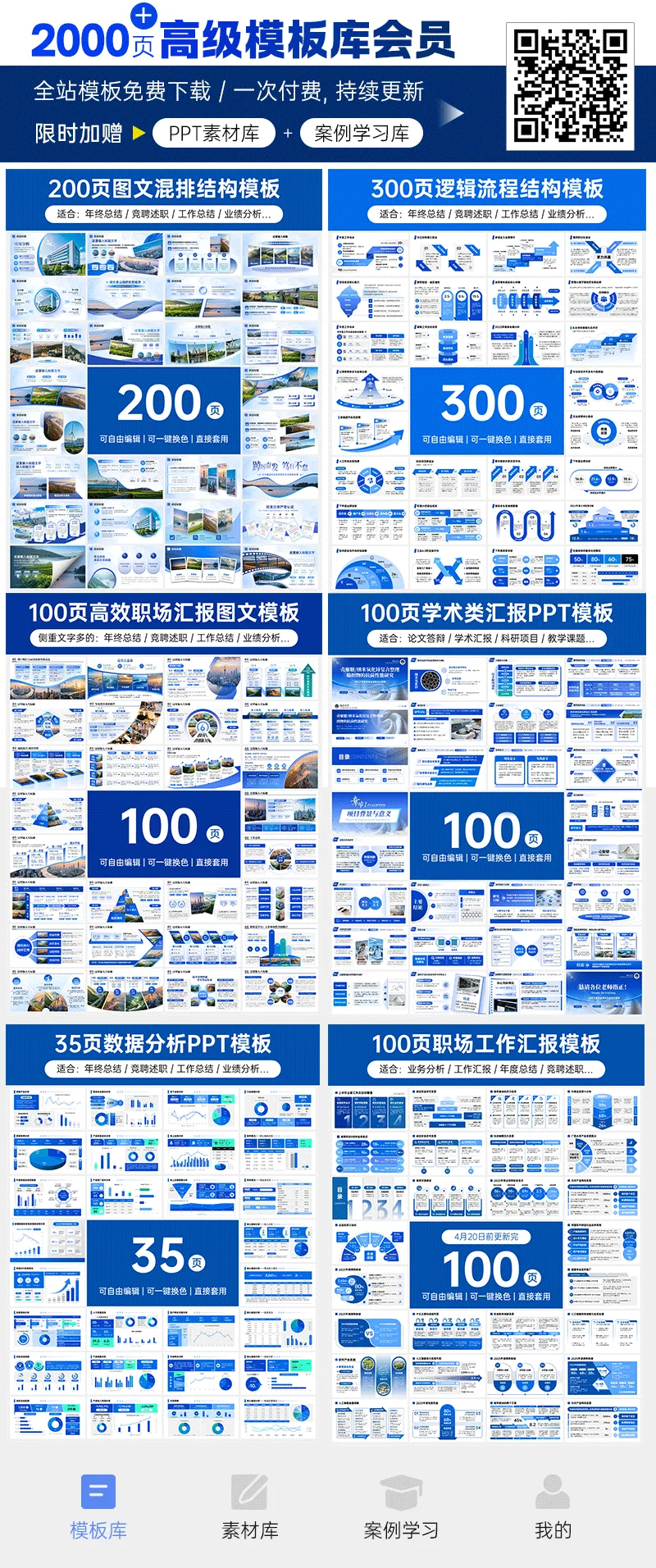
新系统上线后,原价99元的终身模板会员将涨价至139,趁现在锁定吧!
↓↓↓