明明内容不错,排版却总透着一股“廉价感”?问题很可能出在字体上。
做PPT时,你是不是也经常这样——从不同模板里复制粘贴内容,结果一页PPT上同时出现宋体、黑体、楷体、Arial……五花八门,杂乱无章。再好的内容,碰上字体“大杂烩”,专业感瞬间归零。
今天教你3步搞定PPT字体统一,让你的排版瞬间高级起来。
第一步:规划字体——先想好,再动手
很多初学者一上来就埋头做,做到一半发现字体乱七八糟,再回头一个个改,费时又费力。正确的做法是:动手之前,先定好规矩。
1. 字体数量控制在1-3种
一页PPT里出现的字体种类最好不超过3种。通常的搭配是:
标题用一种(粗一点、有力量感)
正文用一种(清晰、易读)
标注或强调用第三种(可选)
2. 职场首选“无衬线字体”
投影展示时,无衬线字体比衬线字体(如宋体、Times New Roman)更容易辨认。职场中最安全、最不容易出错的组合是:
思源黑体是免费商用的,不用担心版权问题,能满足80%的职场场景。
第二步:批量替换——一键搞定已有PPT的字体乱象
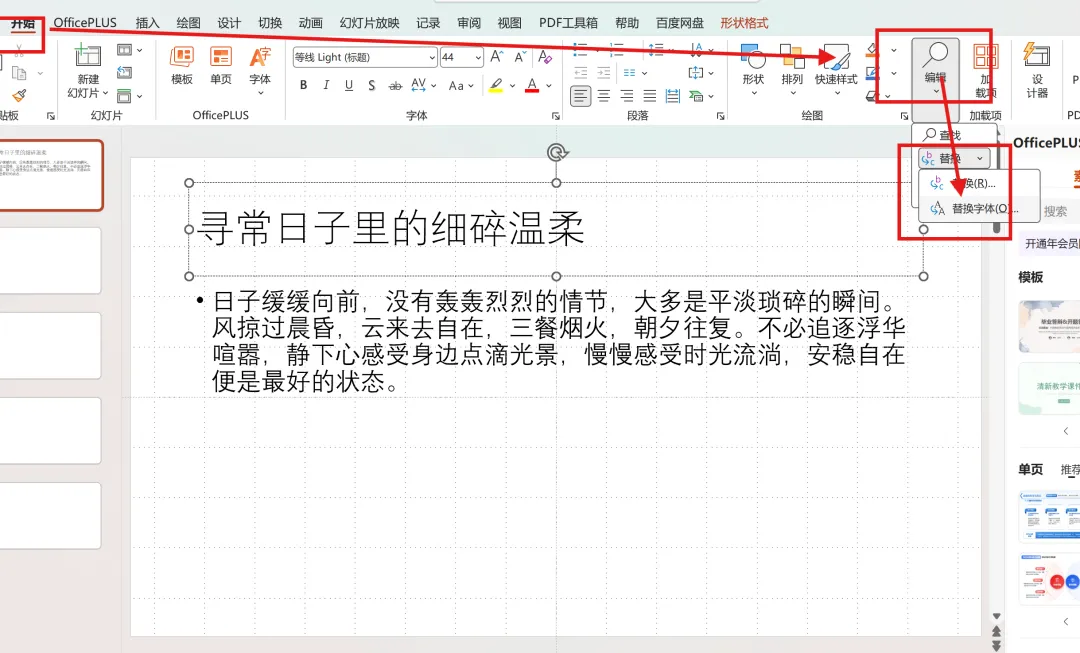
如果你的PPT已经做完了,但字体乱七八糟,千万不要一页一页手动改!PPT自带了一个神器——“替换字体” 功能。
操作步骤:
打开你的PPT文档,点击顶部菜单栏的 “开始” 选项卡。
在右侧的 “编辑” 组中,找到 “替换” 按钮,点击下拉箭头。
在下拉菜单中选择 “替换字体”。
在弹出的对话框中:
点击 “替换” 按钮,搞定!
注意:如果PPT里用了多种不同的字体(比如既有宋体、又有楷体、还有Arial),你需要重复操作多次,逐一替换成目标字体。
第三步:母版设置——从源头杜绝字体混乱
“替换字体”解决的是已经存在的问题。但如果你想一劳永逸,以后每次新建PPT都自动用你设定的字体,那就必须学会幻灯片母版。
操作步骤:
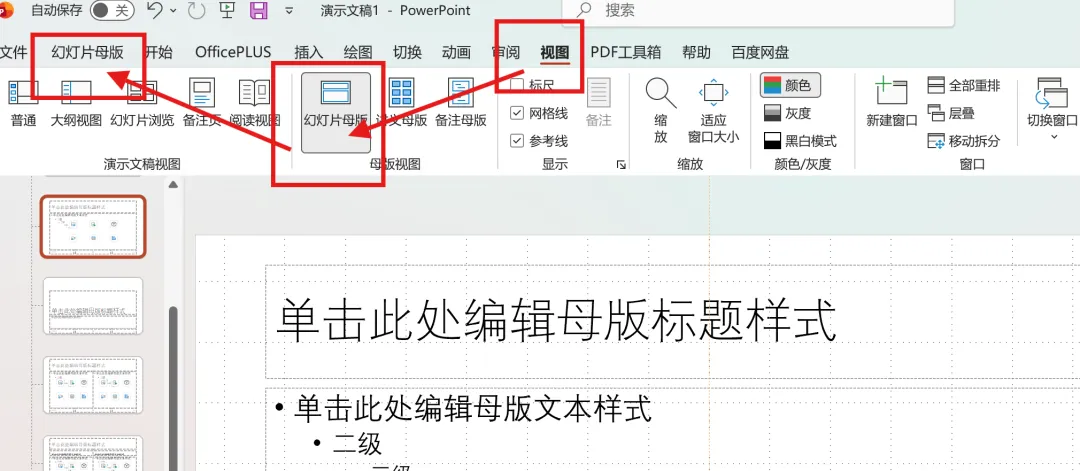
点击顶部菜单栏的 “视图” 选项卡。
在“母版视图”组中,点击 “幻灯片母版”。
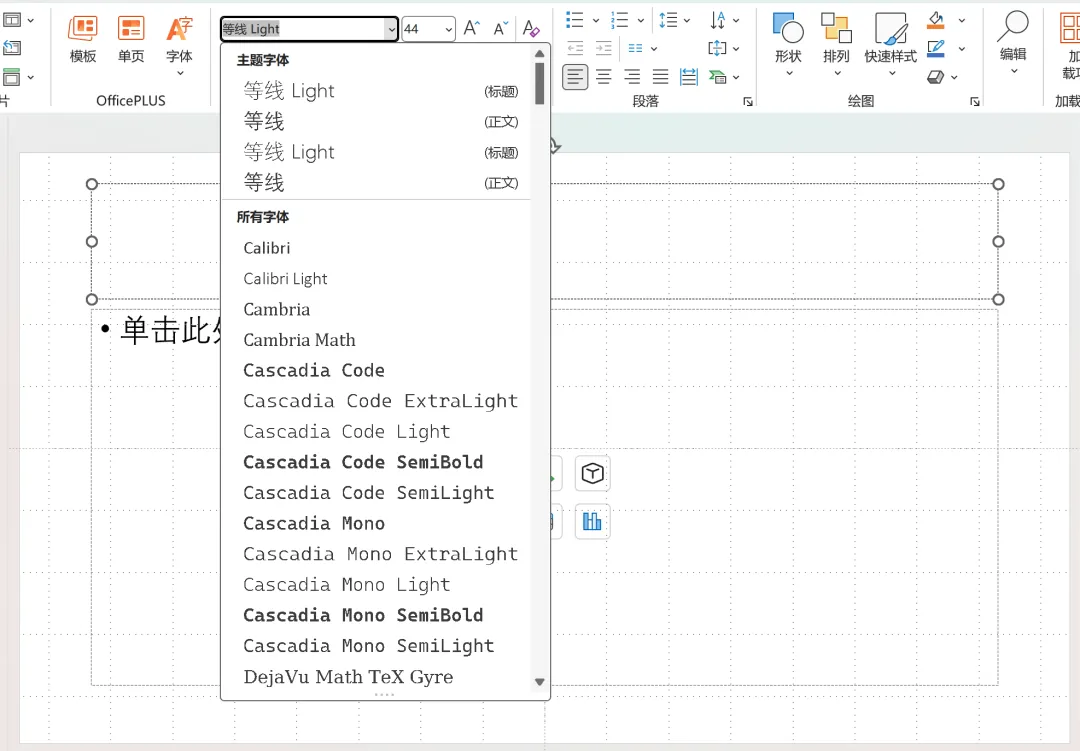
在左侧缩略图中,选择最上层的那张母版幻灯片(最大的一张)。
在母版上分别设置:
设置完成后,点击顶部菜单的 “关闭母版视图”。
从此以后,你在这份PPT里新建的所有幻灯片,都会自动使用你设定的字体。
进阶技巧:字体嵌入,换台电脑也不变形
辛辛苦苦用了好看的字体,结果换到别人的电脑上打开,字体全变了。怎么办?
把字体“嵌入”到PPT文件里。
操作步骤:
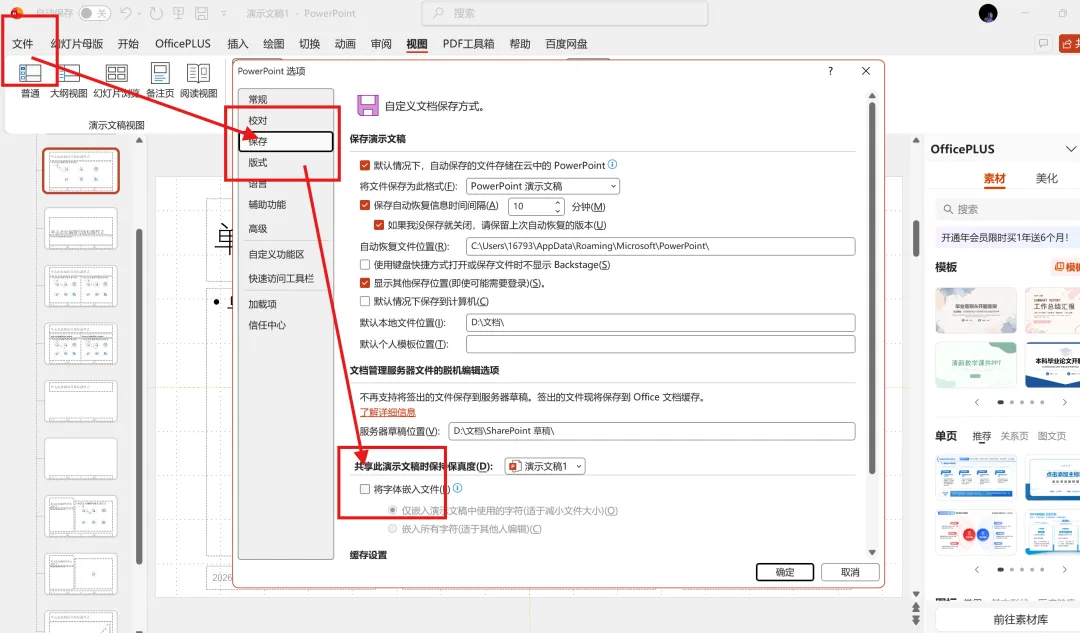
点击左上角 “文件”。
选择 “选项”。
在弹出窗口中,点击 “保存” 选项卡。
在“将字体嵌入文件”下方,勾选 “将字体嵌入文件”。
建议选择 “嵌入所有字符” (文件会大一些,但最保险),或选择 “仅嵌入演示文稿中使用的字符” (文件小一些)。
总结:字体统一三步走
字体统一是PPT排版的基本功,也是提升专业感成本最低的一步。从今天开始,做任何PPT之前,先花30秒把字体定好——你会发现,整个PPT的气质都不一样了。
下期预告:PPT高手从不乱配色!分享3个“抄”来的配色方案,怎么做都好看。敬请期待!
如果你觉得这篇文章有用,欢迎转发给身边被PPT困扰的朋友。有任何PPT相关问题,也可以在评论区留言,我会一一解答。