财务人必学的5个Excel函数
——从手工加班到自动出表,只需掌握这5个公式

一个扎心的数据:
中国财务人员平均每天用于数据整理与报表制作的时间高达2.5小时。一个月就是55小时——相当于整整一周的工作时间,全部花在了复制粘贴、核对数据、调整格式上。
更扎心的是:你加班2小时做的报表,隔壁掌握了Excel自动化的同事,10分钟就搞定了。
差距不在勤奋,而在工具。
Excel不是你想象的那个"电子表格"。它是一个强大的数据处理引擎——只是90%的财务人只用到了它10%的功能。
今天这篇文章,我会教你5个财务人必须掌握的Excel函数。这5个函数,能帮你解决80%的日常财务数据处理问题。学会它们,你的报表制作效率至少提升5倍。
一、SUMIFS:多条件汇总的王者
场景:老板要你统计"华东区Q2销售额超过10万的客户名单"。
如果你还在用筛选+手动相加,那你就out了。
SUMIFS函数可以同时满足多个条件的求和,一步到位。
函数语法:
=SUMIFS(求和区域, 条件区域1, 条件1, 条件区域2, 条件2, ...)
实战案例:
=SUMIFS(销售金额列, 区域列, "华东", 季度列, "Q2", 客户类型列, "VIP")
一条公式,同时满足三个条件,瞬间得出结果。
进阶用法:搭配通配符
=SUMIFS(销售金额列, 产品名称列, "*电子*", 月份列, "6月")
星号*代表任意字符,可以模糊匹配所有包含"电子"的产品。
财务应用场景:
- 按部门+费用类型汇总管理费用
- 按客户+月份统计应收账款
- 按项目+科目归集成本
- 按区域+产品线分析收入
SUMIFS是财务人的第一生产力工具。掌握它,80%的汇总工作自动化。

图:5个核心Excel函数——财务人的效率武器库
二、XLOOKUP:查找函数的终极进化
如果你还在用VLOOKUP,是时候升级了。
XLOOKUP是微软在2020年推出的新一代查找函数,全面碾压VLOOKUP。它更灵活、更强大、更不容易出错。
函数语法:
=XLOOKUP(查找值, 查找区域, 返回区域, [找不到时的默认值], [匹配模式], [搜索模式])
为什么XLOOKUP比VLOOKUP好?
1. 不需要数列号:VLOOKUP要数返回第几列,XLOOKUP直接指定返回区域
2. 可以向左查找:VLOOKUP只能向右查找,XLOOKUP没有这个限制
3. 可以返回多列:一次查找,同时返回多个字段
4. 可以模糊匹配:支持通配符和近似匹配
实战案例:
根据科目编码查找科目名称和余额:
=XLOOKUP(A2, 科目编码列, 科目名称列, "未找到")
同时返回多列(科目名称+余额+方向):
=XLOOKUP(A2, 科目编码列, 科目名称列:余额列:方向列, "未找到")
财务应用场景:
- 根据科目编码自动填充科目名称
- 根据客户编号匹配客户信息和信用额度
- 根据员工工号查找部门和薪资等级
- 跨表匹配银行流水和记账凭证
三、INDEX+MATCH:灵活匹配的黄金搭档
有人说:"XLOOKUP已经这么强了,为什么还要学INDEX+MATCH?"
因为INDEX+MATCH有一个XLOOKUP做不到的杀手级功能:双向动态查找。
当你需要根据行和列两个维度同时查找数据时,INDEX+MATCH是唯一的选择。
函数语法:
=INDEX(数据区域, MATCH(行查找值, 行区域, 0), MATCH(列查找值, 列区域, 0))
实战案例:
你有一张交叉表,行是产品线,列是月份,需要查找"电子产品在3月"的销售额:
=INDEX(B2:M10, MATCH("电子产品", A2:A10, 0), MATCH("3月", B1:M1, 0))
一个公式,自动定位到交叉点,精准返回数据。
财务应用场景:
- 从交叉表中提取特定产品+特定月份的数据
- 动态生成利润表(根据科目和期间自动取数)
- 多维度数据分析(部门x费用类型x月份)
- 预算与实际对比表(自动匹配并计算差异)
四、IF嵌套+IFS:让Excel替你做判断
财务工作中充满了判断逻辑:
- 应收账款是否逾期?
- 费用是否超出预算?
- 客户信用等级是什么?
- 库存是否需要预警?
这些判断,如果手动做,每行都要想一遍。但如果用IF函数,Excel可以替你自动完成所有判断。
基础IF语法:
=IF(条件, 满足条件时的值, 不满足条件时的值)
IFS语法(多条件判断,替代嵌套IF):
=IFS(条件1, 结果1, 条件2, 结果2, 条件3, 结果3, ...)
实战案例:
应收账款账龄分析:
=IFS(账龄天数<=30, "正常", 账龄天数<=60, "关注", 账龄天数<=90, "预警", 账龄天数>90, "逾期")
一条公式,自动给每笔应收账款打上账龄标签。
费用预算执行预警:
=IFS(实际/预算<=1, "正常", 实际/预算<=1.1, "黄色预警", 实际/预算>1.1, "红色预警")
配合条件格式,超预算的单元格自动变红,老板一眼就能看出问题。
财务应用场景:
- 自动标记逾期应收账款
- 费用预算执行率预警
- 客户信用等级自动评定
- 库存周转率异常检测
- 税务申报数据校验
五、TEXT+日期函数:让数据"会说人话"
最后一个,也是最容易被忽视的:TEXT函数和日期函数。
为什么重要?因为财务报表中,数据的呈现方式直接影响可读性。
1234567.89和"1,234,567.89元"给人的感觉完全不同。20260615和"2026年6月15日"也是天壤之别。
TEXT函数语法:
=TEXT(数值, 格式代码)
常用格式代码:
- #,##0.00 -> 千分位+两位小数:1,234,567.89
- #,##0.00"万元" -> 自动加单位:1,234.57万元
- 0.00% -> 百分比:85.50%
- YYYY年M月D日 -> 中文日期:2026年6月15日
实战案例:
将数字自动转换为万元显示:
=TEXT(A2/10000, "#,##0.00")&"万元"
结果:1,234.57万元
自动计算账龄天数:
=TODAY()-到期日
自动判断本月最后一天:
=EOMONTH(TODAY(), 0)
财务应用场景:
- 报表数字自动格式化(万元、百分比、千分位)
- 自动计算账龄、付款天数、合同剩余天数
- 动态生成报表标题(如"截至2026年6月")
- 日期区间自动计算(本月、本季、本年)
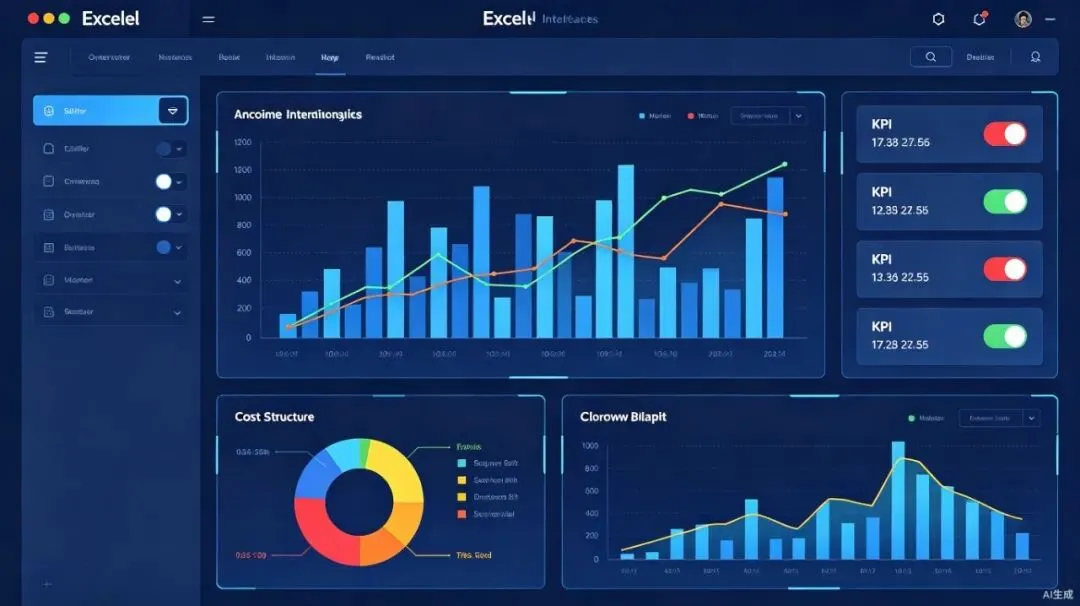
图:Excel动态看板——函数+图表+条件格式的完美组合
六、五个函数的组合拳:搭建你的自动化报表
单个函数已经很强大了,但真正的魔法发生在函数组合的时候。
让我用一个完整的场景演示:搭建一个"应收账款自动分析表"。
第一步:用XLOOKUP自动匹配客户信息
=XLOOKUP(客户编号, 客户信息表!编号列, 客户信息表!名称列:信用等级列)
第二步:用TEXT+日期函数自动计算账龄
=TODAY()-到期日
第三步:用IFS自动标记账龄等级
=IFS(账龄<=30, "正常", 账龄<=60, "关注", 账龄<=90, "预警", TRUE, "逾期")
第四步:用SUMIFS按客户汇总应收余额
=SUMIFS(应收余额列, 客户名称列, 该客户名称, 账龄等级列, "逾期")
第五步:用条件格式自动标红逾期金额
选中金额列 -> 条件格式 -> 突出显示规则 -> 等于"逾期" -> 红色填充
五步完成,以后每个月只需要更新原始数据,整个分析表自动刷新。
原来需要半天的工作,现在只需要5分钟。
七、写在最后:工具决定效率,效率决定价值
同样的数据,有人花2小时做出一份静态报表,有人花10分钟做出一份自动更新的动态看板。
差距不在数据本身,而在处理数据的工具和方法。
这5个函数——SUMIFS、XLOOKUP、INDEX+MATCH、IFS、TEXT——是财务Excel自动化的基石。
掌握它们,你的日常报表工作效率至少提升5倍。
但更重要的是:当你不再被重复性的数据处理工作淹没时,你才有时间和精力去做真正有价值的事情——分析数据、发现洞察、支持决策。
这才是财务人真正的价值所在。
不要让Excel成为你的枷锁,让它成为你的翅膀。
下一篇文章,我将分享如何用数据透视表+切片器,搭建一个可以交互操作的财务分析看板。支持按部门、按月份、按产品线自由切换视角,老板想怎么看就怎么看。
关注"财会模板",持续获取财务实战工具。
---
关于公众号:财会模板——专注为财务人提供实战工具和分析模板,让每一份报告都有价值。


