本文将详细讲解如何使用AI制作PPT,保你1小时完成从安装到生成PPT的全过程!
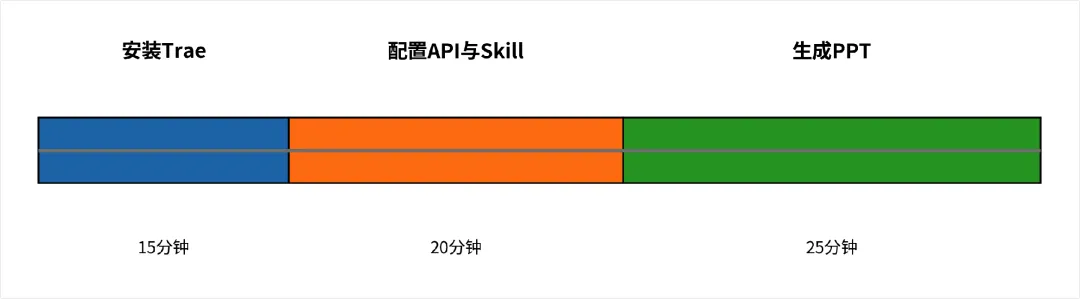 全流程时间规划图 (本图由元宝制作)
咱们先用同样的素材,看下人工手搓的PPT 和 AI生成的PPT有哪些区别
组别1
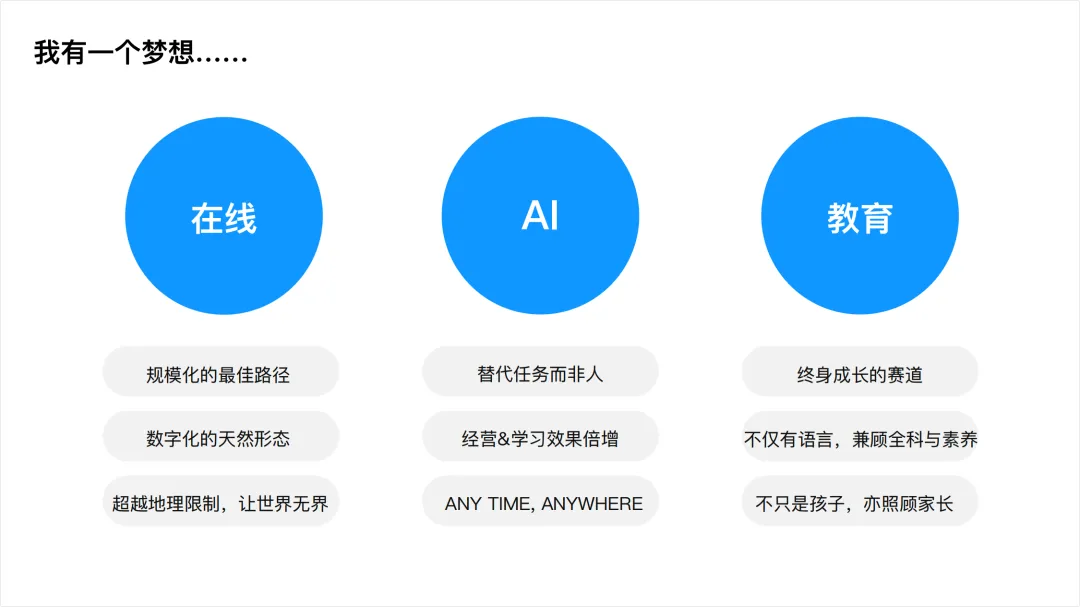
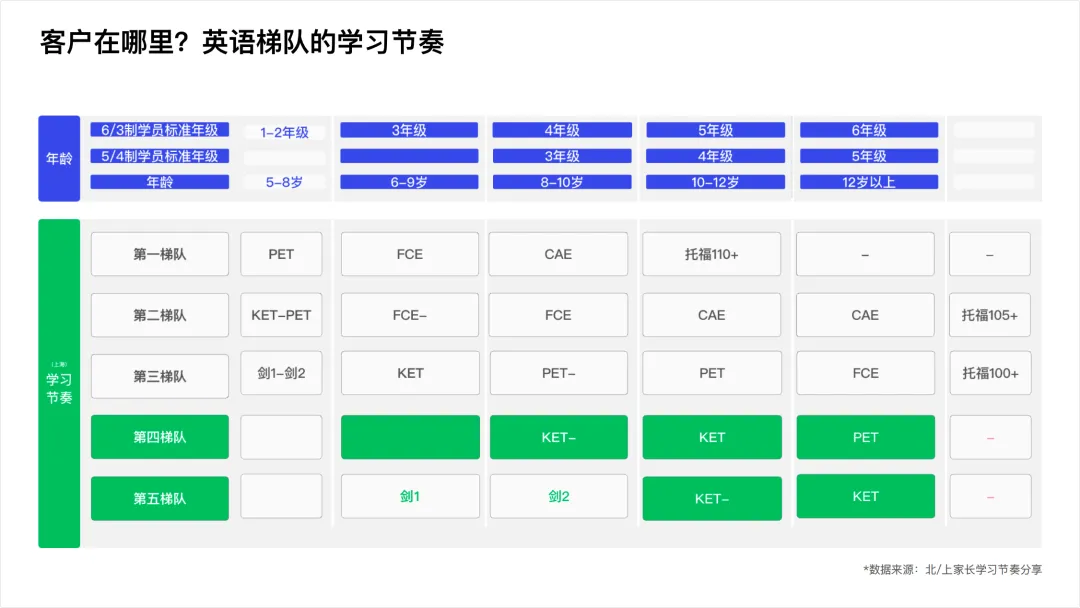
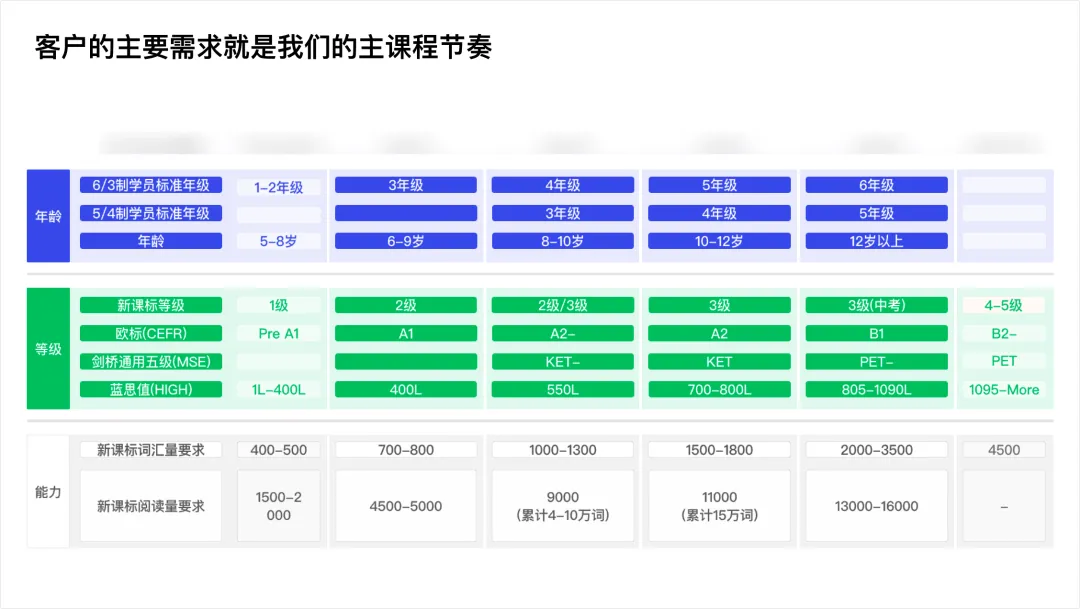
组别2

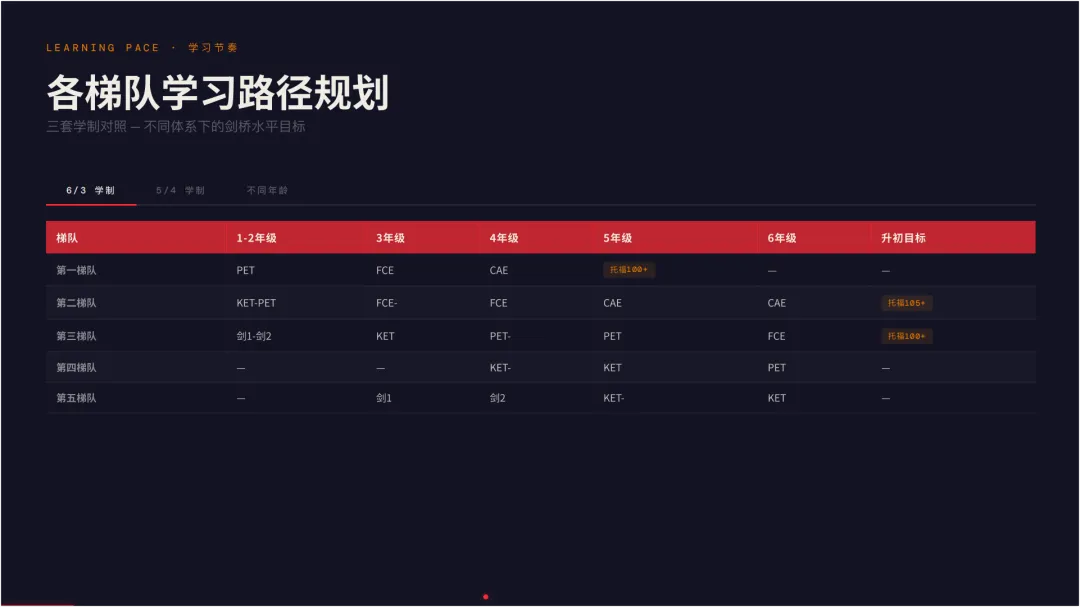
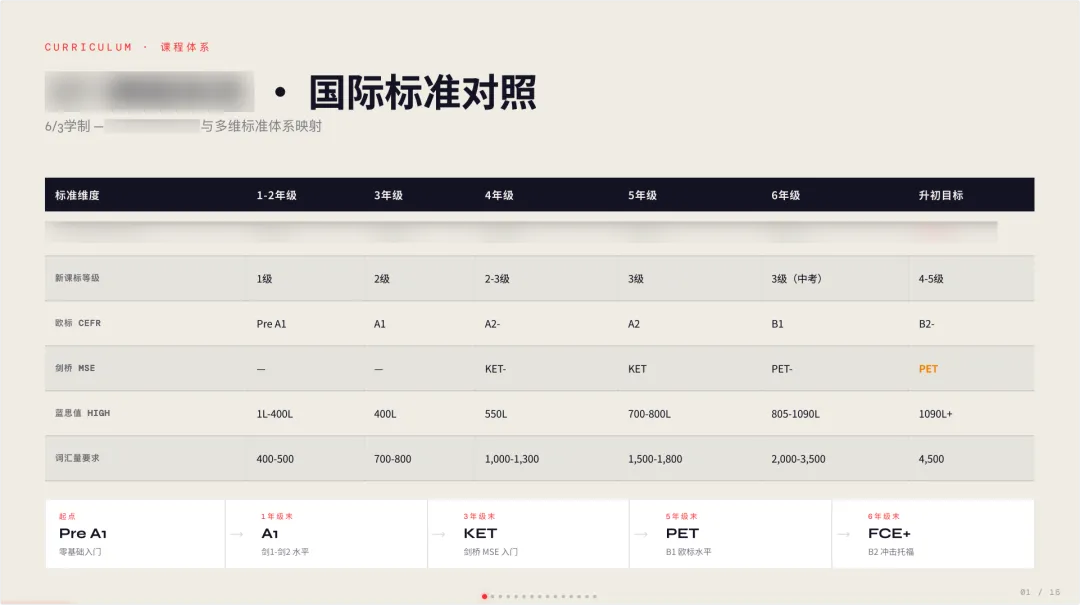
怎么样?猜到哪组是人工手搓的PPT了吗?
铛铛铛~
公布正确答案:组别2 就是AI生成的
接下来,我们进入正题,讲讲具体怎么用AI生成一份可用的PPT(HTML框架)。
额外说明,本文所说的生成PPT的方案,本质上不是生成一个可以在PowerPoint中打开的.pptx文件,而是一个.html文件,即一个网页。但你可以在这个网页中点击“←”或“→”,实现和PPT中一样的翻页、动效。
1. 安装一个AI Coding工具
AI Coding 工具是一种能利用AI帮你新建、编辑、理解、调整甚至运行电脑文件的工具。
本次我们选择国内容易安装的 Trae 作为主力产品使用,具体安装步骤如下:
第一步:下载安装包
选择TRAE Work版本,而非TRAE IDE版本。Work版是目前官方主推的版本。它在IDE版本的基础上又集成了办公能力(如写周报、创建Excel)、支持手机/Web/桌面三端互通。
官网下载地址: https://www.trae.cn/ide/download
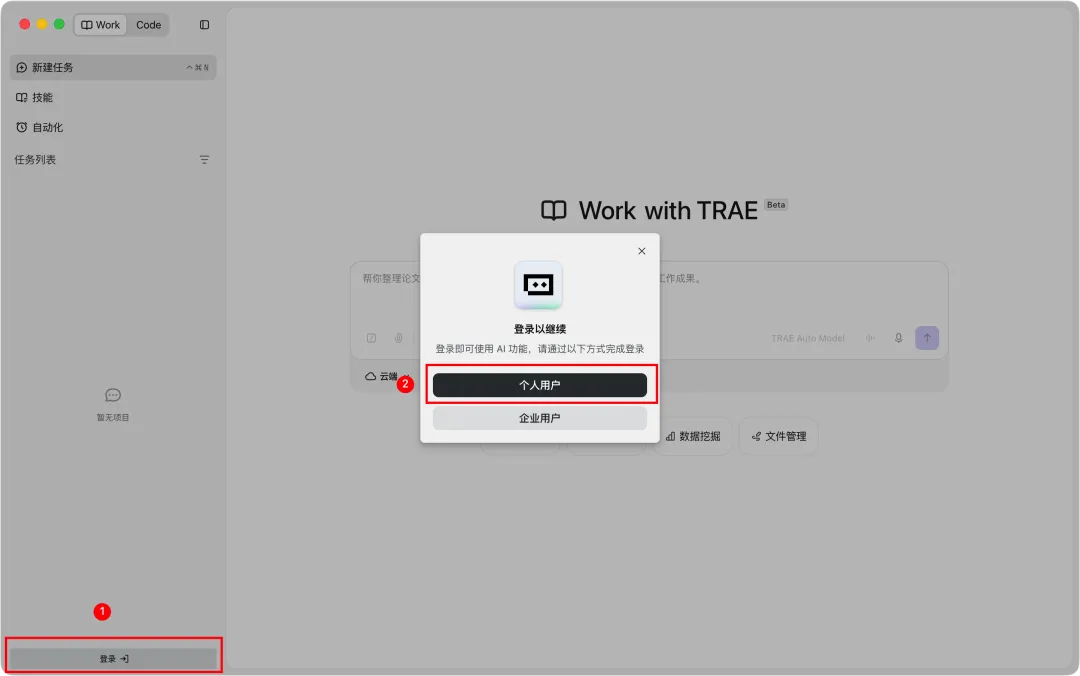
第二步:登录Trae
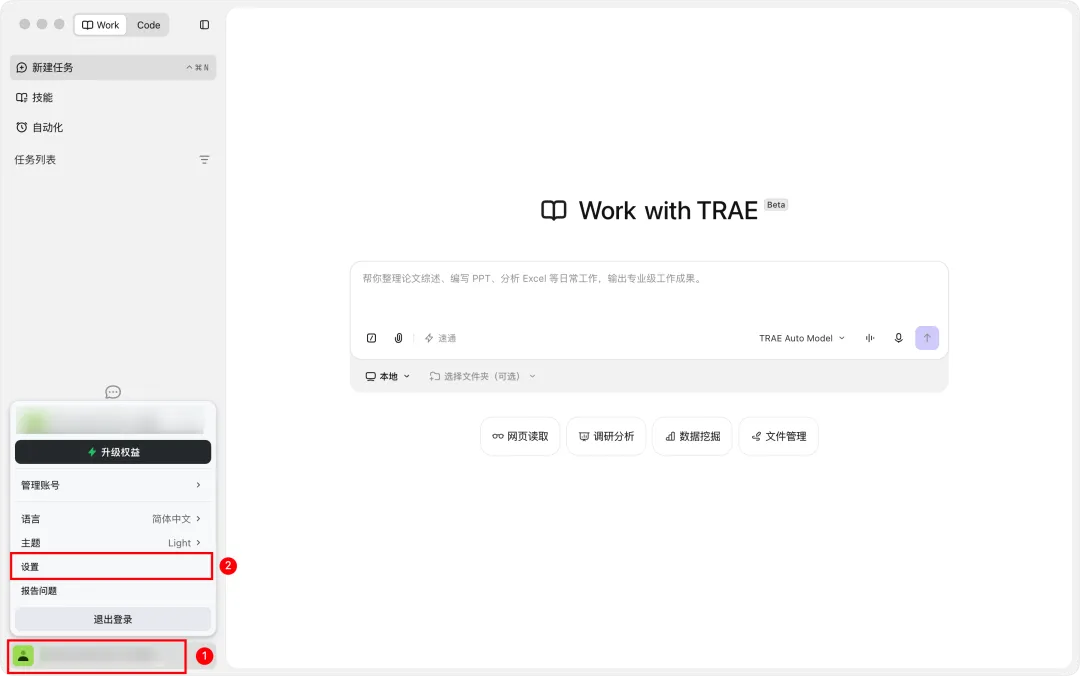
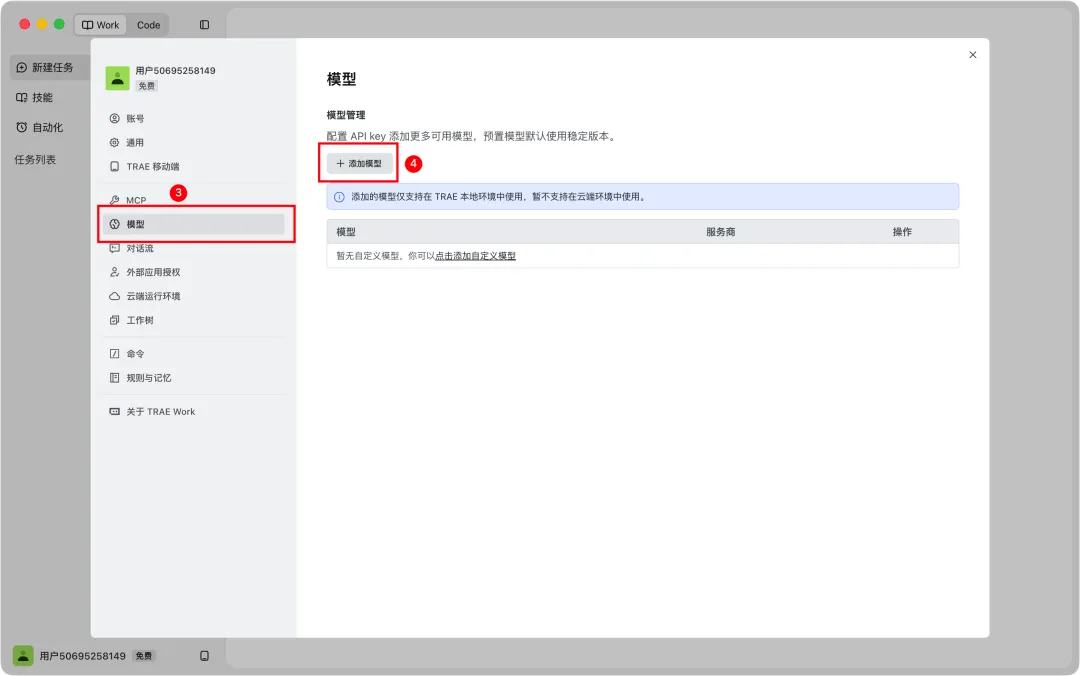
第三步:配置API Key(可选)
如果使用的是第三方API(而非Trae本身内置/提供的大模型),你可以参考以下步骤配置自己的API Key。具体配置方法,可以参考我的上一篇文章《无需外卡,小白1小时用上Claude、GPT》
2. 开始制作PPT
影响AI生成PPT效果的主要有2个重要因素,一是模型,二是提示词。因此,为了让我们的PPT做得又快又好,得先好好挑挑这两样东西。
2.1 选择合适的模型
优先选择容易获取、且评分更高的模型。
模型的评分可以参考Design Arena或Arena AI等专业评测网站上公布的各模型分数。
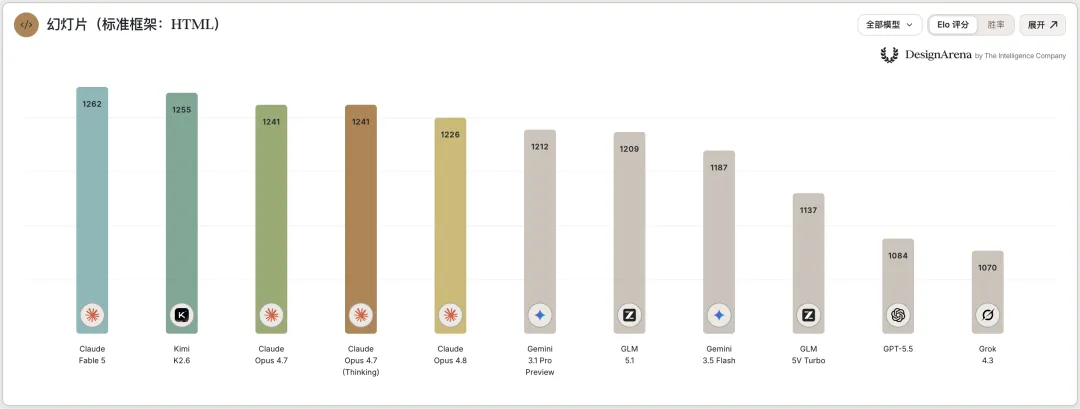 图片截取自Design Arena官网(更新于2026年6月20日)
链接: https://www.designarena.ai/leaderboard/agentic-html-slides
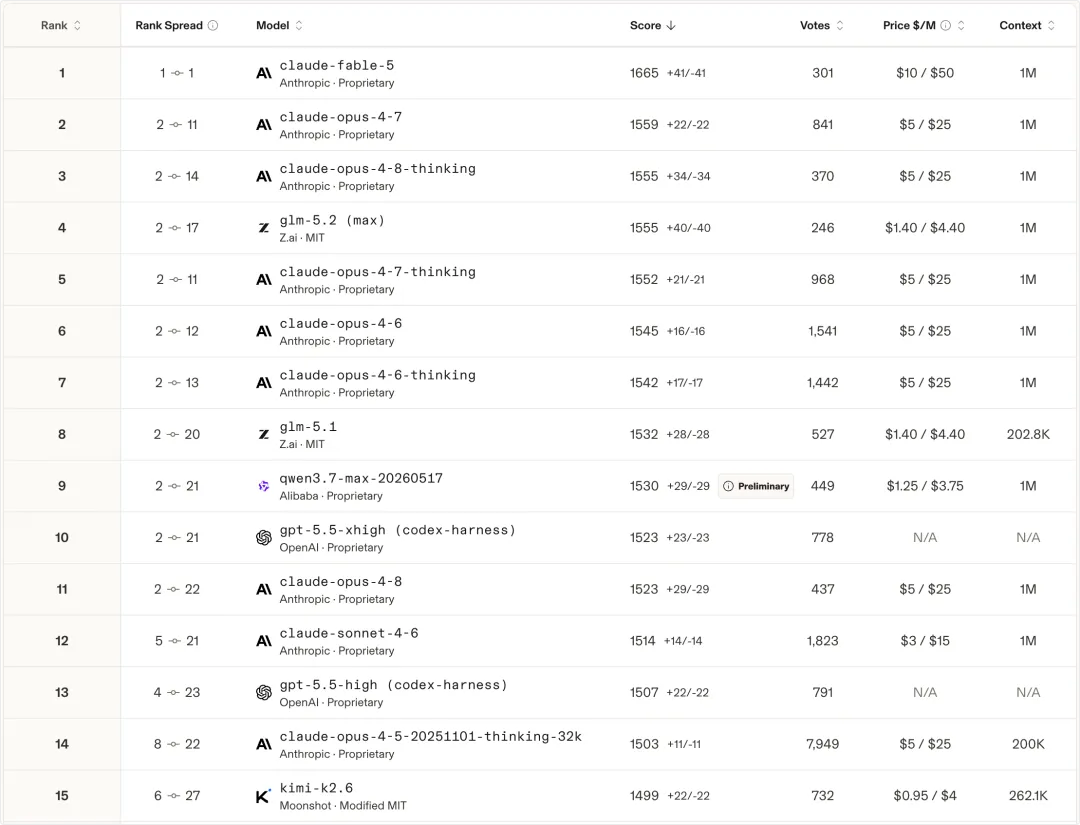 图片截取自Arena AI官网(更新于2026年6月20日)
链接: https://arena.ai/leaderboard/code/webdev/html
2.2 安装合适的Skill
Skill本就像是给AI的“岗位说明书”。比起每次都要告知AI你的偏好、步骤和所需技能等信息,Skill 一次性写好后,就可以在使用AI的过程中反复调用。
比如我们想让AI做个PPT,但每次都跟它讲一遍制作步骤、你的偏好、可以参考的PPT模板也太麻烦了。于是,聪明的你想到可以把这些内容统一写好,放到一个文档里,下一次只要把这个文档丢给AI就可以了。这个文档就是一个Skill。
适合做PPT的Skill
针对做PPT这类特定的任务,已经有很多成熟的Skill可以供我们用了。有一个GitHub项目还帮大家整理了一些好用的PPT Skill,大家可以选择任意合适的使用。
GitHub项目链接: https://github.com/ToseaAI/awesome-html-slide-skills/blob/main/README.zh-CN.md
本次,我们就使用在上述GitHub项目中排在第一位的 frontend_slides 先练练手。
安装Skill
将TRAE切换到“code”模式,然后点击“技能”,进入下图中的页面后,再点击右上角的“上传技能”:
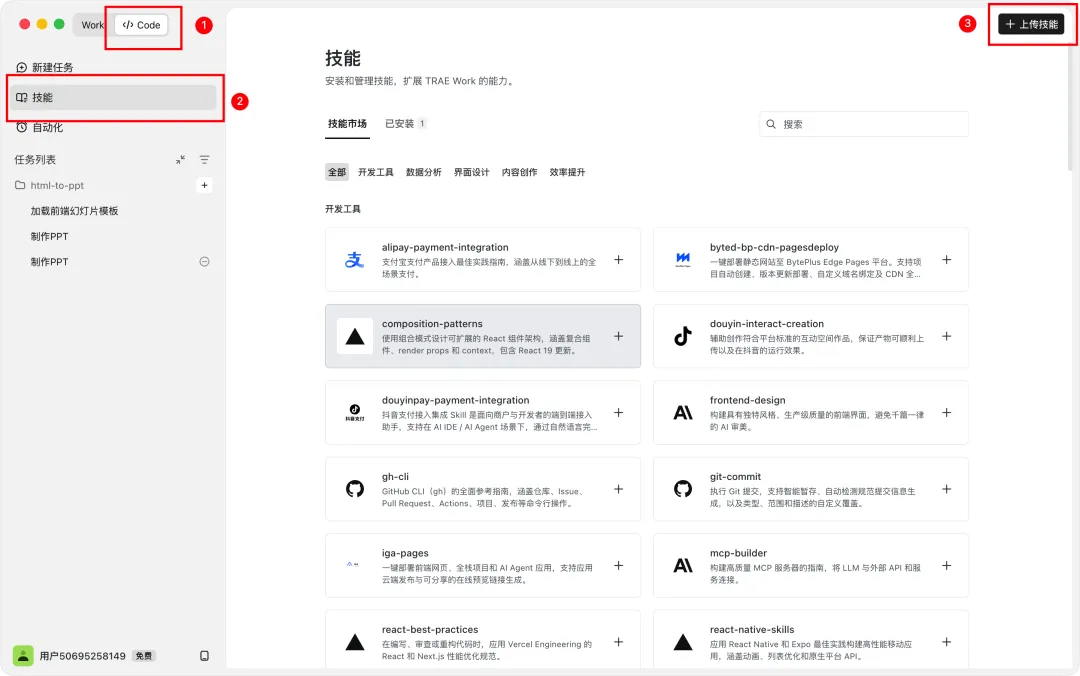 image.png
然后将 frontend_slides 这个Skill的压缩包上传上去,再点击“确认”即可。如下图:
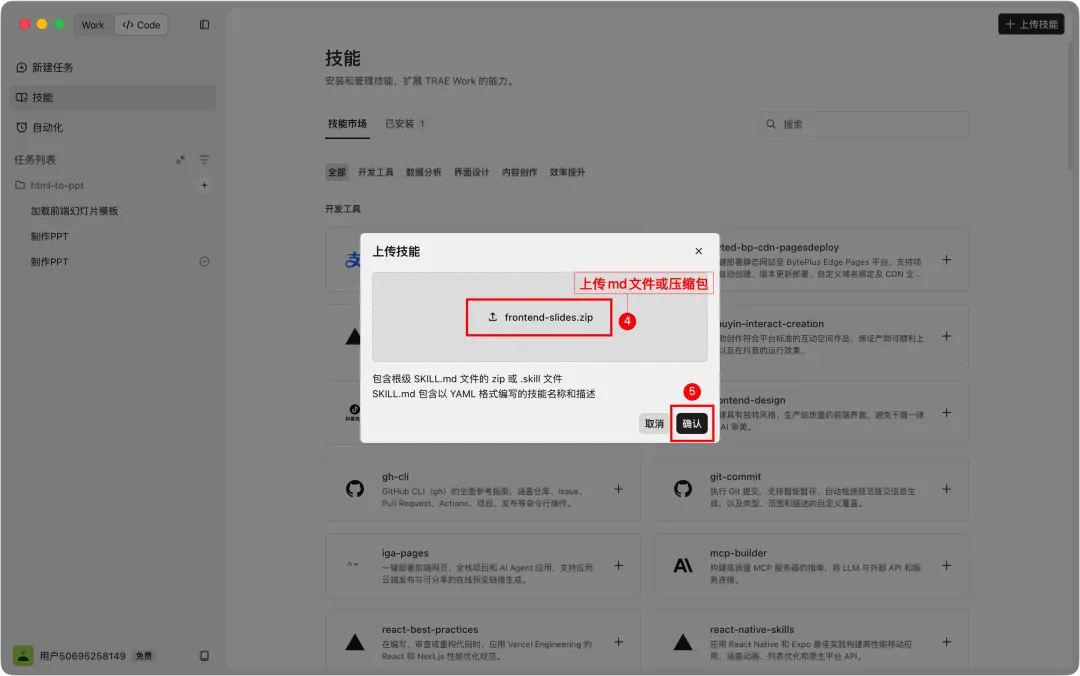 image.png
Skill的官方地址:https://github.com/zarazhangrui/frontend-slides/tree/main (下载后只保留 frontend-slides / plugins / frontend-slides / skills / frontend-slides 中的内容即可)
如果无法打开,或不知道怎么下载,我还准备了一个备用下载方式,百度网盘链接: https://pan.baidu.com/s/1TKPjM94xdQCR_BuVIrYtgQ?pwd=wh4m 提取码: wh4m
2.3 运行Skill
- 1. 在TRAE中,点击左上角的“Code”,切换到Code模式后,点击“新建任务”,并选择一个本地文件夹
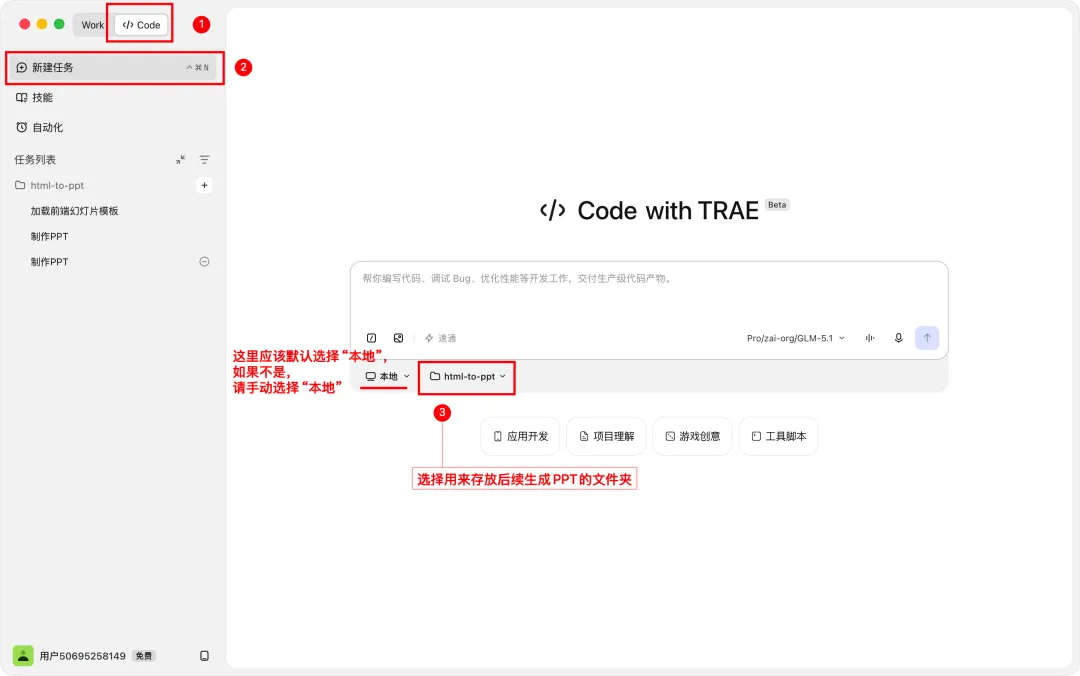 image.png额外说明:如果你发现生成的效果不太好,可能是TRAE没有读到Skill中附带的参考模板,可以尝试将本地文件夹选择为Skill在trae中的存储地址(Mac电脑的文件路径一般是 /Users/mac/.trae-cn/skills/frontend-slides),以便AI能够基于34个PPT模板生成质量更高的PPT。
 - 2. 在右下角选择要用的模型(具体选哪个可参考本文2.1章节)
- 3. 选择好模型后,在输入框中输入指令:
/frontend-slides ,选择指令,并在指令后面描述你的PPT需求,如下图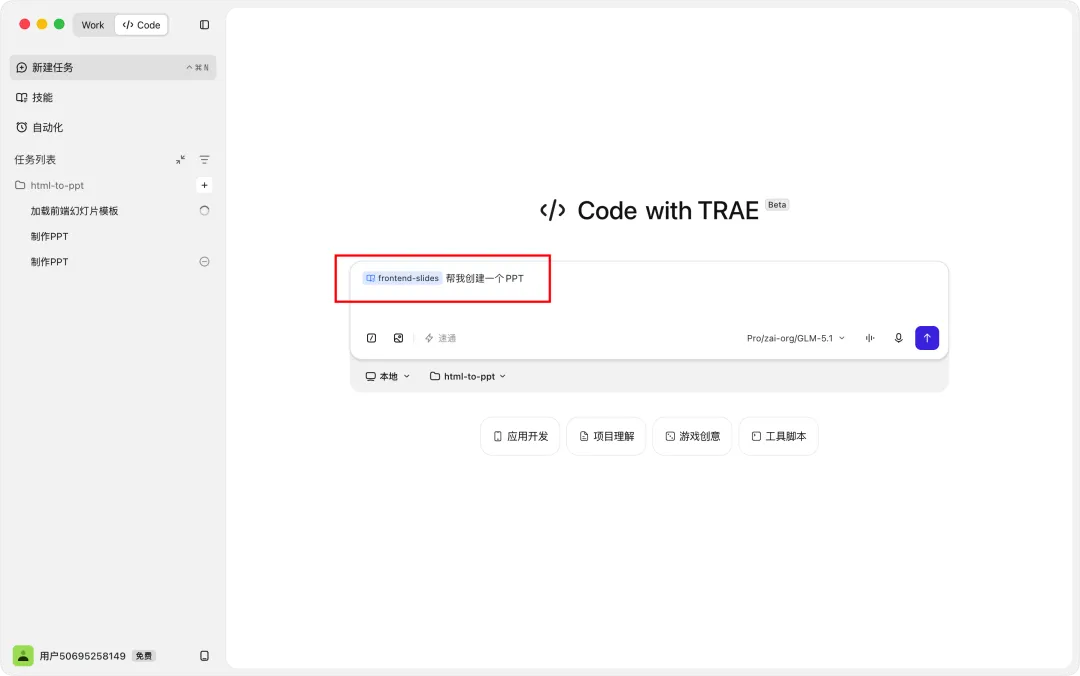 image.png
 - 4. AI会向你进一步确认你想要的PPT风格信息(如使用场景、PPT页数、信息密度等)
- 5. 在页面上点击选择你想要的效果后,AI会根据你的选择,挑选或生成适合的PPT风格
- 6. 等待运行一段时间后,AI会生成3个不同风格的html文件
- 7. 你可以从AI生成的3种风格中,选择你最喜欢的风格,或输入更加定制化的内容,如“要B的配色和C的动效”
- 8. AI将基于步骤4用户选择的风格,进一步生成完整的PPT内容(最终呈现的是一个html文件,即一个网页)
- 9. 等待运行一段时间后,用户即可在浏览器中查看到PPT的完整内容
- ◦ 编辑文字:点击“E”,修改完成后,点击“Ctrl+S”保存
- 10. 如果生成的PPT内容不符合你的诉求,还可以在进一步调整,生成新的PPT
注意事项
- • 要求AI新建、修改或导出PPT时,为了确保AI会使用我们想要的Skill,请务必在输入框中加上
/frontend-slides,再输入具体要求
由于这个Skill是基于Claude Code定制的,所以其他的应用(如TRAE)虽然也能用,但部分资源可能会出现加载失败或加载不顺利的问题,经测试 “导出PDF” 的功能暂不可用,因此本文不再介绍。
如果你看到了这,恭喜你 🎉,已经成功用AI完成了一份PPT。
希望AI能真正进入你的生活,让生活更加高效,释放更多可能!
如果你还遇到了其他问题,或者有什么想进一步了解的,欢迎评论、留言!
我们下期见~
 10个月宝宝每天需要喝多少奶粉?

