数据无价,学会这一招,关键时刻能救命
大家好,这里是网维技术社。
今天想跟大家分享一件刚刚发生的“惊魂事”,关于一个差点让我崩溃的Excel文件。
事情是这样的:刚收到一位客户的紧急求助,说文件服务器里一个至关重要的台账表格打不开了。这个文件叫 “一对一式样书台账管理--此份为准.xlsx” ——光是看这个文件名,就知道它有多重要了吧?
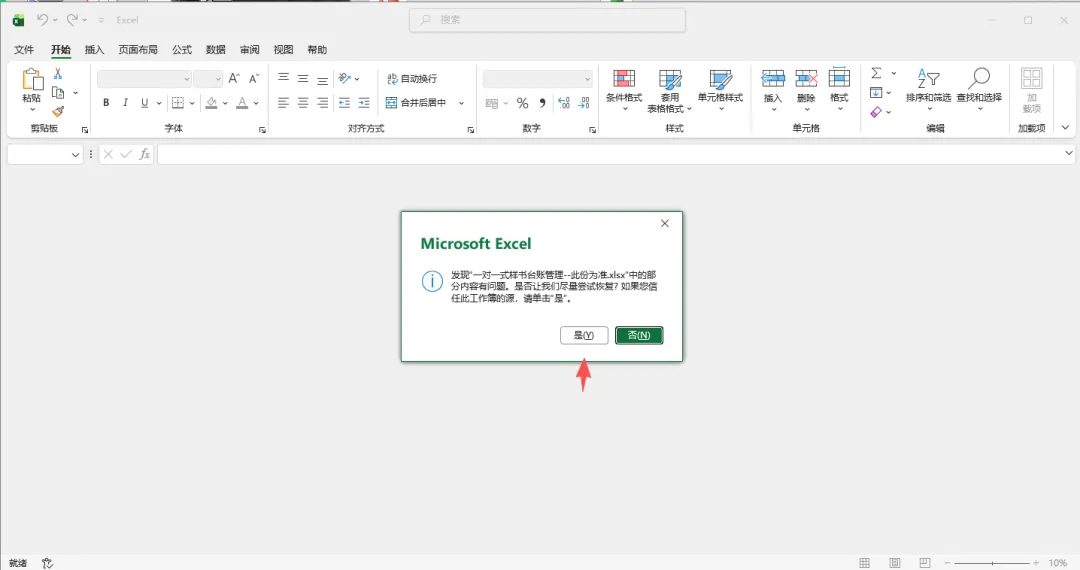
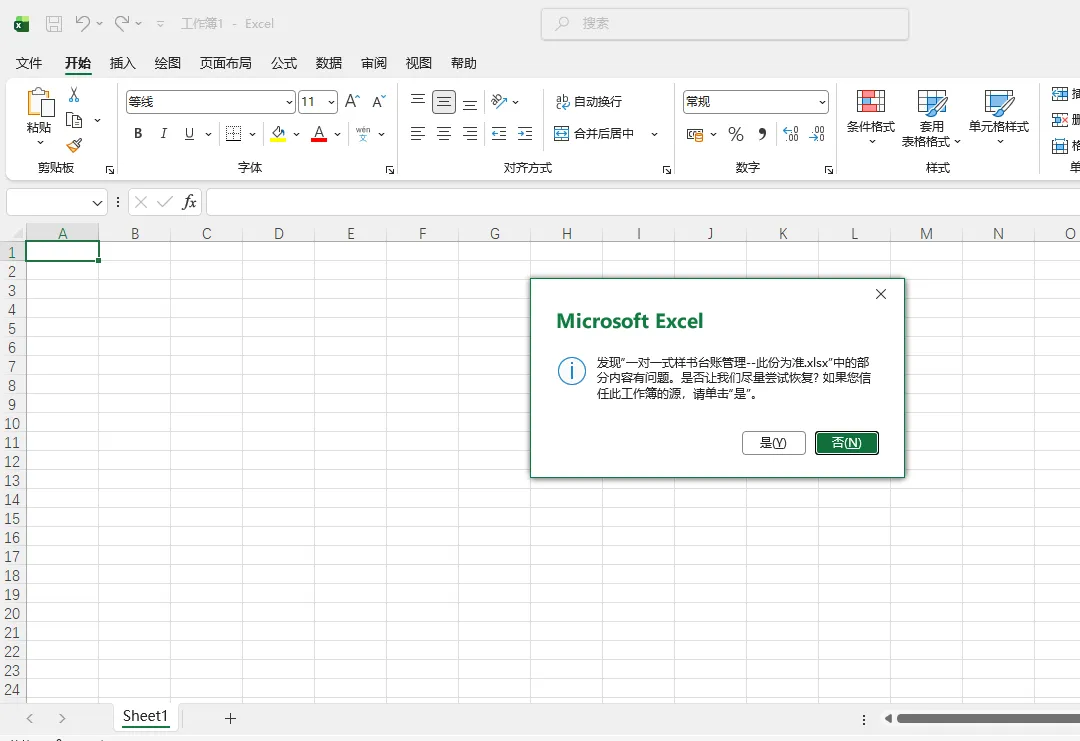
客户描述,双击文件后,Excel弹出这样一个提示:
发现“一对一式样书台账管理.xlsx”中的部分内容有问题。是否让我们尽量尝试恢复?如果您信任此工作簿的源,请单击“是”。
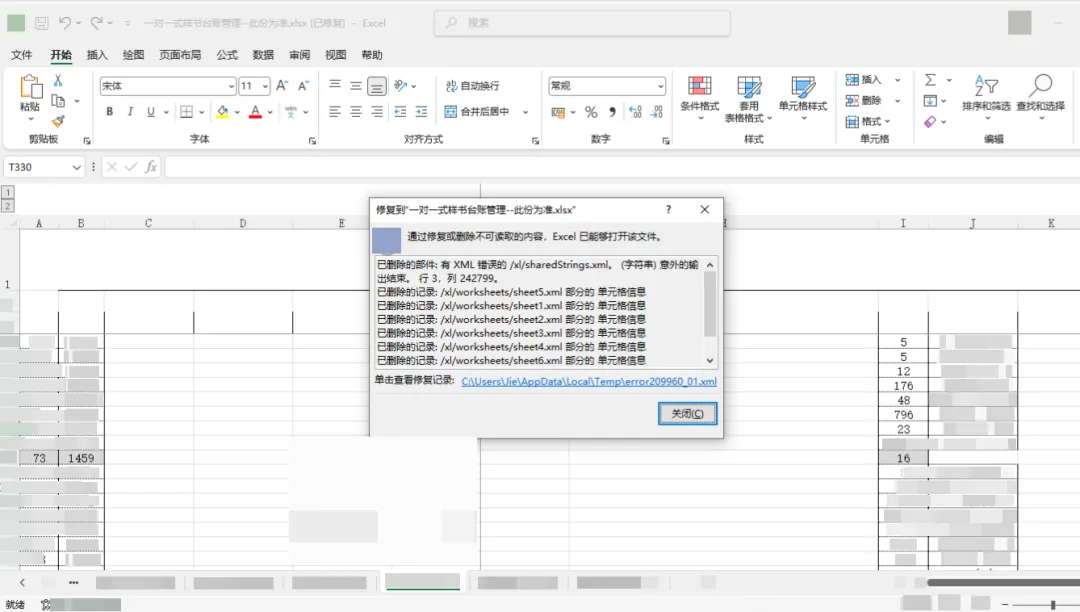
听起来好像有救?但坑就坑在——点“是”,核心数据全部消失;
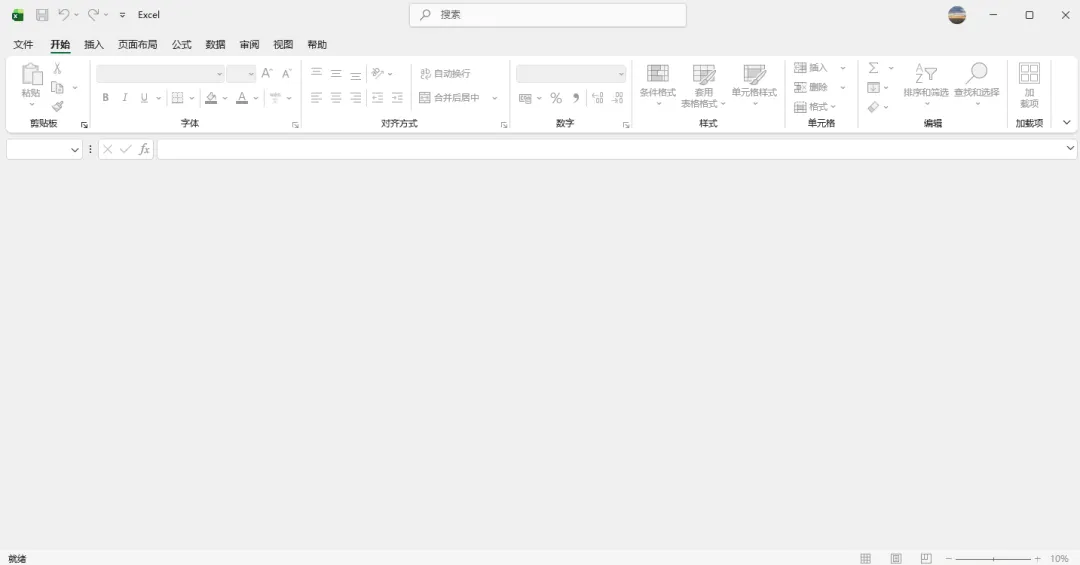
点“否”,直接空白一片。
无论怎么选,数据都像人间蒸发了一样。
常规操作,全军覆没
我第一时间把文件拷贝到自己电脑上,双击打开——同样的报错,毫无意外。
接下来,我开始了一连串常规排查:
排除Office软件问题:其他表格都正常,唯独这一个打不开。
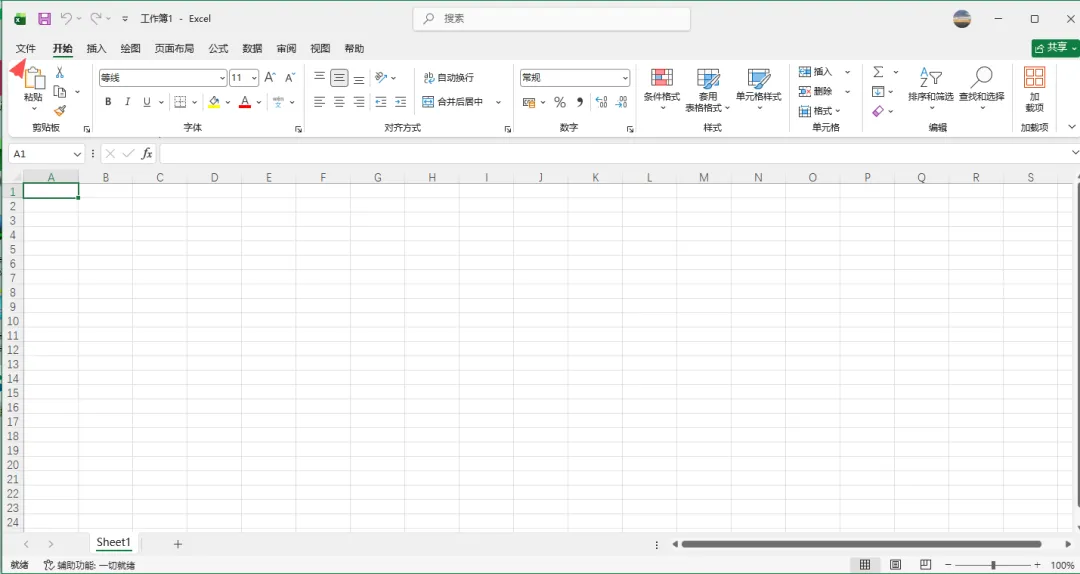
尝试通过“文件→打开”方式修复:新建一个空白表格,点击左上角“文件”→“打开”,选中这个报错文件——依然报错。
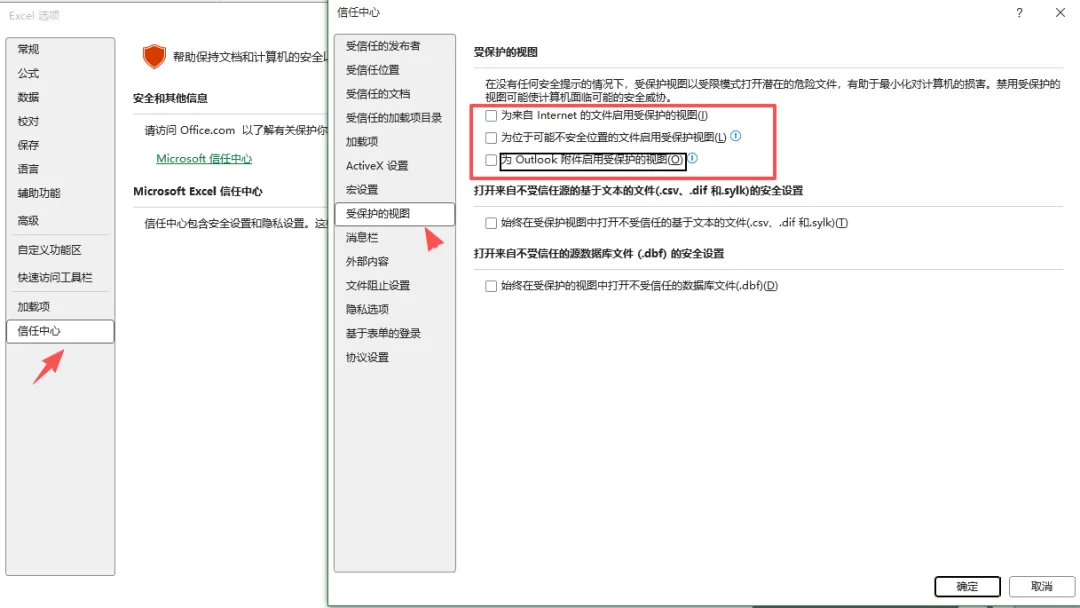
修改信任中心设置:进入“选项”→“信任中心”→“受保护的视图”,取消勾选所有保护视图选项——还是不行。
到这里,我已经有点冒冷汗了。
这个表格里的数据要是真没了,补录的工作量不敢想象,而且很多历史数据可能根本补不回来。
柳暗花明,WPS立了大功
就在我准备放弃、开始想“怎么跟客户解释数据丢失”的时候,脑子里突然闪过一个念头:
要不……装个WPS试试?
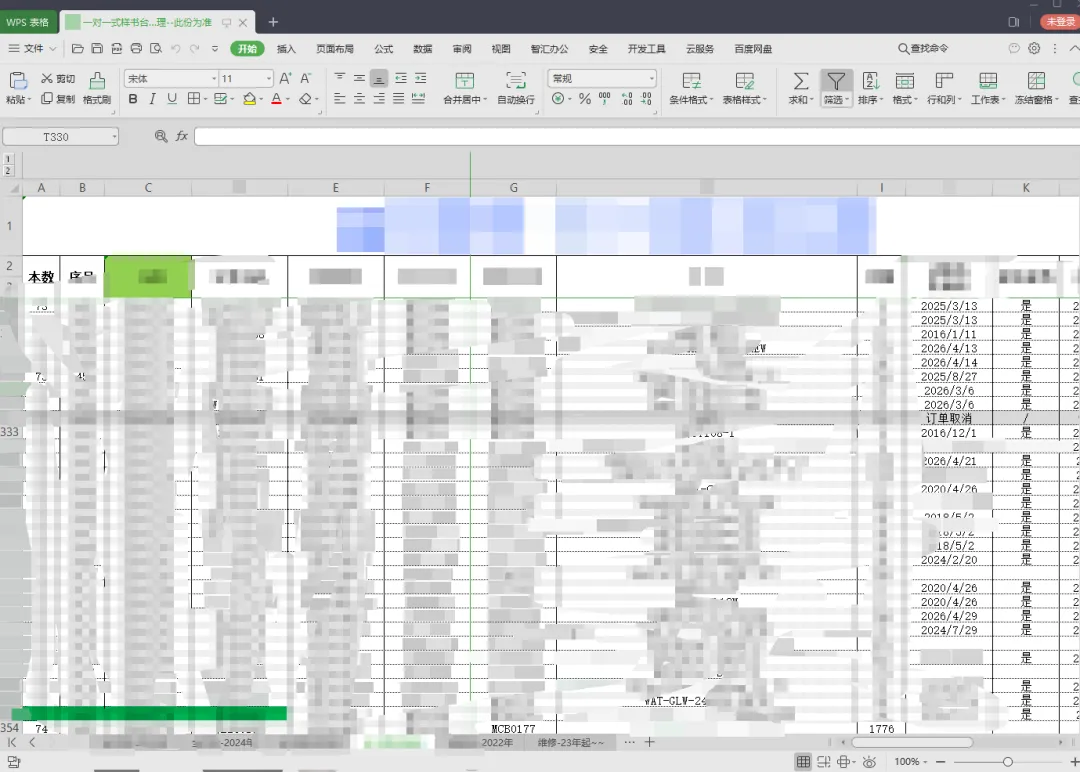
死马当活马医吧。我迅速下载安装了一个WPS Office,双击打开那个“问题文件”——奇迹发生了!
WPS居然正常打开了,所有数据完好无损地躺在那里,一个都没少。
我当时的心情,真的可以用“喜极而泣”来形容。
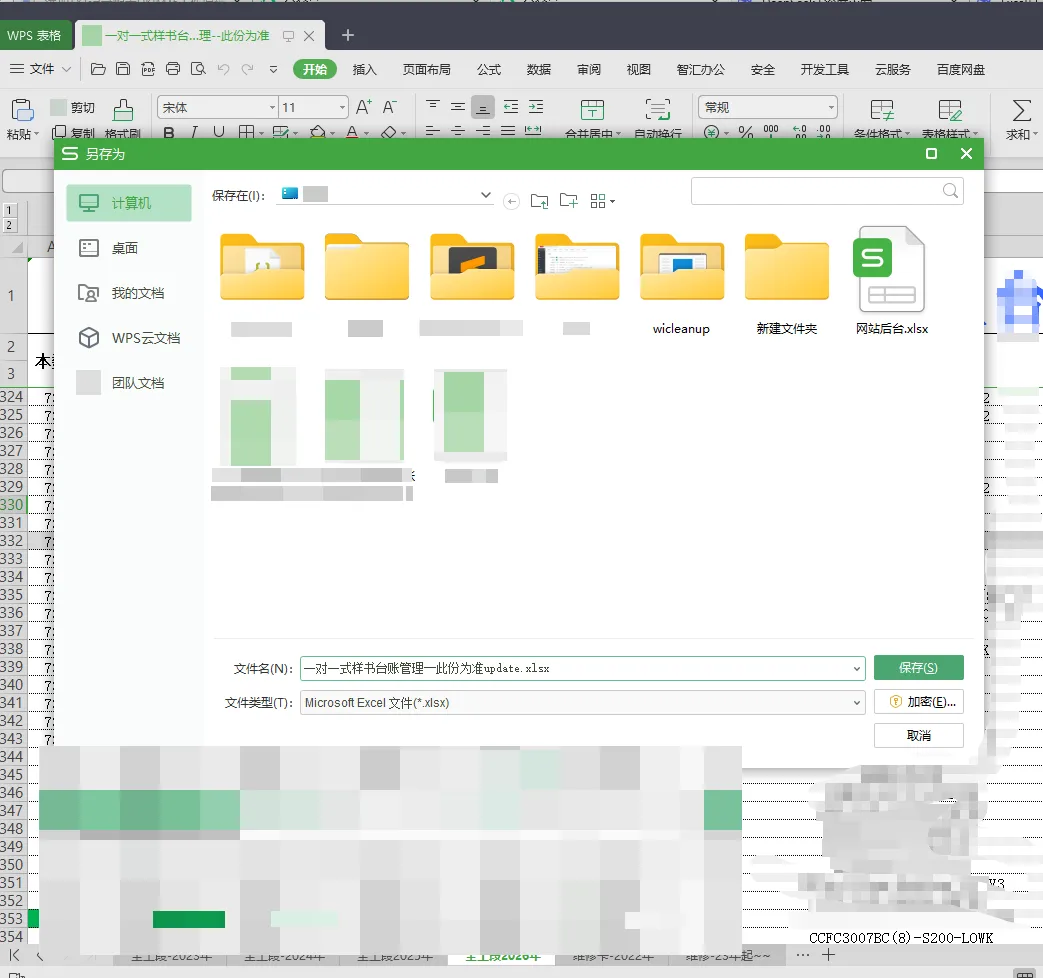
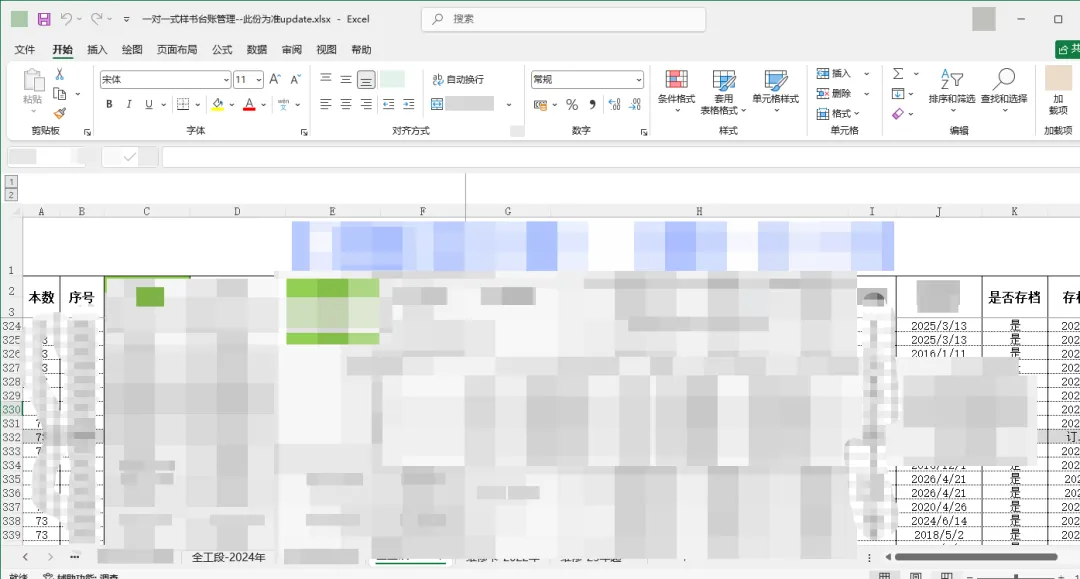
接下来就简单了:用WPS打开文件后,点击“另存为”,重新保存为一个新的 一对一式样书台账管理update.xlsx 文件,顺便改了个名字。再用Microsoft Office打开这个新文件——一切正常,完美收官!
为什么会出现这种情况?
事后我复盘了一下,大概率是以下原因:
文件内部结构轻微损坏:可能是保存时异常中断、网络波动、或者磁盘读写问题导致文件部分元数据损坏。
Office的“严格”vs WPS的“宽容”:Microsoft Excel对文件格式的校验比较严格,遇到不符合规范的结构就直接报错甚至拒绝读取;而WPS的兼容性引擎相对宽容,能“容忍”一些小问题并尽力把数据呈现出来。
另存为操作重置了文件结构:WPS打开后重新保存,相当于用WPS的引擎重新生成了一份结构规范的新文件,自然就能被Office识别了。
给大家的几点建议
如果你也遇到类似情况,记住这个救命流程:
第一步:别慌!别轻易点“是”或“否”!
先停止对原文件的一切操作,避免二次写入造成不可逆的损坏。
第二步:复制一份副本,在副本上操作。
永远不要在唯一的一份原文件上反复尝试。
第三步:试试WPS。
这真的是最简单、最快速的抢救方案,下载安装也就几分钟的事。很多情况下,WPS能打开的文件,Office不一定能打开,反之亦然——两个软件互为备份,关键时刻能救命。
第四步:打开后第一时间“另存为”。
不管用哪个软件打开了,第一时间另存一份新文件,把数据牢牢抓在手里。
写在最后
数据无价,尤其是那些积累了几个月的台账、报表、项目进度表……丢失的代价可能远超我们的想象。
希望这篇文章能帮到正在为Excel打不开而焦头烂额的你。如果觉得有用,欢迎点赞、在看、转发给更多需要的朋友。
你有遇到过Excel打不开的惊险时刻吗?最后是怎么解决的? 欢迎在评论区分享你的经历,我们一起涨姿势~
关注我,获取更多实用的办公小技巧,下次遇到问题不慌张!