很多人一遇到图片+文字就头大!别慌!
今天分享几个万能排版公式,新手也能轻松套用,再也不用烦!
一、单图万能排版公式
这里主要是提供思路。
1. 全屏布局
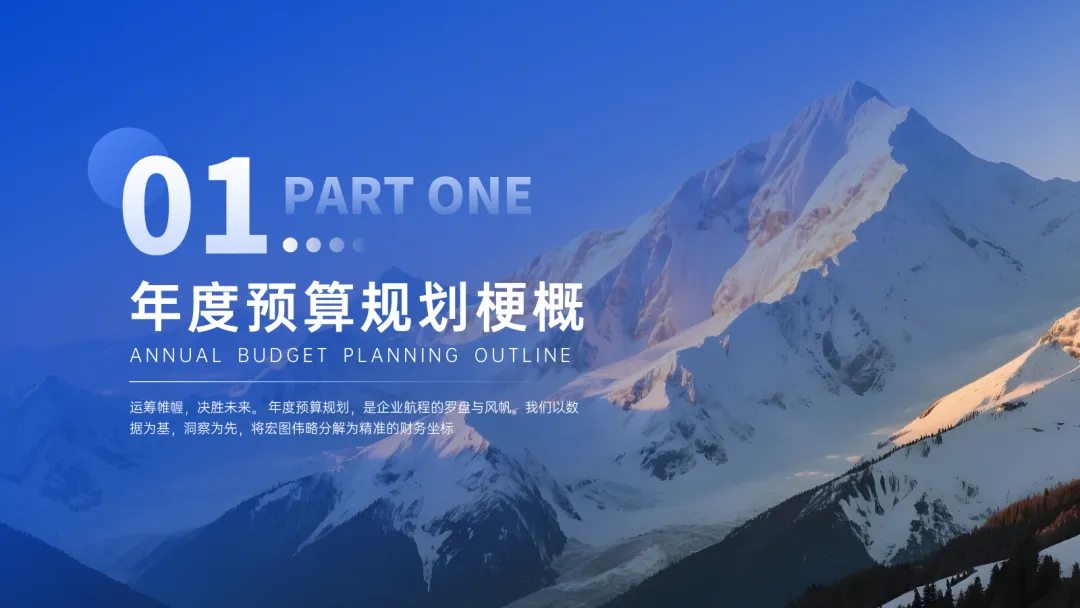
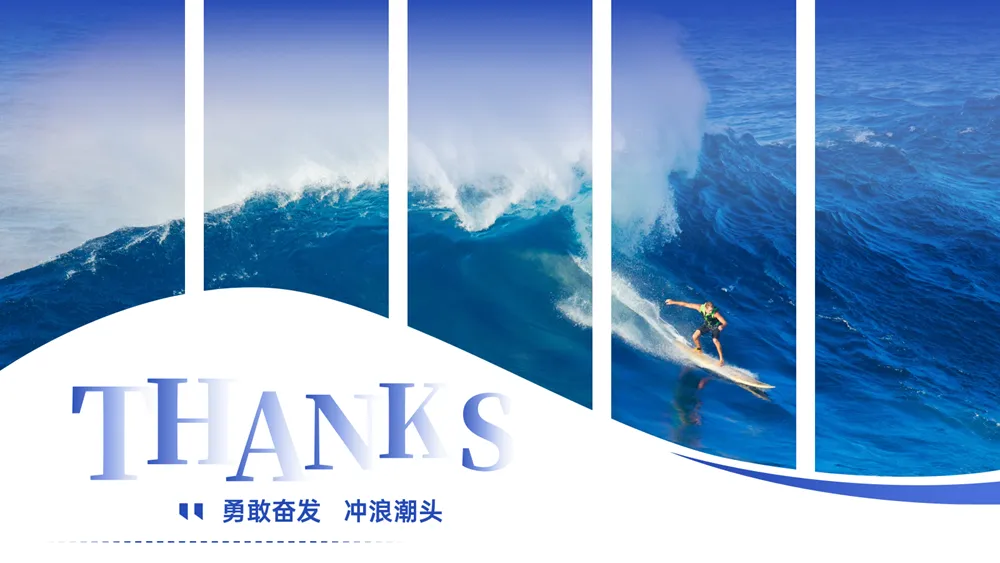
图片铺满PPT全屏(如无法铺满可适当运用蒙版等)。全屏布局可用于封面页、章节页/过渡页以及结束页等:


2. 居中布局
图片居中放置,可用蒙版或形状框住图片等。注意这里的“居中”可以很灵活。
比如横着放的居中:
又或者是竖着放的居中:
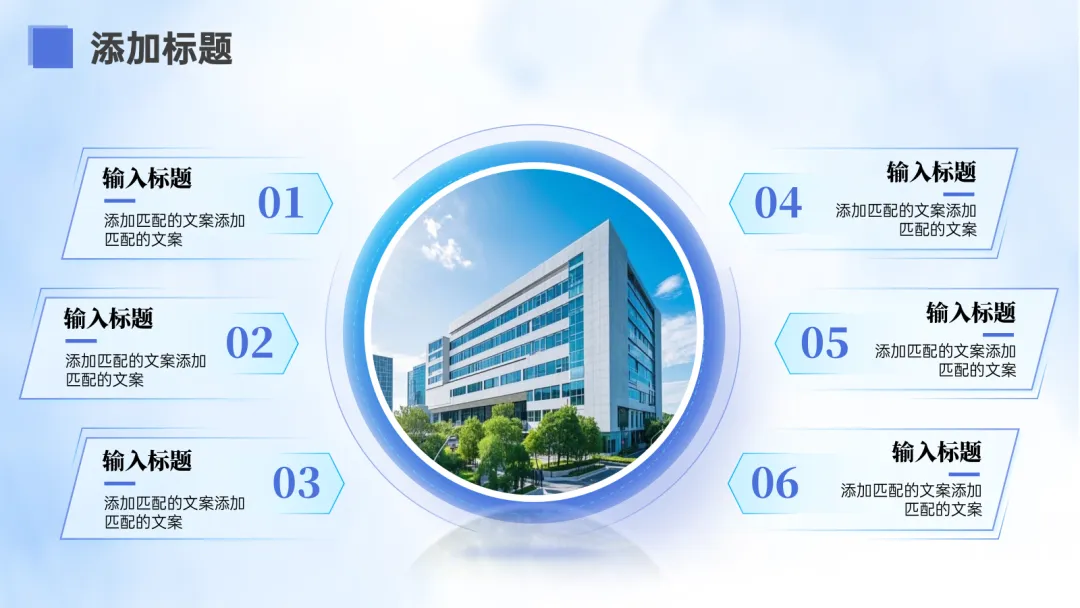
甚至是不规则形状的居中:
3. 左右布局
图片和文字左右侧放置,可用对齐和留白保持视觉平衡,适用于封面页、目录页、内容页等设计。
当然左右布局,图片形状不一定都是矩形,也可以是不规则的。
比如下面这张PPT右边的图片样式,可以通过形状+图片填充等来实现:
4.上下布局
PPT页面上半部分和下半部分分别放图片和文字,可用于目录页、内容页、结束页等。
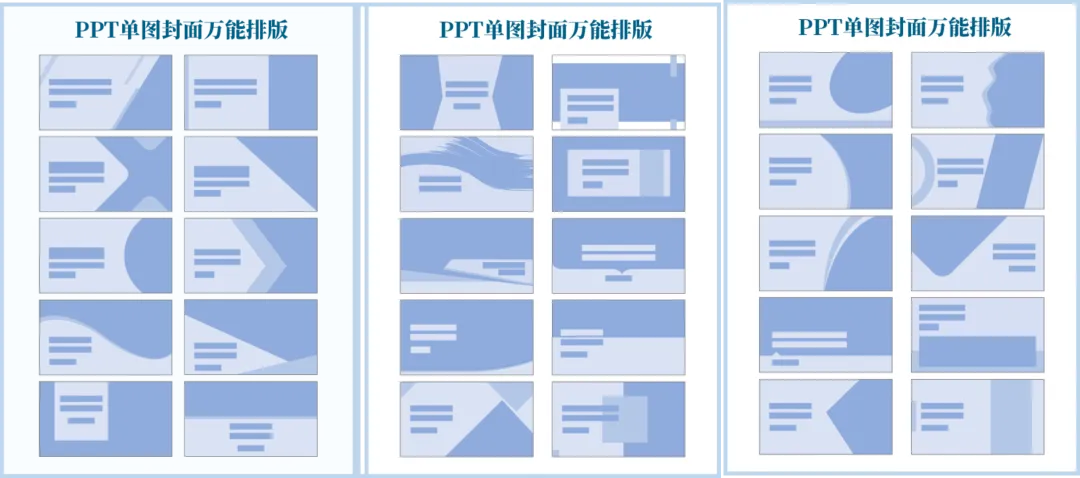
这里是单图做封面的几个万能版式,可以参考:
点击这里免费领取50+个万能版式
现在了解单图的基础排版思路了,那多图的排版呢?
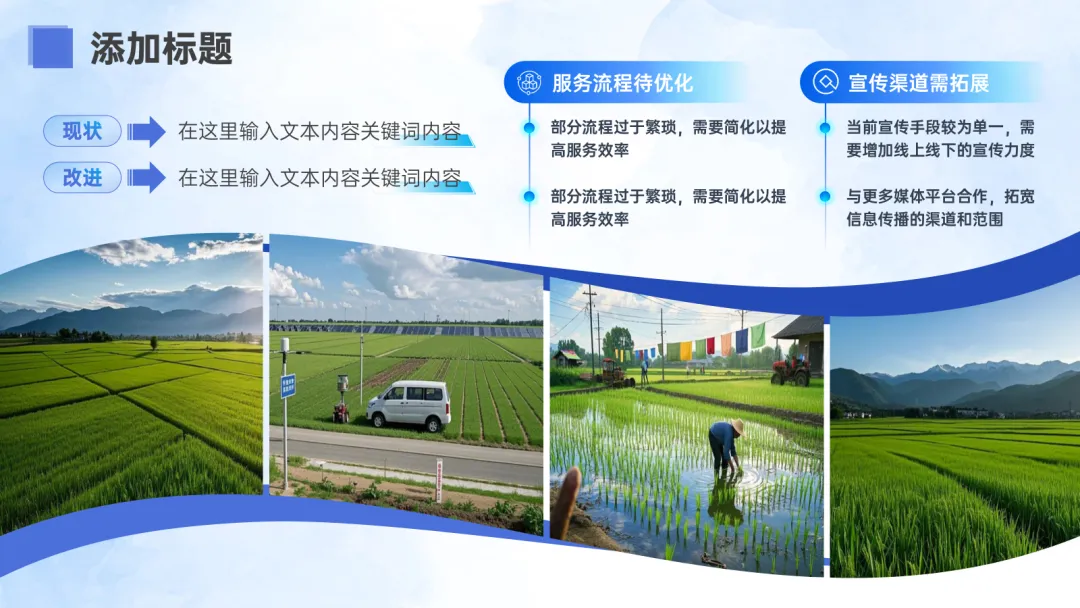
其实多图排版不用想得很复杂,大家可以把多图整体看成是一个“大图”,然后在整体上进行全屏布局、上下、左右和居中布局。
二、多图排版
多图排版的方式有很多,这里只选2种操作思路进行操作说明。
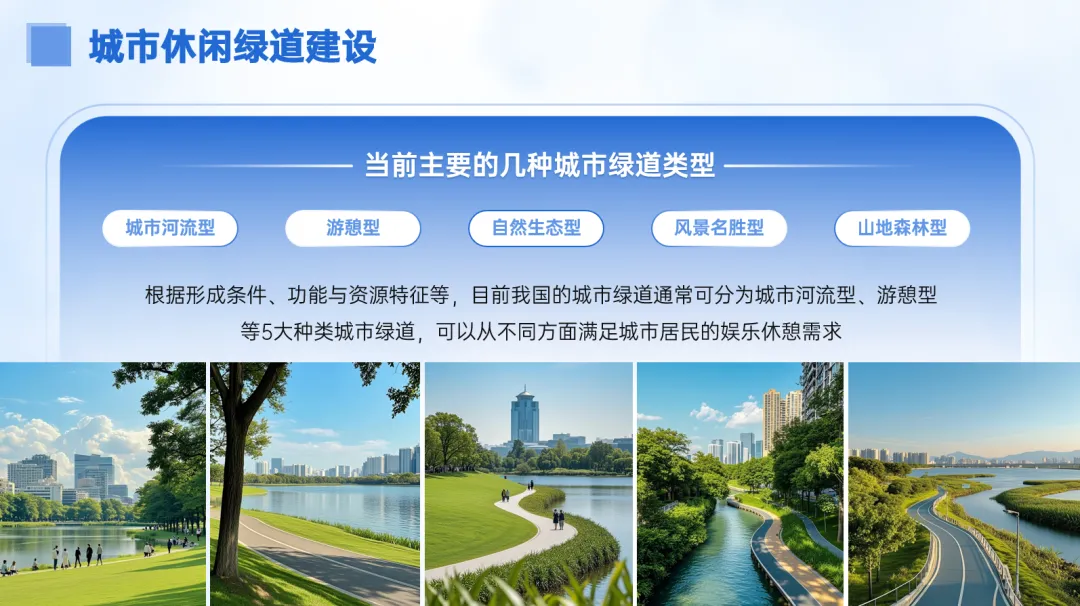
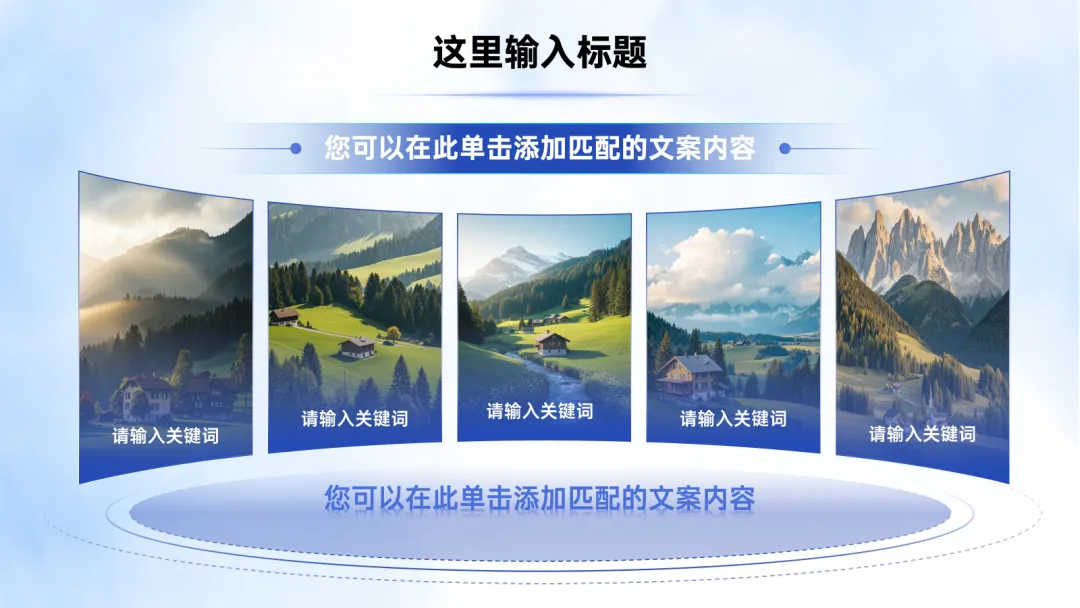
1.假设你现在有5张图片,需要进行图文排版,那你最开始想的是不是这种常规的“上下”布局?
这种排版其实是没问题的,不过我们可以在这个基础上进行一些改动,让PPT显得不一般。
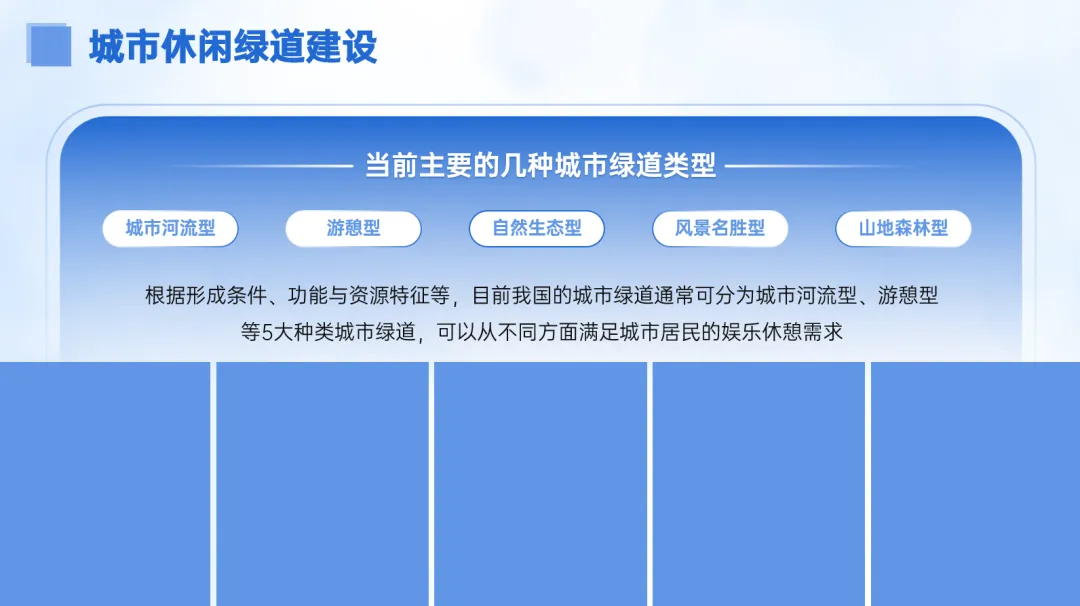
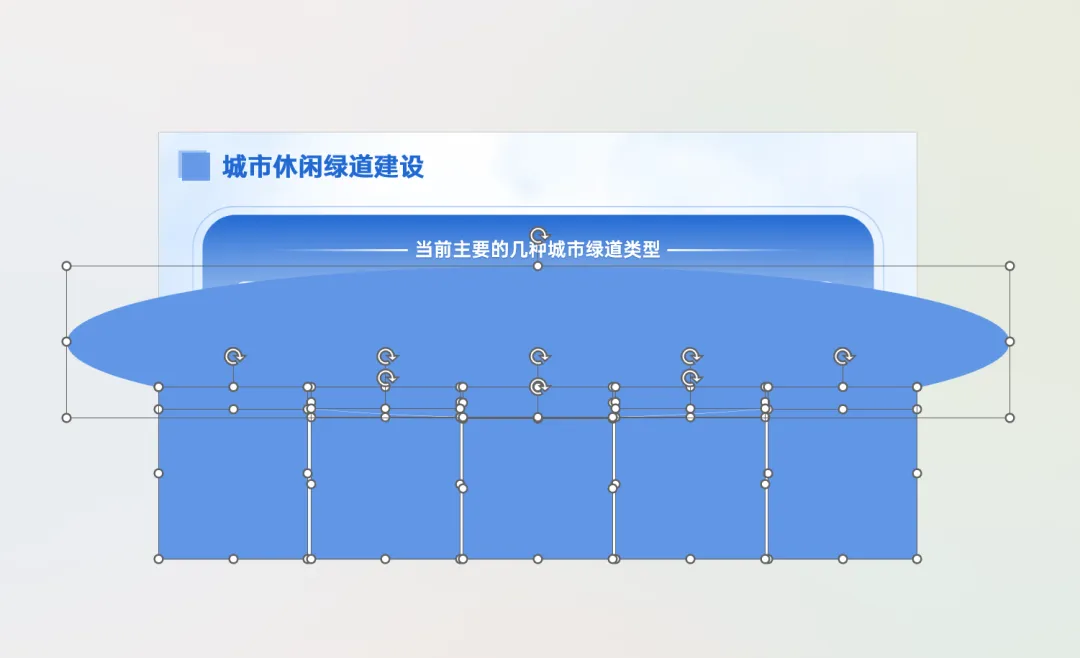
①首先插入5个同等大小的矩形,横向等间隔排布:
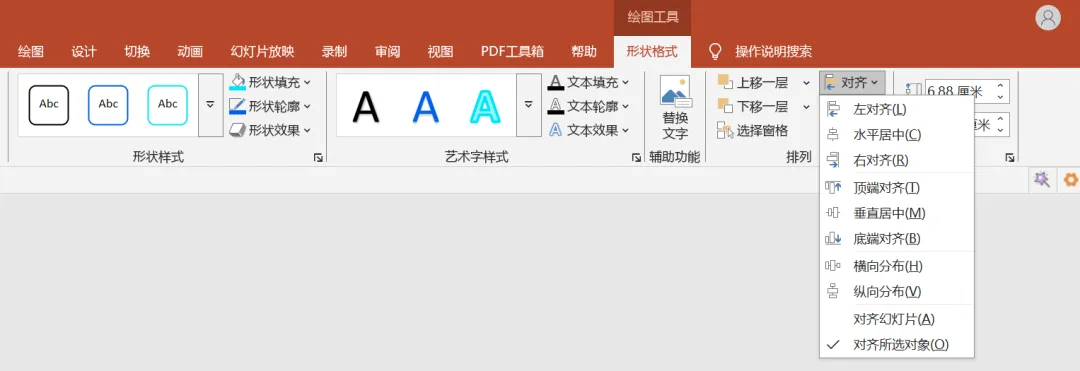
选中元素后,可以合理运用PPT里的对齐功能:
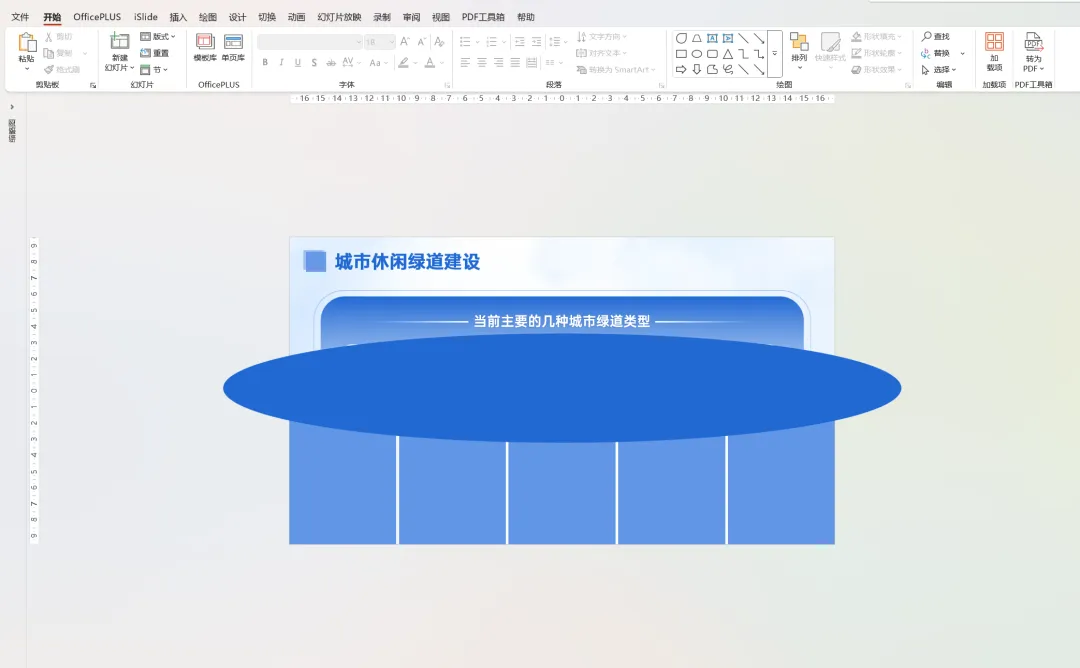
②然后在矩形上插入一个椭圆,放在合适的位置:
③选中5个矩形和椭圆,进行布尔运算里的“拆分”:
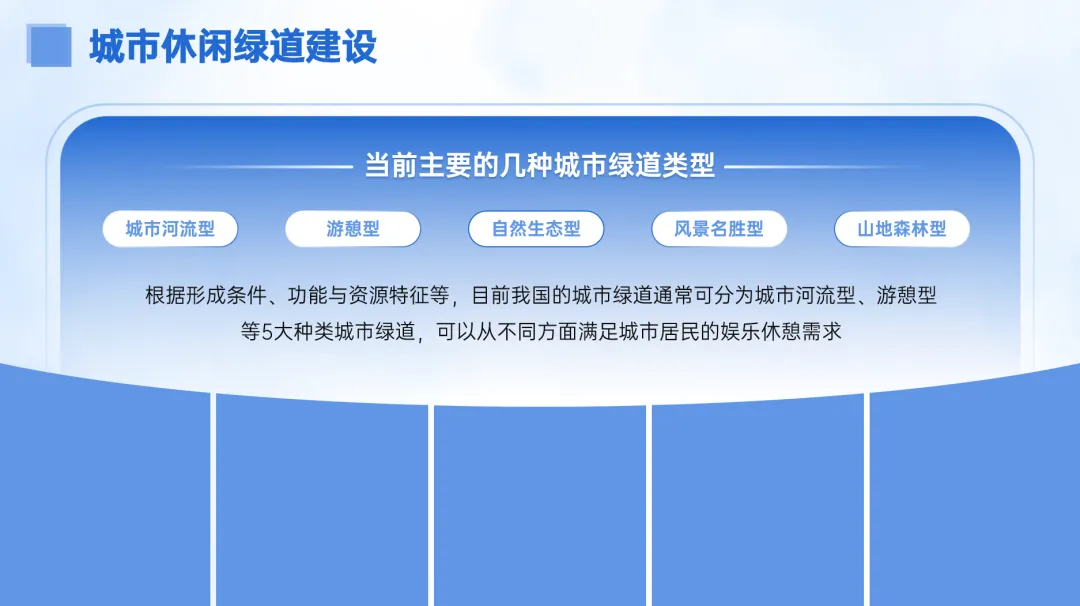
④删掉多余的部分就得到:
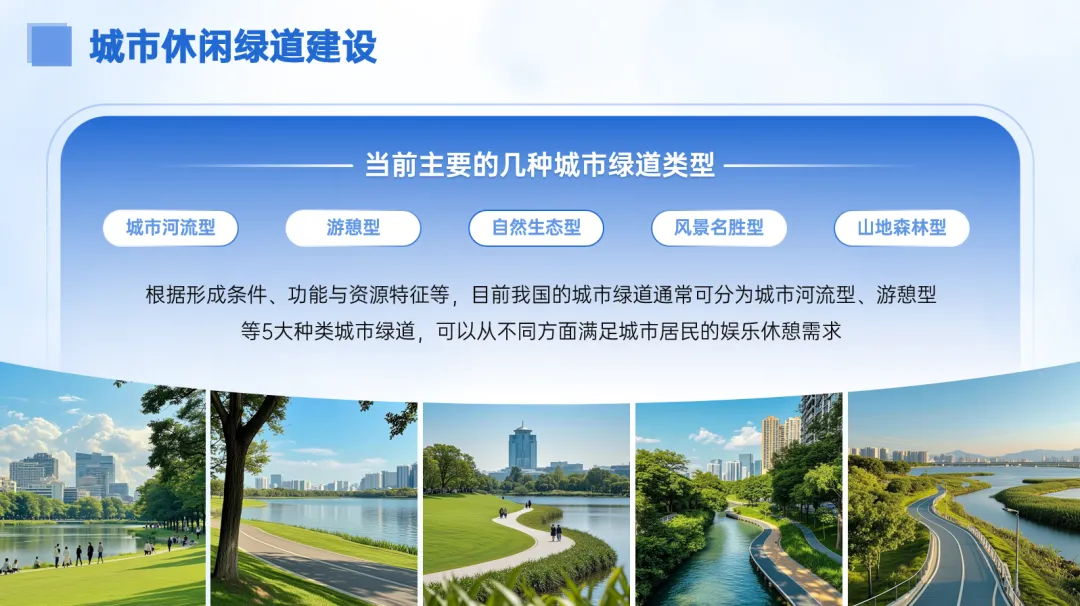
⑤然后把原来的5张图,分别在5个得出来的形状里进行图片填充(这个在前面有讲到类似的操作,这里不再赘述)
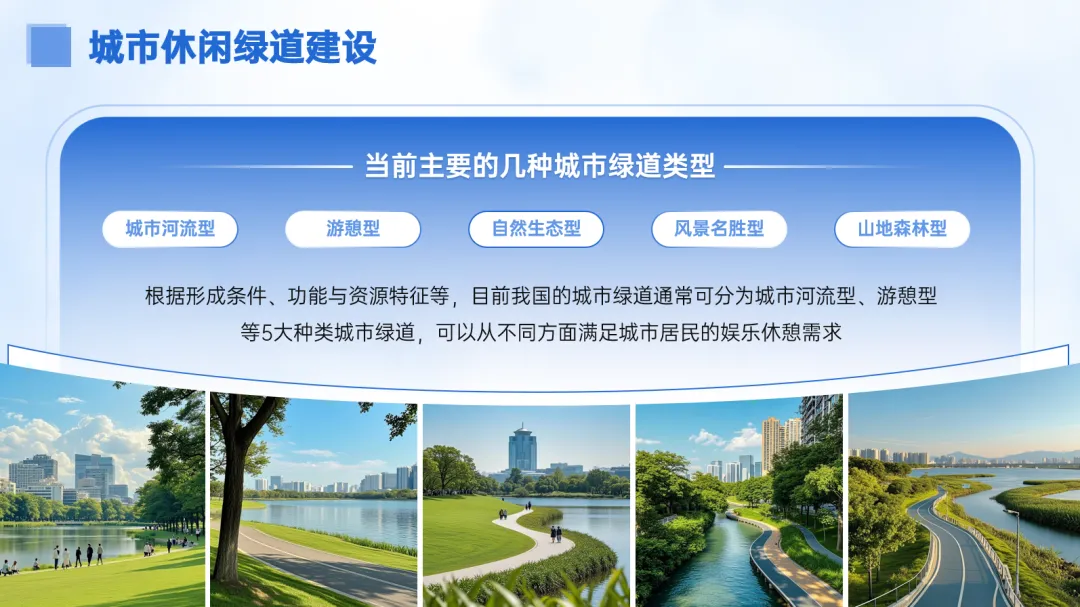
⑥如果你觉得图片底下太空了,那可以插入一个相似的形状(形状填充色白色,保留边框线)
这样是不是比原来的常规排版更特别?
当然每个人的喜好都不一样,上面只是提供一个操作思路。
类似的多图还可以参考:
……
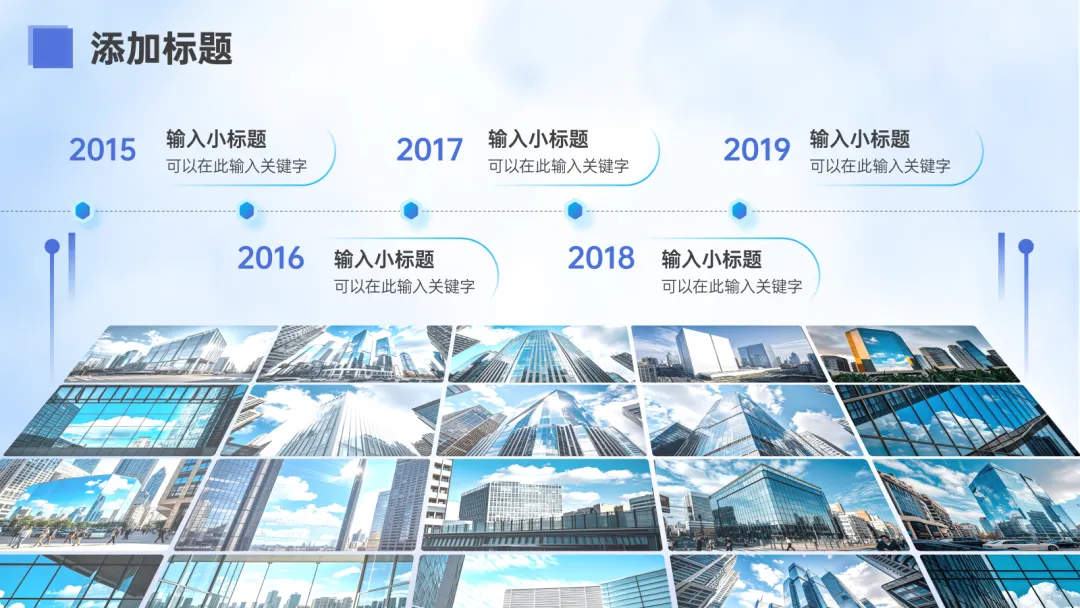
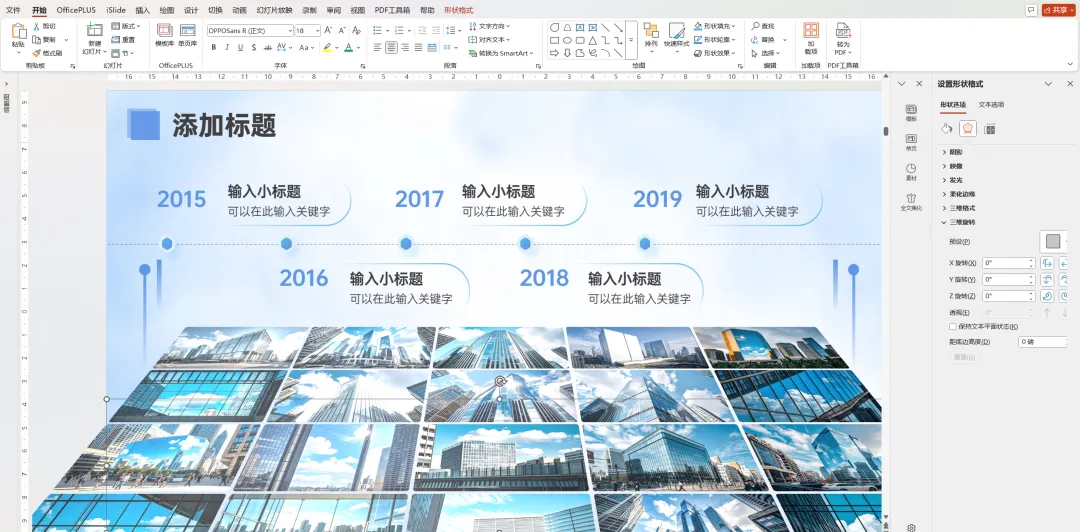
2.假设你的领导给了你一堆图片,你可以尝试图片的三维旋转“透视”效果。
原理其实很简单,就是先把图片排列好,选中所有图片用快捷键“Ctrl+G”进行组合(形成一个整体);
选中图片组合,在【图片格式】-点击【图片样式】右小角的下拉箭头-【形状选项】下的第二项(效果)-点击“三维旋转”,在预设的角度那里选择合适的透视效果即可(可以手动微调)。
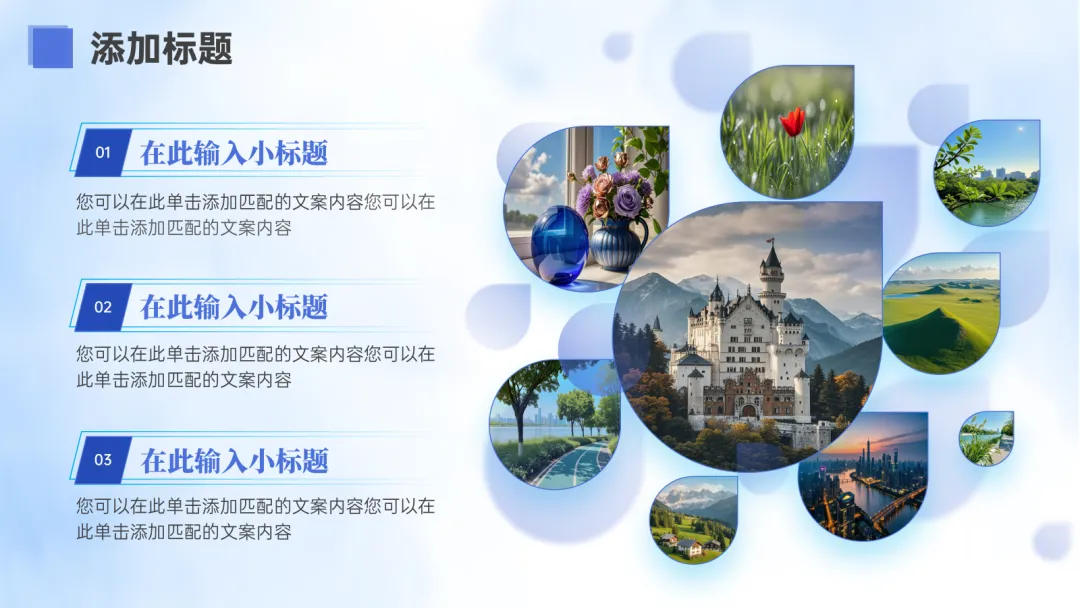
另外前面提到的一个单图的左右布局示例也适合多图布局,比如下图右边的多个形状,也可以分别用不同的图片进行填充,或者换成矩形形状,这也是其中一个思路。
当然还有更多的图文排版思路,大家后期深入学习可以再进行探索。
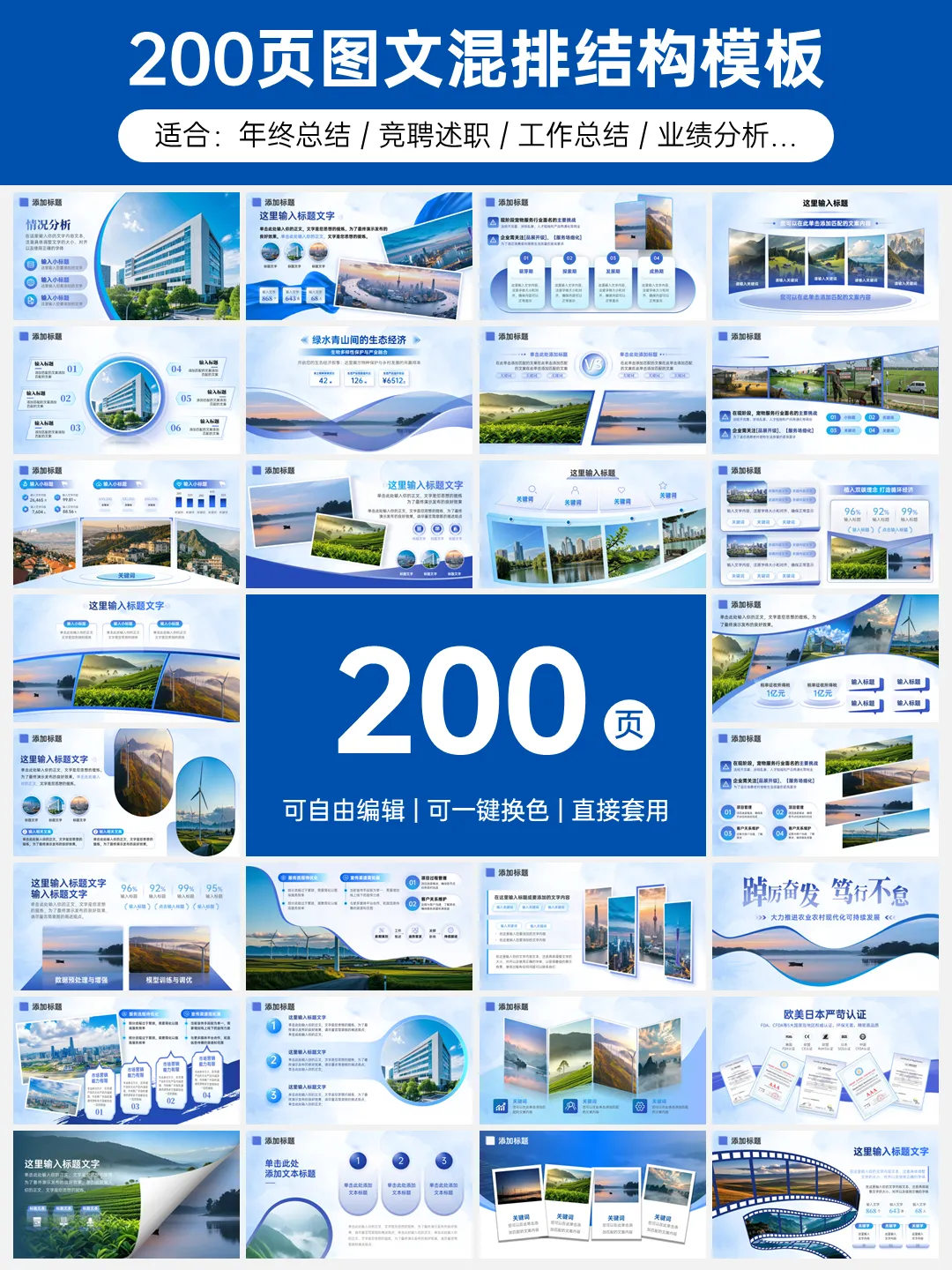
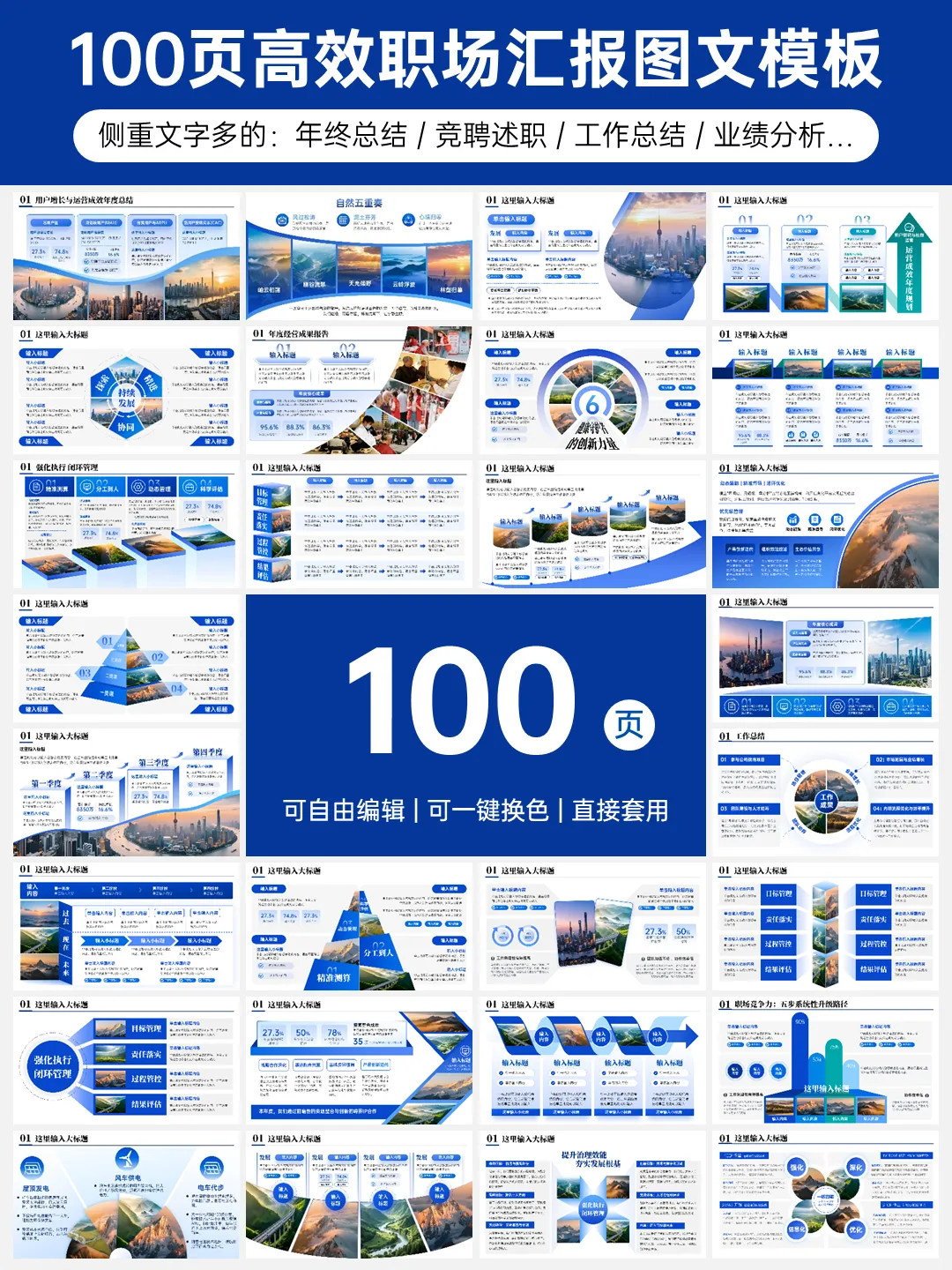
如果你觉得手搓多图排版还是比较难,也可直接使用模板。
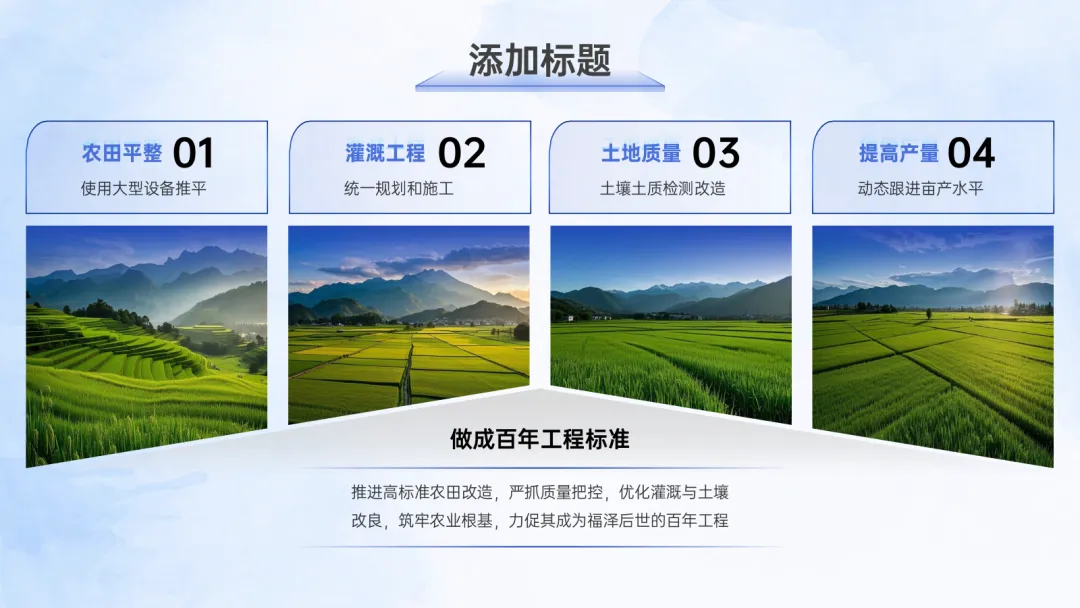
从单图、双图到多图,从上下结构、左右结构到自由排列组合,各种排版风格都有,除了图片合理排布,文字内容也给出了排版参考,并且里面的图片均可以自由更换编辑~
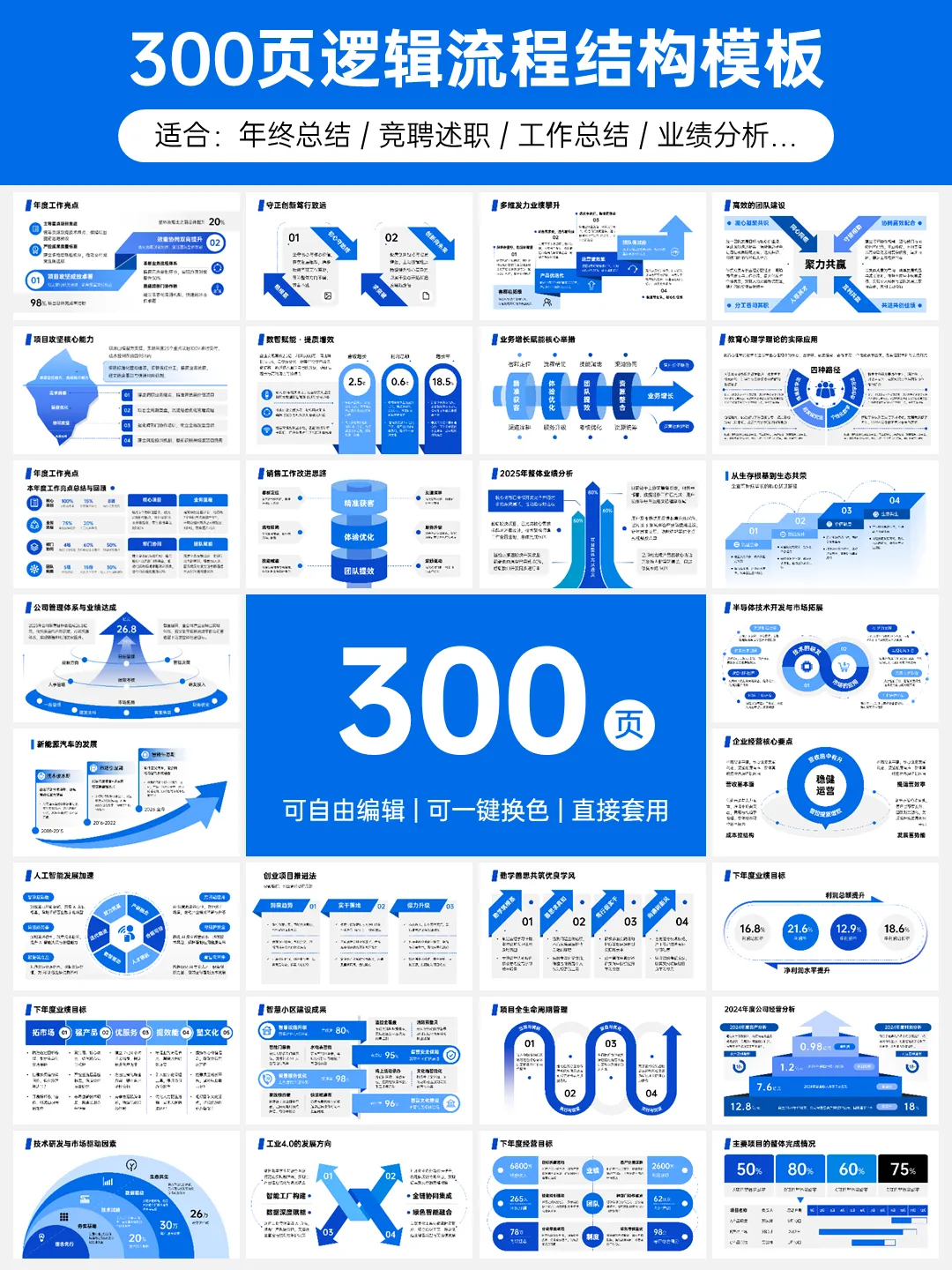
当然还有其他更多的PPT模板页(如逻辑图、图表等)以及ppt素材啦👇~
要想高效做好PPT,最好还要有个自己专属的模板和素材库,可以随时调用适配好看的页面和素材,做PPT“会凑”,有时比会手搓来得更快、更好。
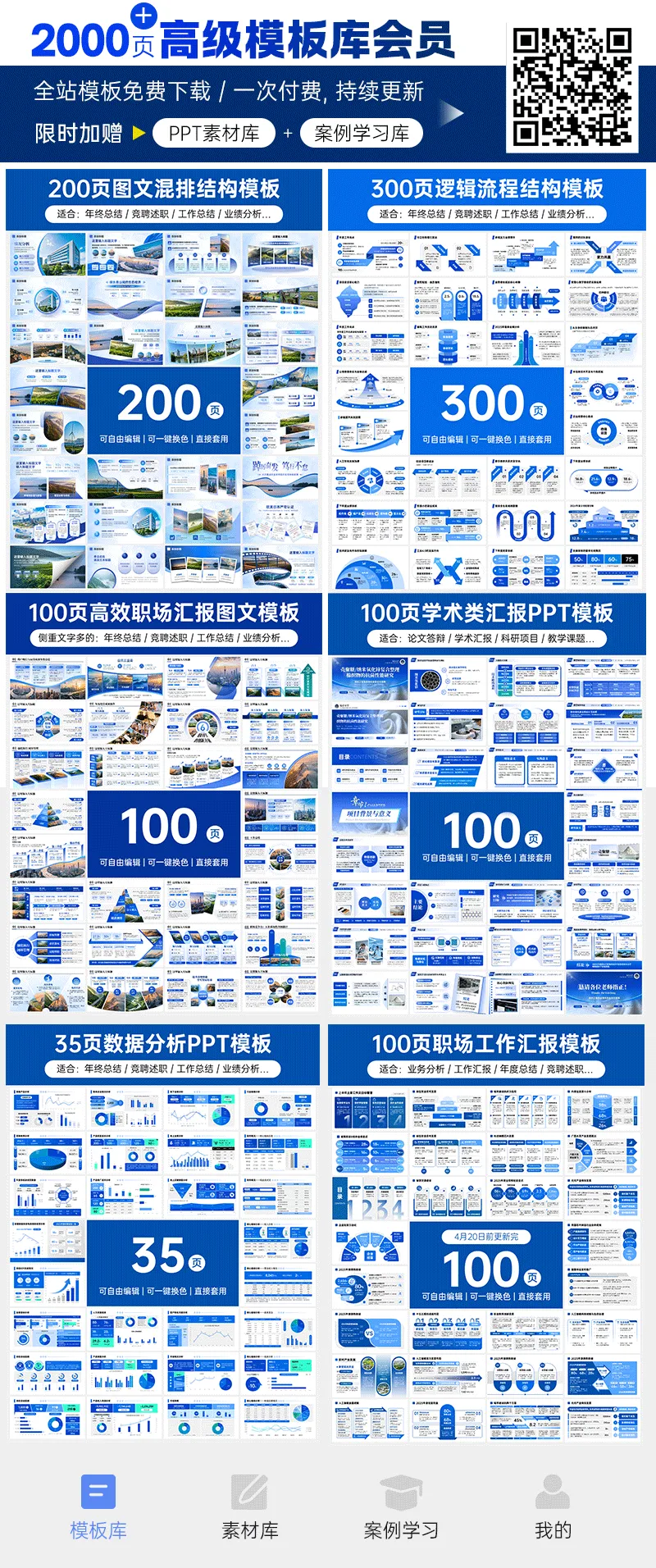
我们2000+页模板和素材库会员即将上线素材管理工具,除了超全模板库、各种免抠元素,还可以根据标签管理PPT,制作PPT时只需根据标签提取页面,省去大量找模板、找素材时间: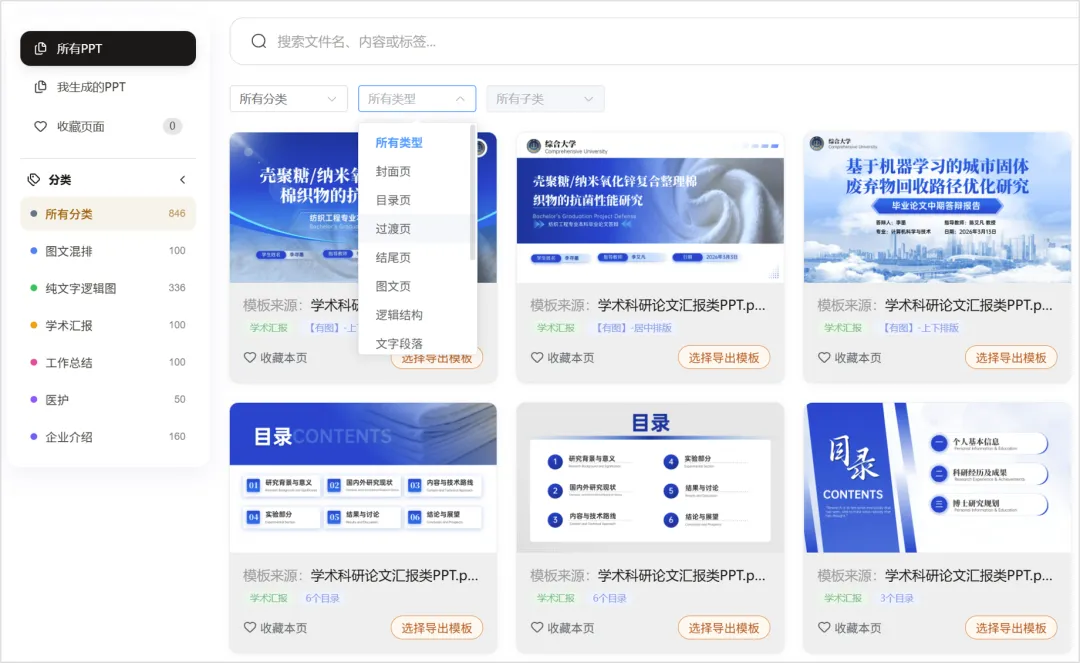
新系统上线后,原价99元的终身模板会员将涨价至139,趁现在锁定吧!↓↓↓