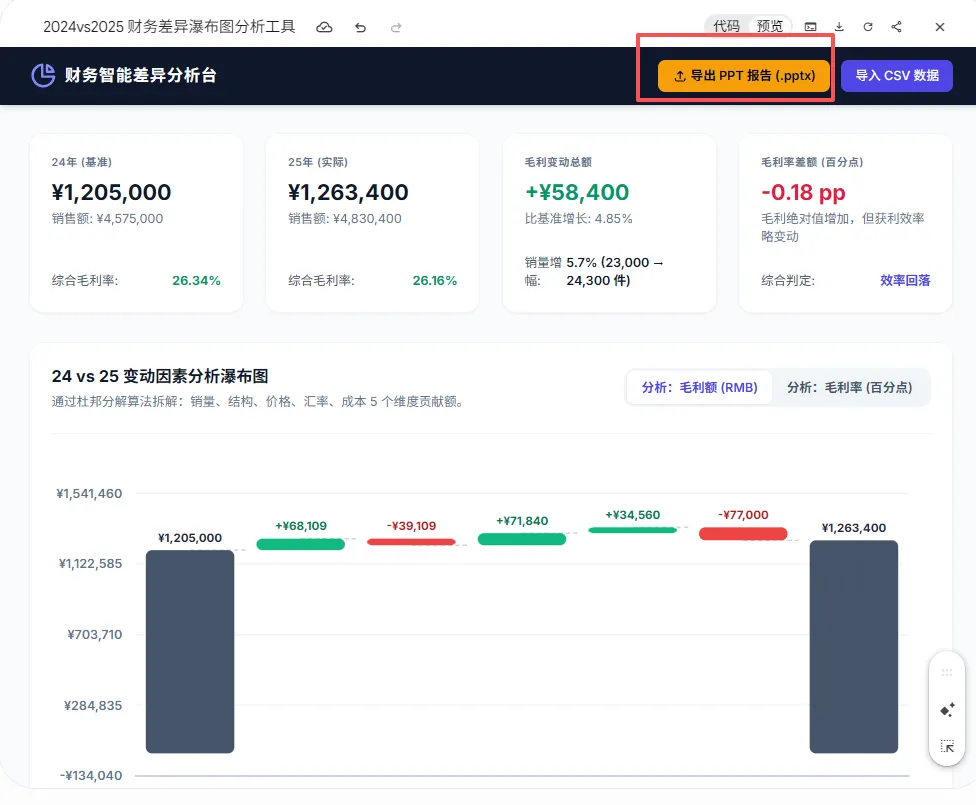
每次做财务汇报,最折磨人的环节不是数据分析,而是在PPT里,跟那几张破图死磕。
尤其是做瀑布图,简直是职场酷刑。
颜色调来调去,位置挪来挪去。
折腾半天一看,还是丑得一塌糊涂。
好不容易熬到定稿,领导轻飘飘来一句:
“能不能按地区拆一下?”
“或者,再加个高增速的场景看看?”
得,血压瞬间上去了。
又得滚回Excel重新拉数据。
重新拼图、重新对齐颜色、重新调字号。
一圈无效加班折腾下来,做图花的时间比做分析还长。
这事儿想想都觉得离谱。
我到底是在做财务分析,还是PPT美工?
直到我发现了Canvas。
不用去死磕那些复杂的BI工具。
也不用囤垃圾PPT模板。
靠这一个功能,就能把“建模、画图、改图”三件事,全塞进同一个框里解决。
最爽的是,别人临时改需求,你不用推倒重做。
当着领导的面,动动嘴就能当场调出来。
以前要死磕3小时的牛马活,现在10分钟就能交差。
这套“5步出图法”,建议直接复制码住:
第一步:召唤画布(Gemini或者ChatGPT都自带)
输入“/canvas”,或者直接点对话框左边的“+”号菜单,把画布叫出来。
第二步:上传数据
把表格贴进去,或者直接扔CSV/Excel文件。然后交代清楚单位(是千还是万)和时间频次(按月、按季还是按年)。
如果你之前已经在对话里算过数据了,直接让它用,不用重复上传。
第三步:当个“伸手党”
把你想看什么图、想怎么拆,大白话写明白。
懒得想的,直接抄我这个模板:
“帮我用这张表做一个2025对比2024的差异瀑布图。柱子按价格、销量、产品结构、汇率、成本拆开。金额和百分点都标出来,最后加一个合计列。”
第四步:微调
图出来之后,别自己动手。
继续指挥AI:“坐标轴标签改一下”、“四舍五入保留一位小数”、“换个色弱友好的高级配色”。
甚至还能加外挂条件:“毛利率低于20%的,直接帮我标红”。
第五步:一键下载
检查没有错误,就可以粘贴进你的PPT或简报里或整个下载。齐活!
【这5种图,最适合让AI代劳】
被ppt折磨的姐妹快去试试吧,相信我,用过一次,你就再也回不去了。